Problema
- Aveți instalat ESET PROTECT On-Prem fără acces la internetul public și doriți să mențineți actualizările pentru aplicațiile ESET
Soluție
- Precondiții
- Creați un depozit offline utilizând Mirror Tool
- Configurați serverul dvs. web local pentru a distribui depozitul offline
- Configurați serverul și clienții pentru a utiliza depozitul offline pentru actualizări
- Opțional: Instalați aplicațiile de securitate ESET dintr-o locație partajată prin intermediul sarcinii de instalare a software-ului ESET PROTECT On-Prem
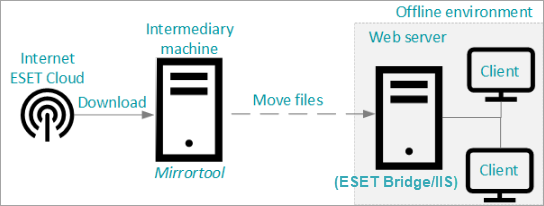
I. Condiții prealabile
- ESET PROTECT On-Prem instalat sau Virtual Appliance implementat
- Conexiune la internet pe computerul unde doriți să creați depozitul offline
- Spațiu de stocare liber suficient. În prezent, cerința este de 1,2 TB pentru întregul depozit. Pe măsură ce ESET lansează noi actualizări și versiuni ale aplicației, necesarul de spațiu de stocare liber va crește
II. Crearea unui depozit offline utilizând Mirror Tool
-
Asigurați-vă că dispozitivul dvs. îndeplinește cerințele pentru utilizarea Mirror Tool și că ați descărcat fișierul de activare offline
(activation_file.lf). -
Descărcați Mirror Tool.
-
Extrageți fișierele din arhiva descărcată într-un dosar dorit.
-
Deschideți linia de comandă / terminalul în folderul în care ați extras arhiva.
-
Creați un depozit offline. Rulați următoarea comandă în linia de comandă / terminal pe un computer cu acces la internet.
Windows
MirrorTool.exe --repositoryServer AUTOSELECT ^ --intermediateRepositoryDirectory C:\Intermediary ^ --outputRepositoryDirectory C:\RepositoryLinux
sudo ./MirrorTool --repositoryServer AUTOSELECT ^ --intermediateRepositoryDirectory ~/Documents/Intermediary ^ --outputRepositoryDirectory ~/Documents/RepositoryMirror Tool descarcă datele în folderul
intermediateRepositoryDirectory. Când descărcarea este terminată, acesta mută toate datele în folderuloutputRepositoryDirectory. -
Opțional: Reduceți dimensiunea de descărcare a folderului.
-
Pentru a reduce dimensiunea de descărcare a folderului, creați un fișier text în format JSON plasat în același folder ca Mirror Tool, de exemplu:
--filterFilePath filter.txt -
În fișierul text, introduceți parametrii doriți, așa cum sunt descriși în acest subiect din Ajutorul online. Puteți filtra fișierele descărcate în funcție de aplicații sau de limbi.
-
-
Creați o oglindă de actualizare offline. Pentru a crea o oglindă de actualizare, aveți nevoie de fișierul de activare offline
(activation_file.lf) disponibil pe computerul dvs. intermediar. Rulați următoarea comandă în linia de comandă / terminal pe un computer cu acces la internet.Windows
MirrorTool.exe --mirrorType regular ^ --intermediateUpdateDirectory c:\temp\mirrorTemp ^ --offlineLicenseFilename c:\temp\activation_file.lf ^ --outputDirectory c:\temp\mirrorLinux
sudo ./MirrorTool --mirrorType regular \ --intermediateUpdateDirectory /tmp/mirrorTool/mirrorTemp \ --offlineLicenseFilename /tmp/mirrorTool/activation_file.lf \ --outputDirectory /tmp/mirrorTool/mirrorMirror Tool creează două foldere,
temporaryșifinal, cu o dimensiune de 3 GB. Puteți utiliza parametrii--excludedProductspentru a reduce dimensiunea descărcării:ep12ep13era6(acoperă toate produsele PROTECT On-Prem)
Exemplu de utilizare a parametrului
--excludedProducts:MirrorTool.exe --mirrorType regular ^ --intermediateUpdateDirectory mirror-intermediary ^ --offlineLicenseFilename activation_file.lf ^ --outputDirectory mirror-final ^ --excludedProducts ep12 ep13
Consultați lista de aplicații disponibile
| Aplicație |
|---|
| ESET Endpoint Antivirus pentru Linux |
| ESET Bridge |
| ESET Endpoint Antivirus pentru Windows |
| ESET Endpoint Antivirus pentru macOS |
| ESET Endpoint Security pentru Windows |
| ESET Endpoint Security pentru macOS |
| ESET Endpoint Security pentru Android |
| ESET Full Disk Encryption |
| Conector ESET Inspect |
| ESET Inspect Server |
| ESET Mail Security pentru IBM Domino |
| ESET Mail Security pentru Microsoft Exchange Server |
| ESET Management Agent |
| Conector pentru dispozitive mobile ESET PROTECT |
| Server ESET PROTECT On-Prem |
| Server ESET PROTECT |
| Consola Web ESET PROTECT |
| ESET Senzor de detectare a răufăcătorilor |
| ESET Secure Authentication |
| ESET Secure Authentication On-Prem |
| Componente ESET Secure Authentication |
| Agentul de sincronizare ESET Secure Authentication |
| ESET Security pentru Microsoft SharePoint Server |
| ESET Server Security pentru Microsoft Windows Server |
III. Configurați serverul dvs. web local pentru a distribui depozitul offline
După ce ați descărcat fișierele de actualizare și/sau de depozit utilizând Instrumentul oglindă (așa cum este descris mai sus), alegeți un server web local (de exemplu, ESET Bridge sau Microsoft IIS).
Configurați serverul web pentru a servi actualizările și instalatoarele către mașinile din mediul offline. Consultați instrucțiunile de configurare pentru ESET Bridge și Microsoft IIS de mai jos.
Alternativă: Distribuiți actualizările utilizând ESET Endpoint ca oglindă de actualizare.
Serverul meu web offline este pe Windows
Server Windows cu Microsoft IIS
-
Copiați întregul folder descărcat de Mirror Tool în
C:\inetpub\wwwroot. -
Activați navigarea prin directoare în IIS Manager.
-
Adăugați tipul MIME cu extensia
*catext/plain.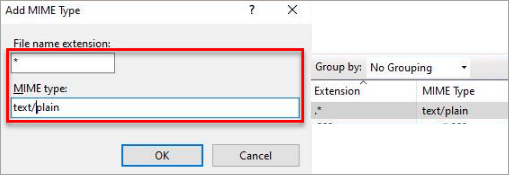
Server Windows cu ESET Bridge (distribuit împreună cu ESET PROTECT On-Prem)
-
Folosind un editor de text simplu, deschideți fișierul
pkgiddinC:\Program Files\ESET\Bridge. Modificați setareahttp_proxy_settings_static_content_enabledlatruepentru a activa serverul de depozit offline. Salvați modificările și închideți fișierulpkgid. -
Copiați depozitul descărcat în directorul serverului de depozite offline:
- Locația implicită a directorului serverului de depozit offline este
C:\ProgramData\ESET\Bridge\OfflineRepositorycu drepturile de acces corespunzătoare. - Pentru a utiliza un director personalizat, creați un folder nou pentru depozitul offline (de exemplu,
C:\Repository). În fișierulpkgid, înlocuiți linia"http_proxy_settings_offline_repository_dirPath": "%DATADIR%\\OfflineRepository"cu"http_proxy_settings_offline_repository_dirPath": "C:\\\Repository". Utilizatorul NETWORK SERVICE trebuie să aibă drepturi complete de acces la director.
- Locația implicită a directorului serverului de depozit offline este
-
Reporniți serviciul ESET Bridge utilizând comenzile din linia de comandă:
net stop "EsetBridge"șinet start "EsetBridge". Trebuie să reporniți serviciul numai după modificarea fișieruluipkgid- repornirea serviciului nu este necesară atunci când datele din depozit sunt modificate, șterse sau adăugate. -
Depozitul offline rulează la adresa
http://YourIPaddress:4449(de exemplu,http://10.1.1.10:4449).
Serverul meu web offline este pe Linux sau ESET PROTECT Virtual Appliance
Linux și ESET PROTECT Virtual Appliance (CentOS) cu ESET Bridge
-
Folosind un editor de text simplu, deschideți fișierul
pkgiddin/opt/eset/bridge/etc. Modificați setareahttp_proxy_settings_static_content_enabledlatruepentru a activa serverul de depozit offline. Salvați modificările și închideți fișierulpkgid. -
Copiați depozitul descărcat în directorul serverului de depozite offline:
-
Locația implicită a directorului serverului de depozite offline cu drepturi de acces adecvate este:
/var/opt/eset/bridge/OfflineRepository -
Pentru a utiliza un director personalizat, creați un folder nou pentru depozitul offline:
/var/opt/CustomOfflineRepositoryÎn fișierul
pkgid, înlocuiți linia:http_proxy_settings_offline_repository_dirPath": "%DATADIR%\\OfflineRepositorycu:
http_proxy_settings_offline_repository_dirPath": "/var/opt/CustomOfflineRepositoryUtilizatorul NETWORK SERVICE are nevoie de drepturi complete de acces la director.
-
-
Reporniți serviciul ESET Bridge utilizând această comandă de terminal:
sudo systemctl restart EsetBridge.serviceTrebuie să reporniți serviciul numai după modificarea fișierului
pkgid- repornirea serviciului nu este necesară atunci când datele din depozit sunt modificate, șterse sau adăugate. -
Depozitul offline rulează la adresa
http://YourIPaddress:4449(de exemplu,http://10.1.1.10:4449).
SELinux (aplicabil pe Linux și ESET PROTECT Virtual Appliance)
SELinux poate bloca accesul celorlalte dispozitive la mașina de depozit. Adăugați o excepție pentru locația fișierelor de depozit/actualizări sau dezactivați SELinux.
Pentru a dezactiva această caracteristică, urmați pașii de mai jos:
-
Deschideți
/etc/selinux/configîn editorul dvs., găsiți și setați următoarea valoare:SELINUX=disabled -
Reporniți sistemul (mașina) pentru a aplica modificările.
Deschideți porturile 4449 și 3128 pe firewall-ul Linux sau VA
Atunci când utilizați ESET PROTECT Virtual Appliance, utilizați Webmin pentru a adăuga portul 4449 la regula în care 3128 este deja listat și salvați configurația.

Dacă preferați consola Linux, utilizați următoarea comandă pentru a face același lucru:
iptables -A INPUT -p tcp --dport 4449 -j ACCEPT ip6tables -A INPUT -p tcp --dport 4449 -j ACCEPT service iptables save service ip6tables saveIV. Configurați-vă serverul și clienții pentru a utiliza depozitul offline
Consultați exemplele de mai jos pentru a seta căile de acces ale serverelor Repository și Update cu aplicațiile ESET Endpoint. Efectuați următoarele acțiuni în ESET PROTECT On-Prem:
Configurați serverul ESET PROTECT pentru a utiliza depozitul offline și actualizările
Setări server
-
Faceți clic pe Mai multe → Setări și extindeți Setări avansate.
-
În câmpul Server de sub Repository, tastați adresa serverului dvs. web.
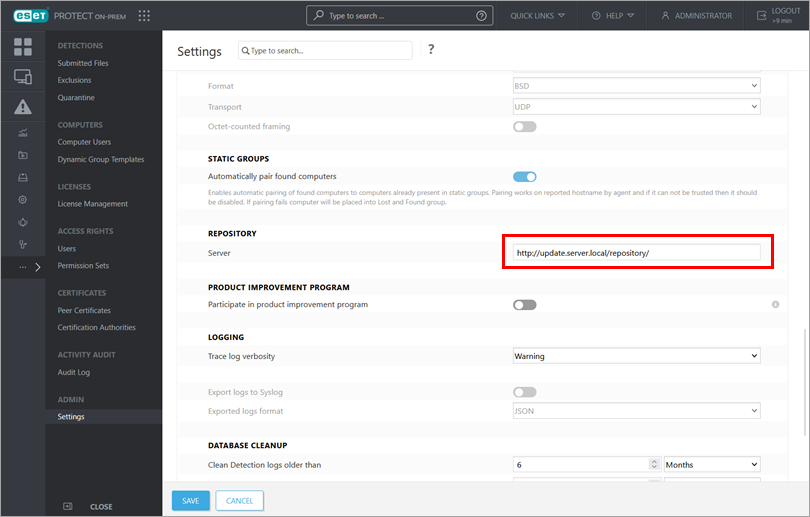
-
Amplasați Actualizări.
-
În câmpul Server de actualizare, introduceți adresa serverului dvs. web și faceți clic pe Salvare.
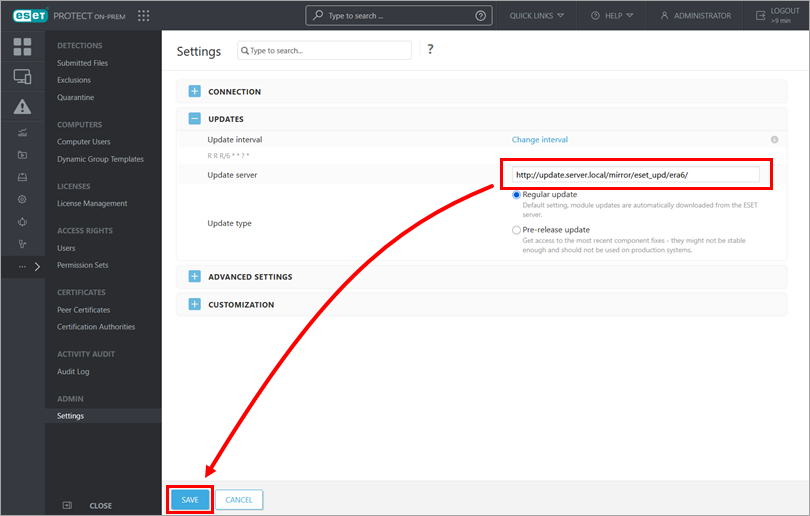
Configurați agenții de administrare ESET pentru a utiliza depozitul offline și actualizările
Politica agentului
Trebuie să aplicați noile setări la toate mașinile (Agenții acestora) care utilizează serverul offline pentru actualizări și depozite. Selectați o politică adecvată sau create a new one și atribuiți-o acestor mașini.
-
Deschideți Politici.
-
Faceți clic pe politica corespunzătoare și faceți clic pe Edit (Editare).
-
În secțiunea Setări politică, extindeți Setări avansate.
-
În câmpul Server de sub Repository, tastați adresa serverului dvs. web.
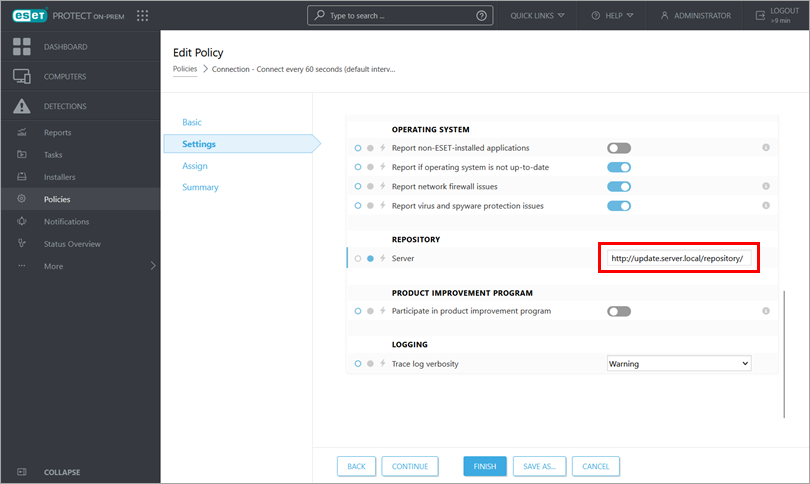
-
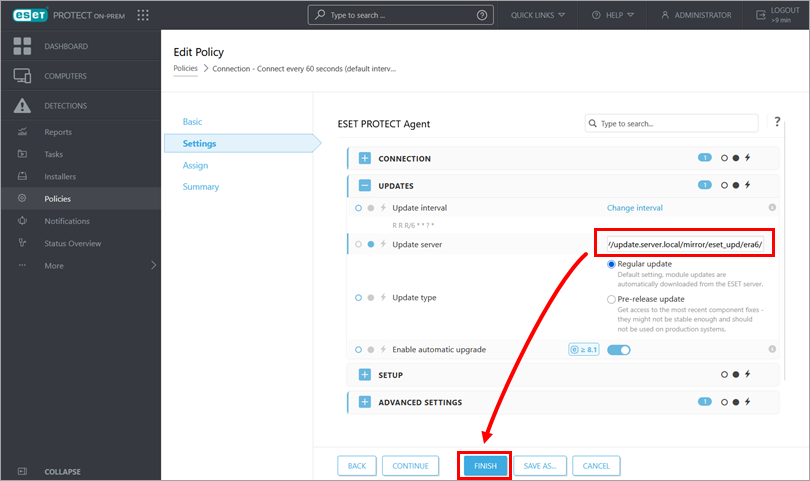
Amplasați Updates (Actualizări).
-
În câmpul Server de actualizare, introduceți adresa serverului dvs. web și faceți clic pe Salvare. Asigurați-vă că tastați întreaga adresă, inclusiv structura de foldere, în funcție de aplicația pe care o configurați.
Configurați aplicațiile ESET Endpoint pentru a utiliza depozitul offline și actualizările
Politici pentru aplicațiile ESET Endpoint (pe Windows)
Trebuie să aplicați noile setări la toate mașinile (aplicațiile lor de securitate ESET) care utilizează serverul offline pentru actualizări. Selectați o politică adecvată sau create a new one și atribuiți-o acestor mașini.
-
Deschideți Politici.
-
Faceți clic pe politica corespunzătoare și faceți clic pe Edit (Editare).
-
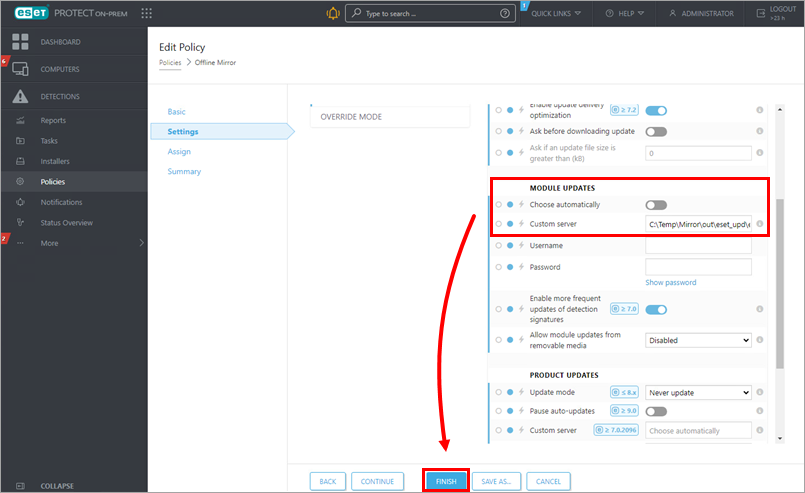
În secțiunea Settings (Setări ) a politicii, faceți clic pe Update → Profiles → Updates → Modules Updates.
-
Dezactivați comutatorul de lângă Choose automatically (Alegere automată).
-
Introduceți adresa serverului dvs. web în câmpul Custom server (Server personalizat ) și faceți clic pe Finish (Terminare). Asigurați-vă că tastați întreaga adresă, inclusiv structura de foldere, în funcție de aplicația pe care o configurați. Imaginea de exemplu de mai jos arată adresa folderului ESET Endpoint.
Configurați alte aplicații ESET pentru a utiliza depozitul offline și actualizările
Alte aplicații
Dacă este necesar, creați politici pentru orice aplicație ESET similare cu exemplele prezentate mai sus.
V. Opțional: Instalați aplicațiile de securitate ESET dintr-o locație partajată prin intermediul sarcinii de instalare a software-ului ESET PROTECT On-Prem
În acest caz, nu utilizăm un depozit. Trebuie să aveți agenți de gestionare ESET instalați pe mașinile client.
-
Descărcați un program de instalare ESET Endpoint(site-ul de descărcare ESET).
-
Salvați programul de instalare într-o locație accesibilă altor computere din rețeaua dvs. offline. Vă recomandăm să creați o structură logică de foldere bazată pe numele și versiunile aplicațiilor.
-
Conectați-vă la Consola web ESET PROTECT.
-
Creați o nouă sarcină Software Install cu linkul direct.
Implementați sau actualizați aplicațiile ESET endpoint utilizând ESET PROTECT On-Prem.


