Çözüm
Giriş
Bu makalede Fortinet FortiGate® SSL VPN cihazının bir ESA Sunucusuna karşı kullanıcıların kimliğini doğrulamak için nasıl yapılandırılacağı açıklanmaktadır. Devam etmeden önce ESET Secure Authentication'ın RADIUS Server bileşenini yüklediğinizi ve harici sistemlerin kullanıcıların kimliklerini doğrulamasına izin veren RADIUS hizmetine erişebildiğinizi doğrulayın.
Fortinet FortiGate® SSL VPN cihazınızın RADIUS aracılığıyla kullanıcıların kimliğini doğrulamak için ESA Sunucusunu kullanabilmesi için önce ESA Sunucusunda bir RADIUS istemcisi olarak ayarlanması gerekir. Ardından, ESA RADIUS hizmetini çalıştıran sunucunuz Fortinet FortiGate® SSL VPN cihazında bir RADIUS Sunucusu olarak ayarlanmalıdır. Bu konfigürasyonlar belirlendikten sonra ESA OTP'leri kullanarak Fortinet FortiGate® SSL VPN cihazınızda oturum açmaya başlayabilirsiniz.
Adım I - RADIUS istemci yapılandırması
Fortinet FortiGate® SSL VPN cihazının ESA Sunucunuz ile iletişim kurmasına izin vermek için Fortinet FortiGate® SSL VPN cihazını ESA Sunucunuzda bir RADIUS istemcisi olarak yapılandırmanız gerekir:
- ESA Web Konsolu'nda oturum açın.
- Bileşenler > RADIUS 'a gidin ve ESA RADIUS hizmetini çalıştıran sunucunun ana bilgisayar adını bulun.
- Ana bilgisayar adına tıklayın, ardından Yeni Radius İstemcisi Oluştur'a tıklayın.
- Temel Ayarlar bölümünde
- RADIUS istemcisine kolay başvuru için akılda kalıcı bir ad verin.
- İstemci için IP Adresini ve Paylaşılan Sırrı VPN cihazınızın yapılandırmasına karşılık gelecek şekilde yapılandırın. IP adresi, cihazınızın dahili IP adresidir. Cihazınız IPv6 üzerinden iletişim kuruyorsa, ilgili kapsam kimliği (arayüz kimliği) ile birlikte bu IP adresini kullanın.
- Paylaşılan sır, cihazınızda yapılandıracağınız harici kimlik doğrulayıcı için RADIUS paylaşılan sırrıdır.
- Kimlik Doğrulama bölümünde aşağıdaki Şekil 1-1'de gösterilen ayarları uygulayın.
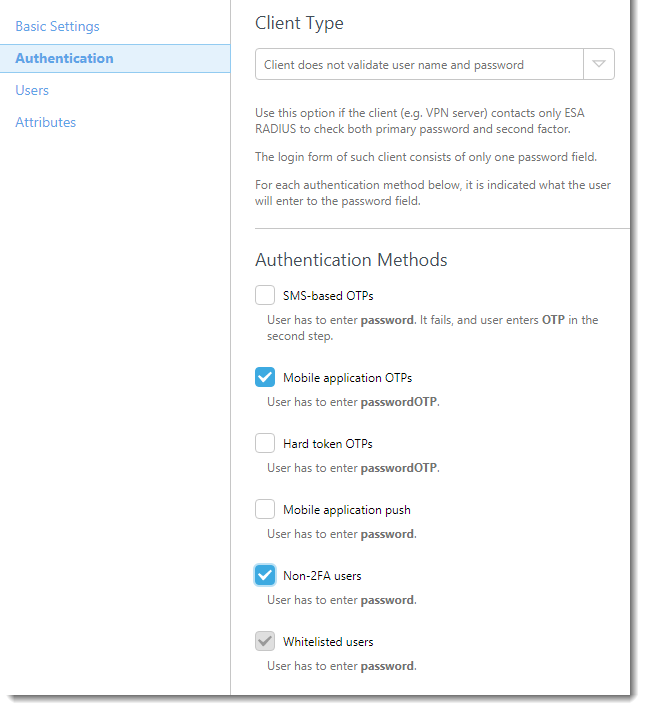
Şekil 1-1
ESA şimdi Fortinet FortiGate® SSL VPN cihazı ile iletişim kurmak için yapılandırıldı . Şimdi Fortinet FortiGate® SSL VPN cihazını ESA Sunucusu ile iletişim kurmak için yapılandırmalısınız .
Adım II - FortiGate® cihazınız için RADIUS sunucu ayarlarını yapılandırın
Aşağıdaki adımları izleyin:
- FortiGate yönetici arayüzüne giriş yapın.
- Kimlik Doğrulama → RADIUS Sunucusu'na gidin.
- Yeni Oluştur'a tıklayın.
- Sunucu için bir ad girin (örneğin, ESA RADIUS).
- ESA RADIUS sunucunuzun IP adresini girin.
- RADIUS sunucunuz için kullandığınız paylaşılan parolayı girin (bkz. Şekil 1-1).
- Yedek bir ESA RADIUS sunucusu yapılandırdıysanız ikincil sunucu bilgilerini girin.
- Tamam'a tıklayın.
Adım III - Bir kullanıcı grubu yapılandırın
- Kullanıcı 'ya tıklayın ve Kullanıcı Grubu → Kullanıcı Grubu'na gidin.
- Yeni Oluştur' a tıklayın (veya mevcut bir grubu düzenleyin).
- Ekle' ye tıklayın ve adım 1-d'de oluşturulan sunucuyu seçin (örneğin, ESA RADIUS).
- Güvenlik Duvarı ve SSL VPN erişimine izin ver seçeneklerini seçili bırakın.
- Tamam'a tıklayın.
Adım IV - Bağlantıyı test edin
Yeni yapılandırılan bağlantıyı test etmek için:
- Fortinet FortiGate cihazınızla SSL VPN girişleri için normalde kullandığınız URL'ye gidin
- Test kullanıcınızın kimlik bilgilerini girin. ESA kullanarak Mobil Uygulama 2FA'nın etkin olduğu bir hesap kullandığınızdan emin olun. Bir parola istendiğinde, Mobil Uygulama tarafından oluşturulan OTP'yi AD parolanıza ekleyin. Örneğin, kullanıcının AD parolası Esa123 ve OTP'si 999111 ise, Esa123999111 yazmalısınız.
Sorun Giderme
ESA RADIUS sunucusu üzerinden kimlik doğrulaması yapamıyorsanız, aşağıdaki adımları uyguladığınızdan emin olun:
- "ESARADIUSİşlevselliğini Doğrulama" belgesine göre RADIUS sunucunuza karşı bir duman testi çalıştırın.
- Herhangi bir hata giderilmediyse ve hala bağlanamıyorsanız, 2FA kullanmayan mevcut bir oturum açma yapılandırmasına geri dönün ve bağlanabildiğinizi doğrulayın.
- Eski ayarları kullanarak bağlanabiliyorsanız, yeni ayarları geri yükleyin ve VPN cihazınız ile RADIUS sunucunuz arasında UDP 1812'yi engelleyen bir güvenlik duvarı olmadığını doğrulayın.
- Hala bağlanamıyorsanız ESET teknik desteğiyle iletişime geçin.


