Solução
Introdução
Este artigo descreve como configurar um dispositivo Fortinet FortiGate® SSL VPN para autenticar usuários em um servidor ESA. Antes de continuar, verifique se você instalou o componente Servidor RADIUS do ESET Secure Authentication e se pode acessar o serviço RADIUS que permite que sistemas externos autentiquem usuários.
Antes que o dispositivo Fortinet FortiGate® SSL VPN possa utilizar o Servidor ESA para autenticar usuários via RADIUS, ele deve ser configurado como um cliente RADIUS no Servidor ESA. Em seguida, seu servidor que executa o serviço ESA RADIUS deve ser configurado como um servidor RADIUS no dispositivo Fortinet FortiGate® SSL VPN. Depois que essas configurações forem especificadas, você poderá começar a fazer login no dispositivo Fortinet FortiGate® SSL VPN usando ESA OTPs.
Etapa I - Configuração do cliente RADIUS
Para permitir que o dispositivo Fortinet FortiGate® SSL VPN se comunique com o servidor ESA, você deve configurar o dispositivo Fortinet FortiGate® SSL VPN como um cliente RADIUS no servidor ESA:
- Faça login no Console da Web da ESA.
- Navegue até Componentes > RADIUS e localize o nome do host do servidor que está executando o serviço ESA RADIUS.
- Clique no nome do host e, em seguida, clique em Create New Radius Client (Criar novo cliente Radius).
- Na seção Basic Settings (Configurações básicas)
- Dê ao cliente RADIUS um nome memorável para facilitar a referência.
- Configure o endereço IP e o segredo compartilhado para o cliente de modo que correspondam à configuração do seu dispositivo VPN. O endereço IP é o endereço IP interno de seu dispositivo. Se o seu dispositivo se comunicar via IPv6, use esse endereço IP junto com o ID de escopo relacionado (ID de interface).
- O segredo compartilhado é o segredo compartilhado RADIUS para o autenticador externo que você configurará no seu dispositivo.
- Na seção Authentication (Autenticação ), aplique as configurações mostradas na Figura 1-1 abaixo.
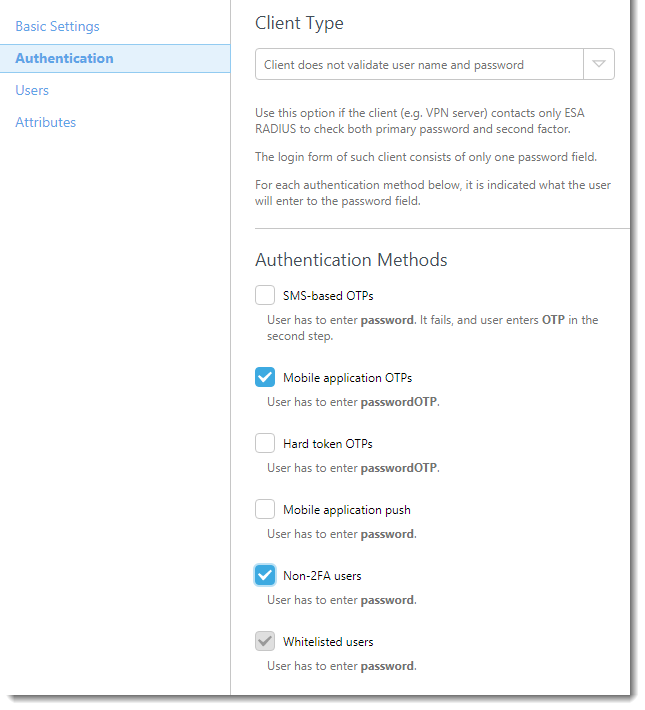
Figura 1-1
O ESA agora foi configurado para se comunicar com o dispositivo Fortinet FortiGate® SSL VPN . Agora você deve configurar o dispositivo Fortinet FortiGate® SSL VPN para se comunicar com o servidor ESA.
Etapa II - Definir as configurações do servidor RADIUS para seu dispositivo FortiGate
Siga as etapas abaixo:
- Faça login na interface de administração do FortiGate.
- Navegue até Authentication → RADIUS Server (Autenticação → Servidor RADIUS).
- Clique em Create New (Criar novo).
- Digite um nome para o servidor (por exemplo, ESA RADIUS).
- Digite o endereço IP de seu servidor ESA RADIUS.
- Digite o segredo compartilhado que você usou para o servidor RADIUS (consulte a Figura 1-1).
- Digite as informações do servidor secundário, se você tiver configurado um servidor ESA RADIUS redundante.
- Clique em OK.
Etapa III - Configurar um grupo de usuários
- Clique em User (Usuário ) e navegue até User Group → User Group (Grupo de usuários).
- Clique em Create New (ou edite um grupo existente).
- Clique em Add e selecione o servidor criado na etapa 1-d (por exemplo, ESA RADIUS).
- Deixe Firewall e Permitir acesso SSL VPN selecionados.
- Clique em OK.
Etapa IV - Testar a conexão
Para testar a conexão recém-configurada:
- Navegue até a URL que você normalmente usa para logins de VPN SSL com seu dispositivo Fortinet FortiGate
- Insira as credenciais do seu usuário de teste. Certifique-se de que esteja usando uma conta com o aplicativo móvel 2FA usando ESA ativado. Quando for solicitada uma senha, anexe o OTP gerado pelo aplicativo móvel à sua senha do AD. Por exemplo, se o usuário tiver uma senha do AD de Esa123 e uma OTP de 999111, você deverá digitar Esa123999111.
Solução de problemas
Se você não conseguir se autenticar por meio do servidor ESA RADIUS, verifique se executou as etapas a seguir:
- Execute um teste de fumaça em seu servidor RADIUS, conforme o documento "Verificação da funcionalidade do ESA RADIUS".
- Se nenhuma falha tiver sido corrigida e você ainda não conseguir se conectar, reverta para uma configuração de login existente que não use a 2FA e verifique se você consegue se conectar.
- Se você conseguir se conectar usando as configurações antigas, restaure as novas configurações e verifique se não há nenhum firewall bloqueando o UDP 1812 entre o dispositivo VPN e o servidor RADIUS.
- Se ainda não conseguir se conectar, entre em contato com o suporte técnico da ESET.


