Выпуск
- Разрешить или заблокировать подключение с удаленным IP-адресом, диапазоном адресов или подсетью через брандмауэр ESET в приложениях ESET Windows для дома и малого офиса
- Блокирование доступа к подозрительному IP-адресу
- Устранение проблем с подключением к другому компьютеру или устройству, например к принтеру в сети
Решение
-
Откройте главное окно программы ESET Windows или приложения для малого офиса.
-
Нажмите F5, чтобы открыть Дополнительные настройки.
-
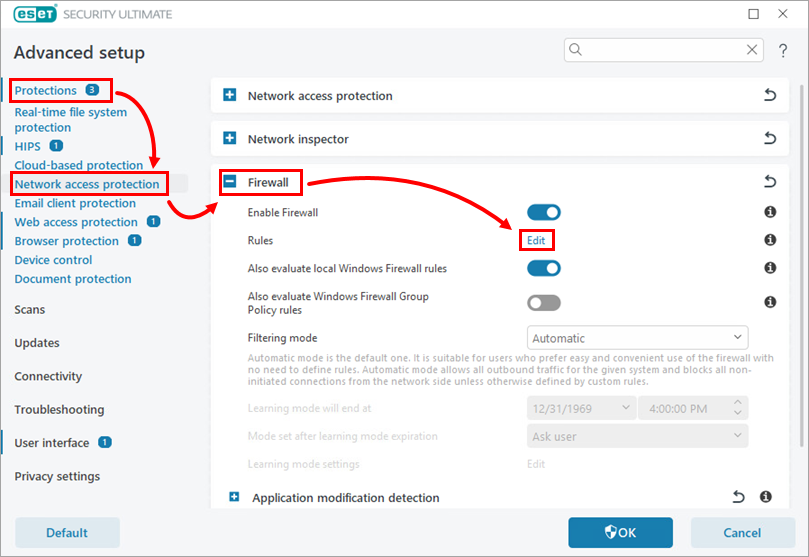
Нажмите Защита → Защита доступа к сети, разверните Брандмауэр и нажмите Изменить рядом с пунктом Правила.
-
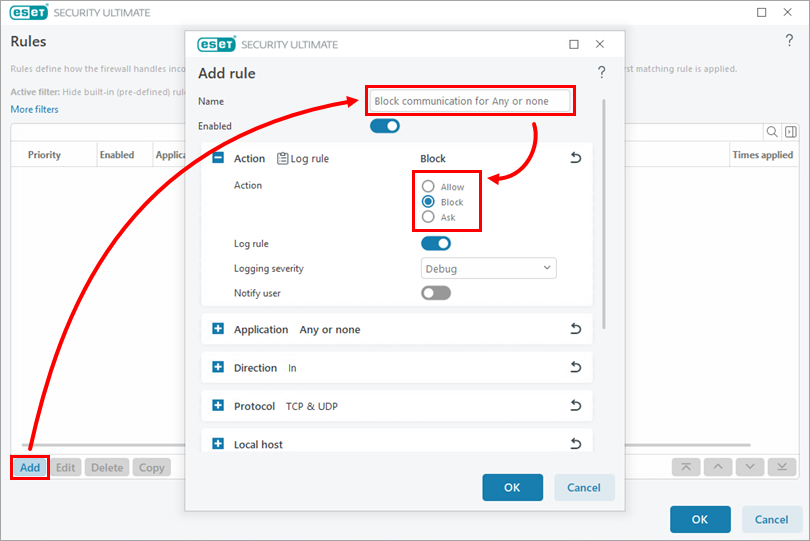
Нажмите Добавить. В поле Имя введите название правила. В поле Действие выберите Разрешить или Заблокировать, в зависимости от того, хотите ли вы заблокировать или разрешить IP-адрес.
-
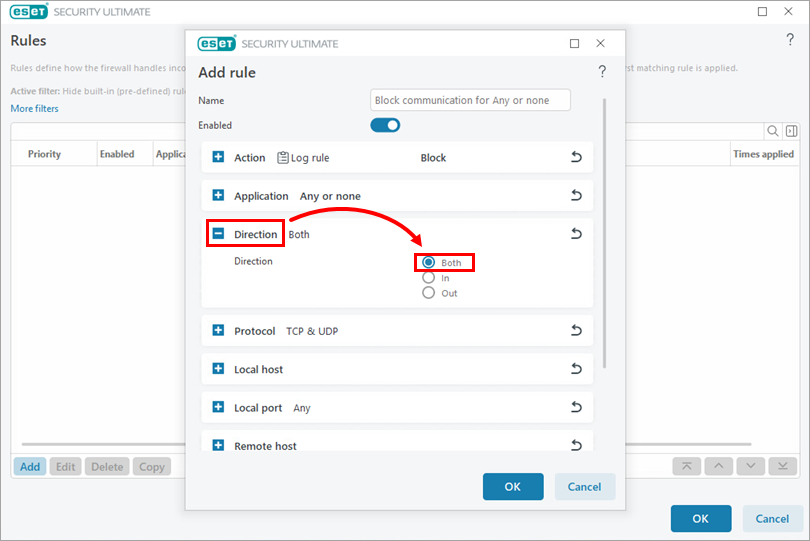
Разверните Направление и выберите Оба.
-
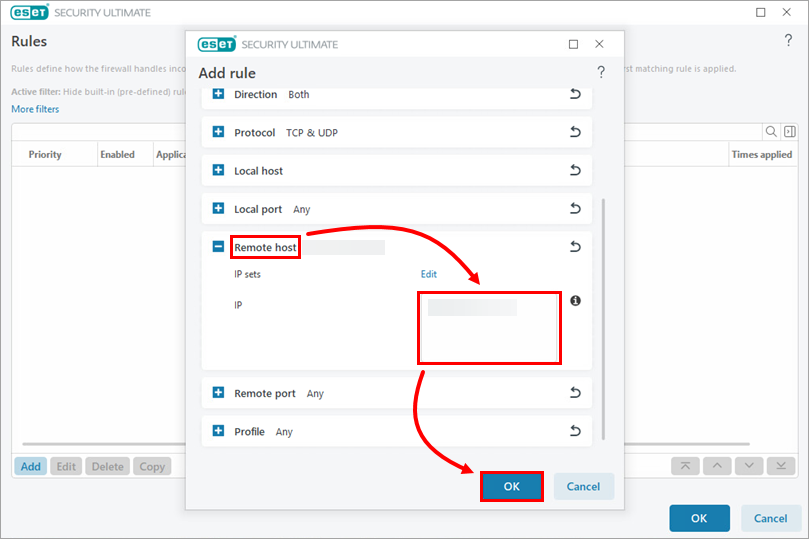
Разверните Удаленный хост и в поле IP введите IP-адрес, диапазон или подсеть, которые нужно разрешить или заблокировать. Нажмите OK.
-
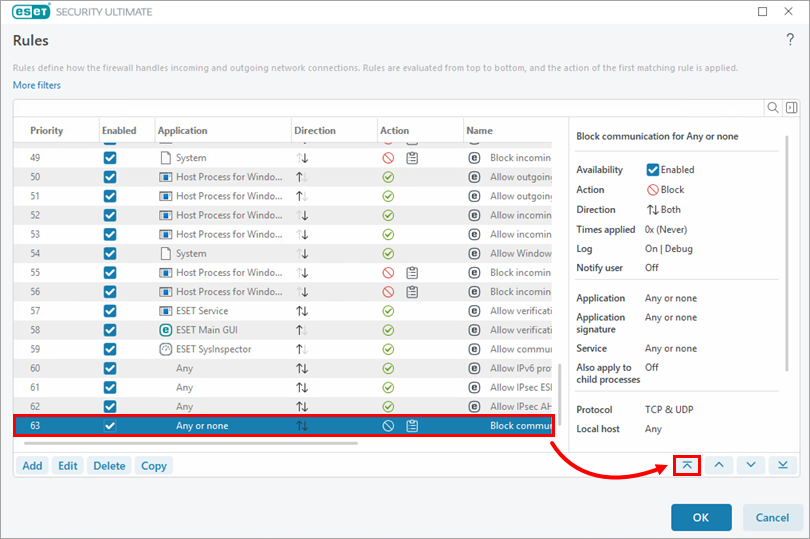
Убедитесь, что встроенные (предопределенные) правила брандмауэра видны в списке Rules.
-
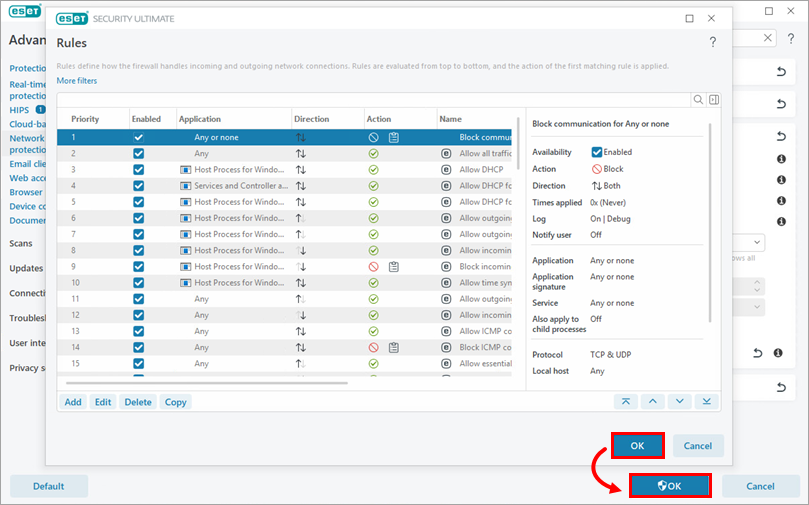
Прокрутите список в самый низ, выберите созданное правило и нажмите значок перемещения к вершине.
-
Нажмите OK → OK.