[KB6532] 在 ESET 家庭和小型办公室应用程序中创建允许或阻止来自远程 IP 地址的连接的规则

注意:

本页已由电脑翻译。点击本页面语言下的英文,显示原文。如果你发现有什么不清楚的地方,请联系你当地的支持。

问题

  • 在 ESET Windows 家庭和小型办公室应用程序中,通过 ESET 防火墙允许或阻止远程 IP 地址、地址范围或子网访问连接
  • 阻止对可疑 IP 地址的访问
  • 修复与另一台计算机或设备(如网络上的打印机)连接或从其连接的问题

解决方案

不建议添加自定义防火墙规则

不建议添加防火墙规则,除非

  • 您是经验丰富的用户
  • ESET 技术支持建议您这样做
  • 您是正在排除故障的技术人员

Firewall troubleshooting

This article is part of a series of recommended steps to troubleshoot firewall issues. Start with the article ESET Firewall is blocking a device or application in ESET Windows home and small office products.

  1. 打开 ESET Windows 或小型办公应用程序的主程序窗口

  2. F5 键打开高级设置。

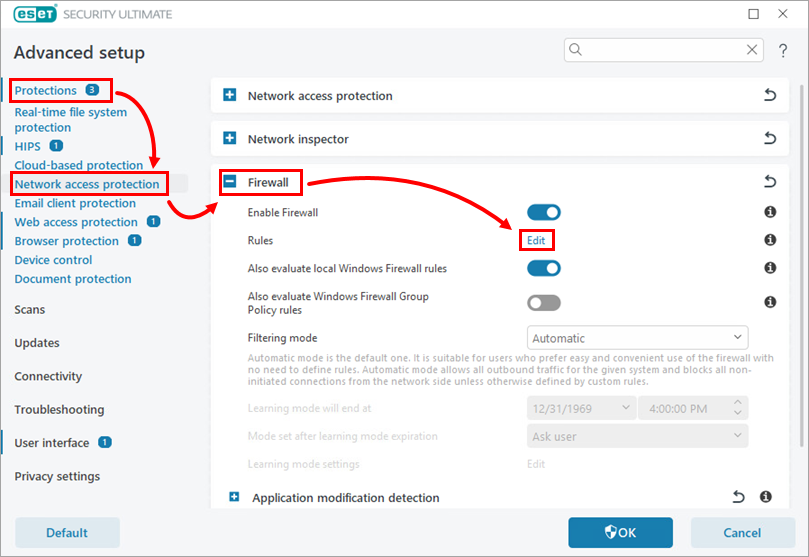
  3. 单击保护 网络访问保护,展开 防火墙,然后单击规则旁边的编辑

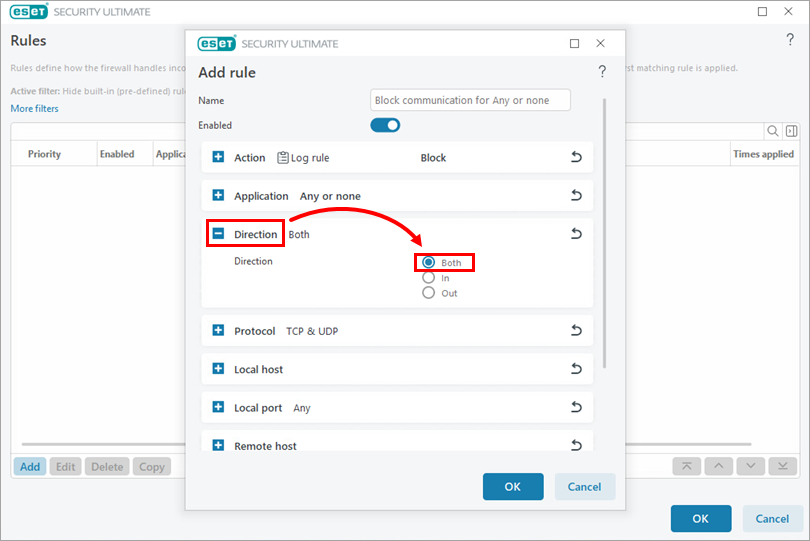
  4. 单击添加。在名称字段中,键入规则名称。在 "操作"下,根据要阻止还是允许 IP 地址,选择 "允许 "或 "阻止"。
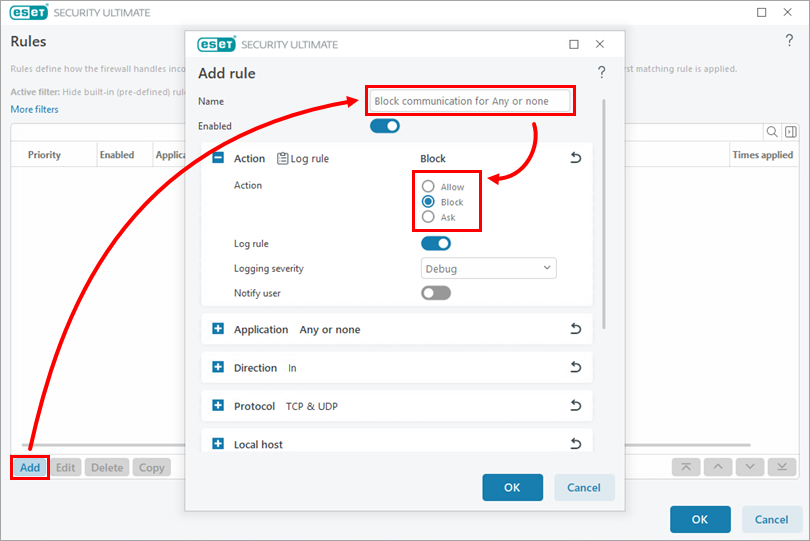
  5. 展开方向并选择两者

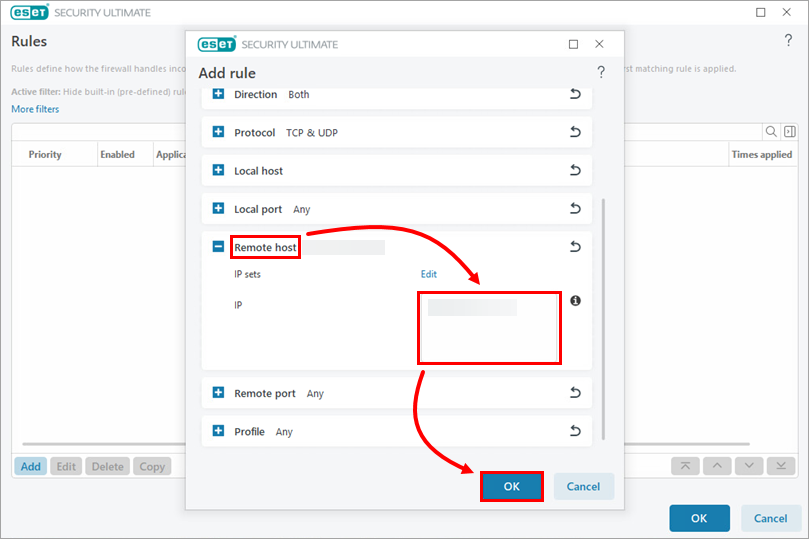
  6. 展开远程主机 ,在IP字段中,键入要允许或阻止的 IP 地址、范围或子网。单击确定

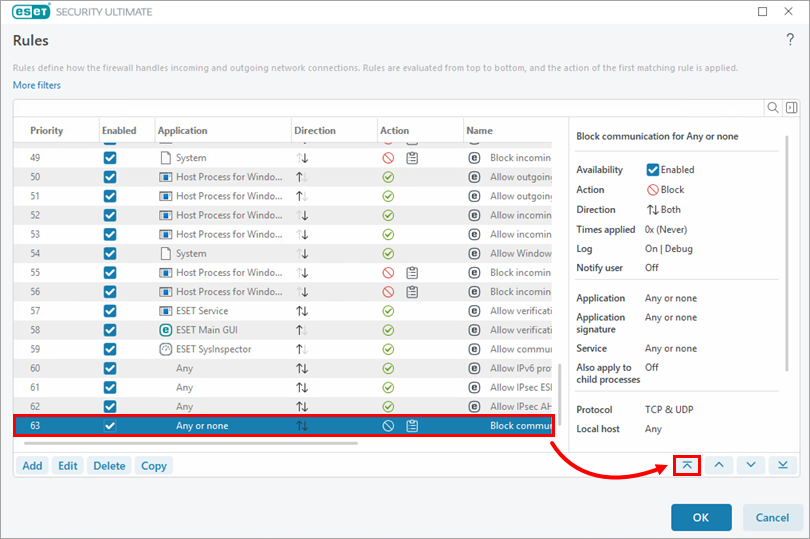
  7. 确保内置(预定义)防火墙规则在规则列表中可见

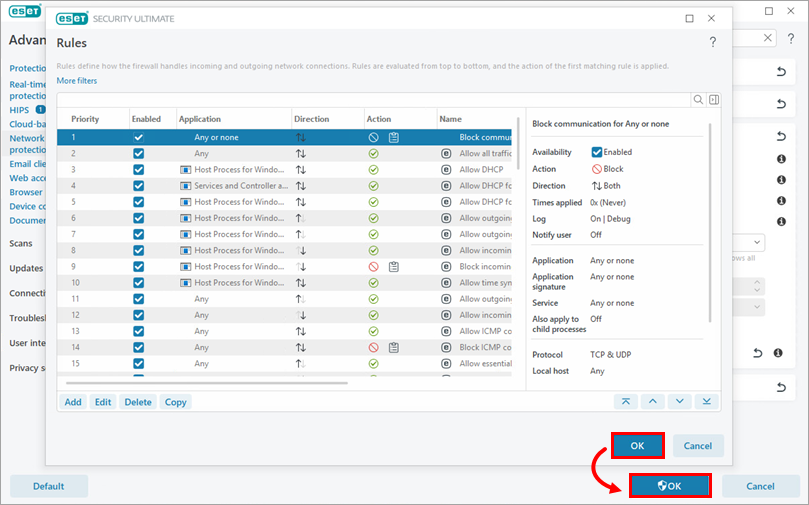
  8. 滚动到列表底部,选择创建的规则并单击移动到顶部图标。

  9. 单击确定确定