Problemstilling
- Tillat eller blokker en tilkobling med en ekstern IP-adresse, et område av adresser eller tilgang til et delnett gjennom ESET-brannmuren i ESET Windows-programmer for hjemmebruk og små kontorer
- Blokker tilgang til en mistenkelig IP-adresse
- Løs problemer med tilkobling til eller fra en annen datamaskin eller enhet, for eksempel en skriver i nettverket
Løsning
-
Åpne hovedprogramvinduet i ESET Windows eller et lite kontorprogram.
-
Trykk på F5 for å åpne Avansert oppsett.
-
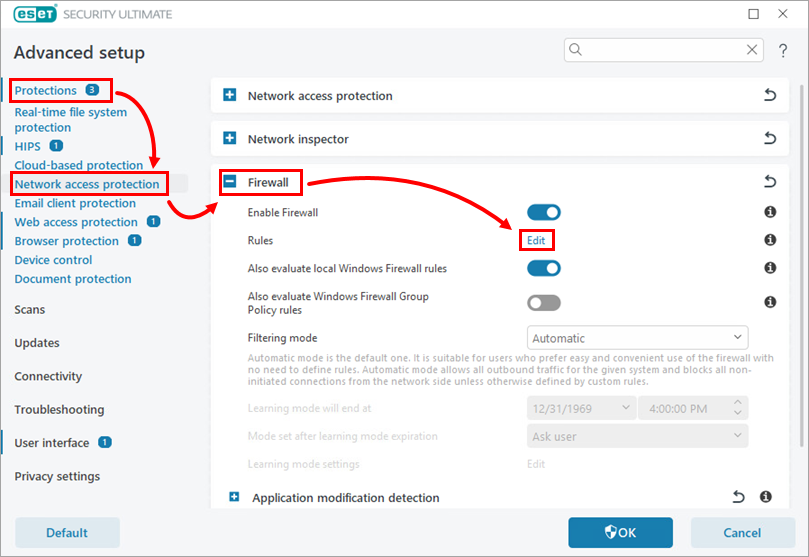
Klikk på Beskyttelser → Beskyttelse mot nettverkstilgang, utvid Brannmur, og klikk på Rediger ved siden av Regler.
-
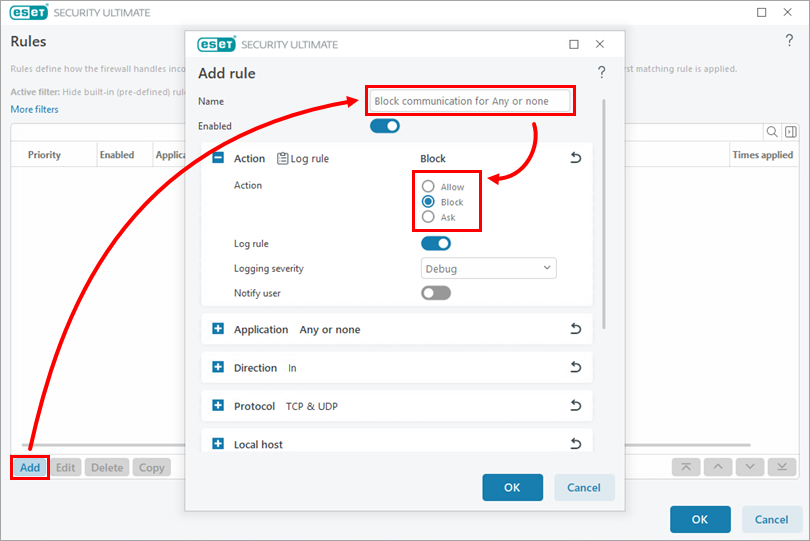
Klikk på Legg til. Skriv inn et navn på regelen i feltet Navn. Under Handling velger du Tillat eller Blokker, avhengig av om du vil blokkere eller tillate IP-adressen.
-
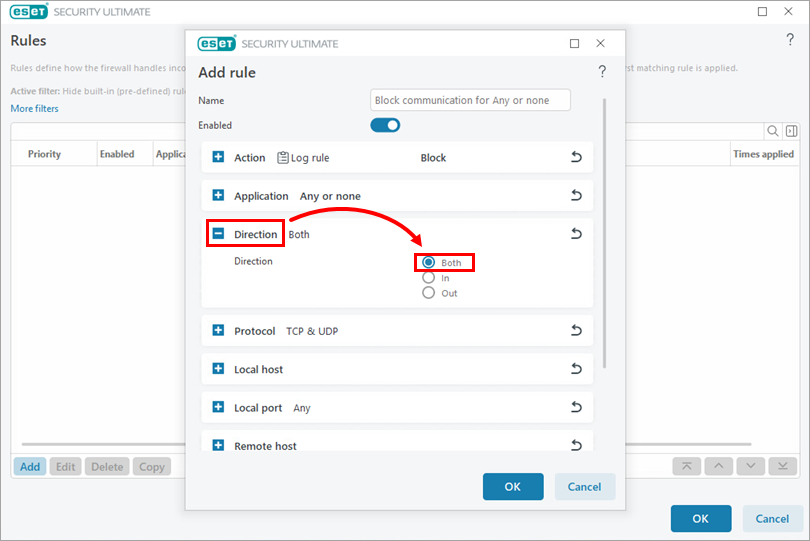
Utvid Retning, og velg Begge.
-
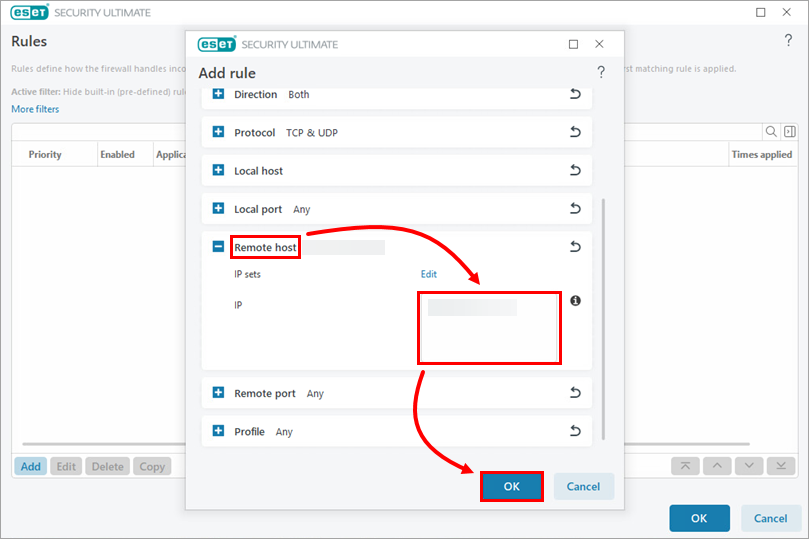
Utvid Ekstern vert , og skriv inn IP-adressen, -området eller -undernettet du vil tillate eller blokkere, i IP-feltet. Klikk på OK.
-
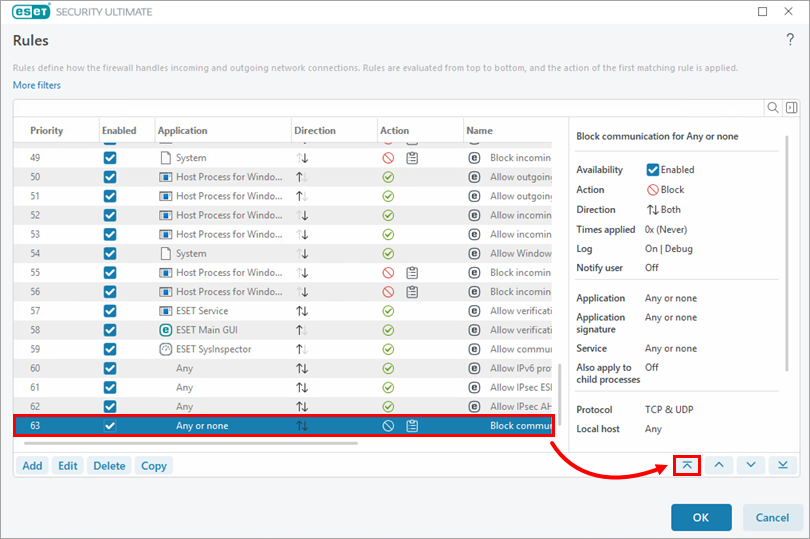
Sørg for at de innebygde (forhåndsdefinerte) brannmurreglene er synlige i Rules-listen.
-
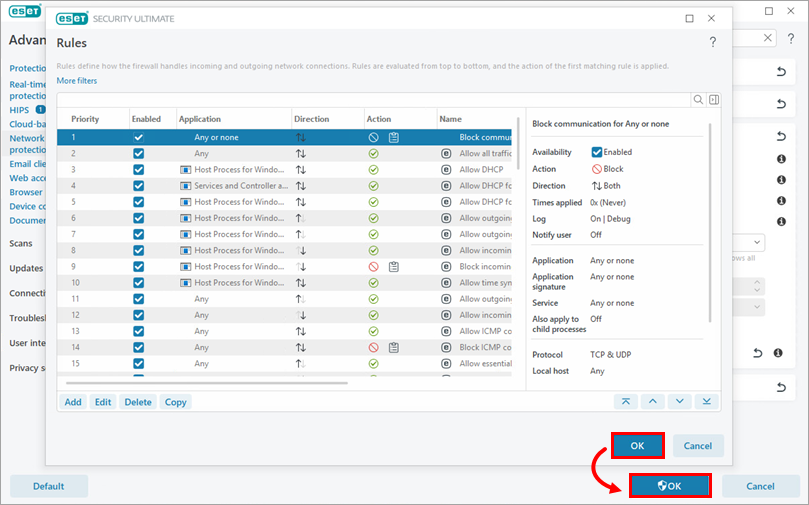
Bla til bunnen av listen, velg den opprettede regelen, og klikk på flytt-til-topp-ikonet.
-
Klikk på OK → OK.