Väljaanne
- Lubada või blokeerida kaugele IP-aadressile, aadresside vahemikule või alamvõrgule juurdepääsu ESETi tulemüüri kaudu ESETi Windows kodu- ja väikekontorirakendustes
- Blokeerige juurdepääs kahtlasele IP-aadressile
- Lahendage probleemid, mis on seotud mõne teise arvuti või seadmega, näiteks printeriga võrgus, või selle kaudu ühendamisega
Lahendus
#-
Avage oma ESET Windowsi või väikese kontorirakenduse põhiprogrammi aken.
-
Vajutage F5, et avada Advanced setup.
-
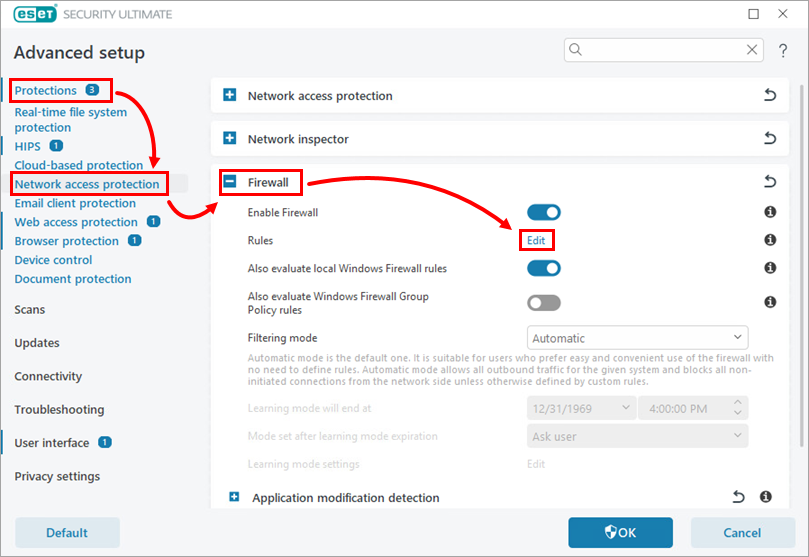
Klõpsake Protections → Network access protection, laiendage Firewall ja klõpsake reeglite kõrval Edit.
-
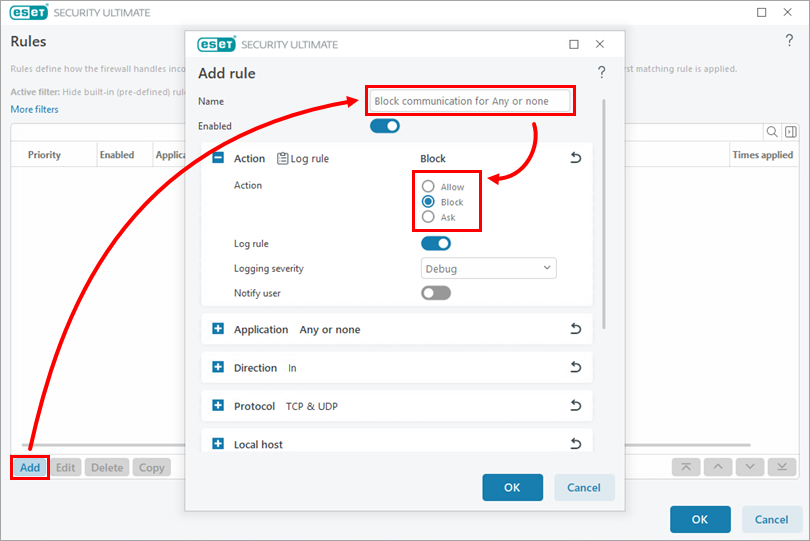
Klõpsake nuppu Add. Kirjutage reeglile nimi väljal Name (Nimi ). Valige jaotises Action (Toiming) valik Allow (Lubamine ) või Block (Blokeerimine), sõltuvalt sellest, kas soovite IP-aadressi blokeerida või lubada.
-
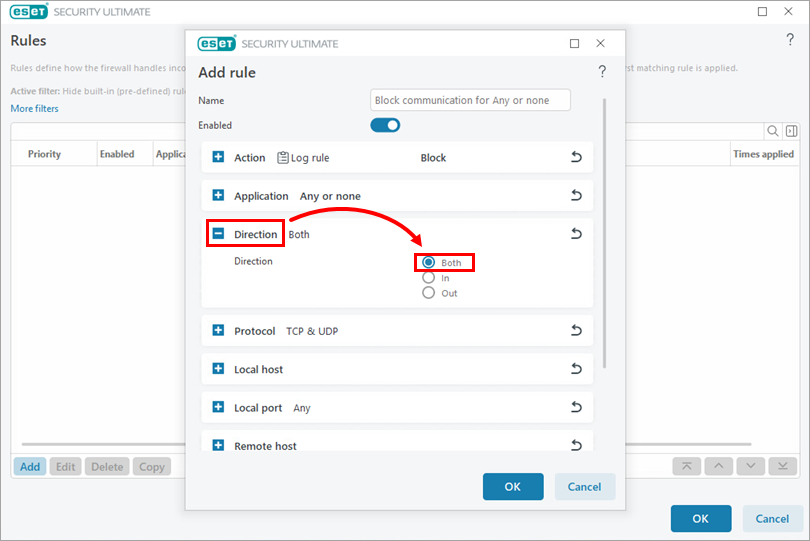
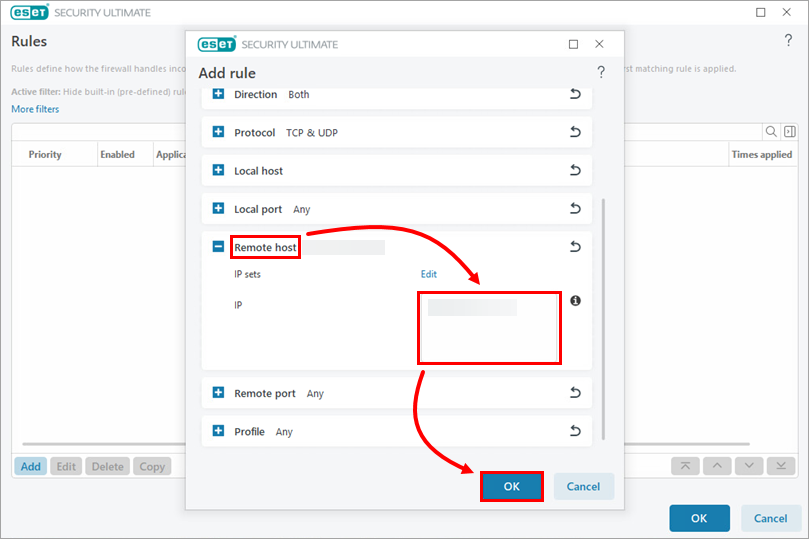
Laiendage Suund ja valige Mõlemad.
-
Avage Remote host ja sisestage IP-väljale IP-aadress, -vahemik või -alvõrk, mida soovite lubada või blokeerida. Klõpsake OK.
-
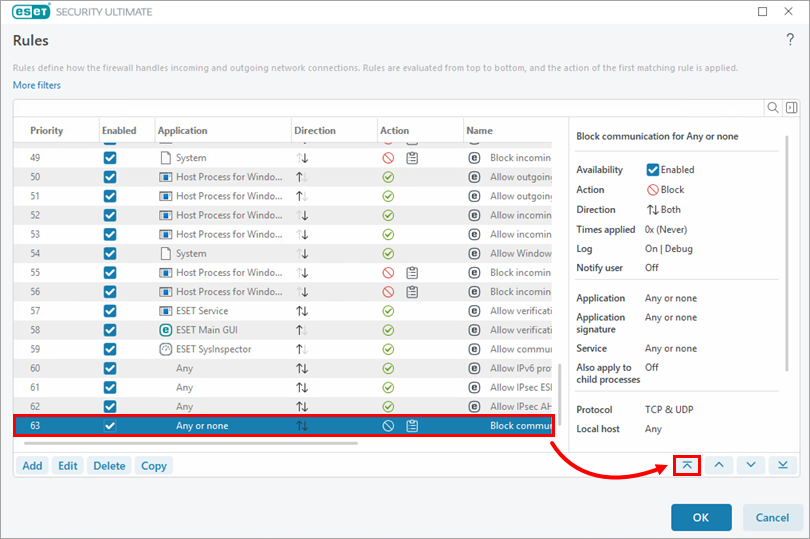
Veenduge, et sisseehitatud (eelnevalt määratletud) tulemüürireeglid on reeglite nimekirjas nähtavad.
-
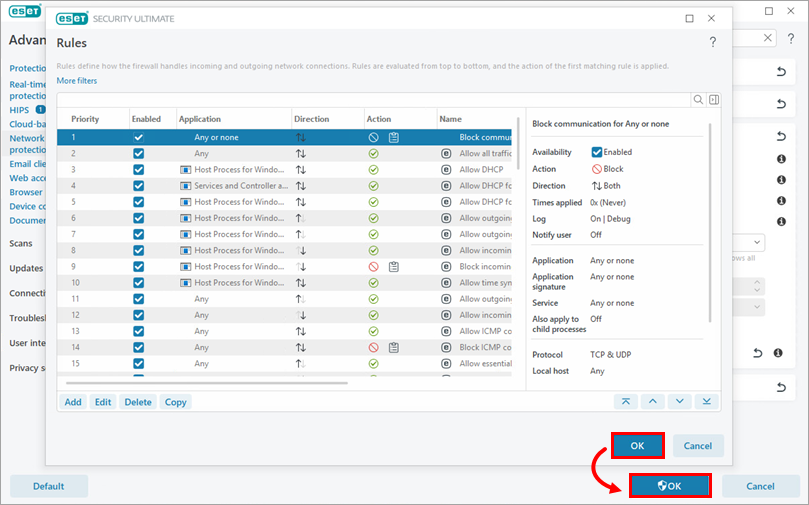
Kerige nimekirja lõppu, valige loodud reegel ja klõpsake ikooni move-to-top.
-
Klõpsake OK → OK.