Problème
- Autoriser ou bloquer une connexion avec une adresse IP distante, une plage d'adresses ou un accès à un sous-réseau via le pare-feu ESET dans les applications ESET Windows pour particuliers et petites entreprises
- Bloquer l'accès à une adresse IP suspecte
- Résoudre les problèmes de connexion vers ou depuis un autre ordinateur ou périphérique, tel qu'une imprimante sur votre réseau
Solution
-
Ouvrez la fenêtre du programme principal de votre Windows ESET ou dune.
-
Appuyez sur F5 pour ouvrir la configuration avancée.
-
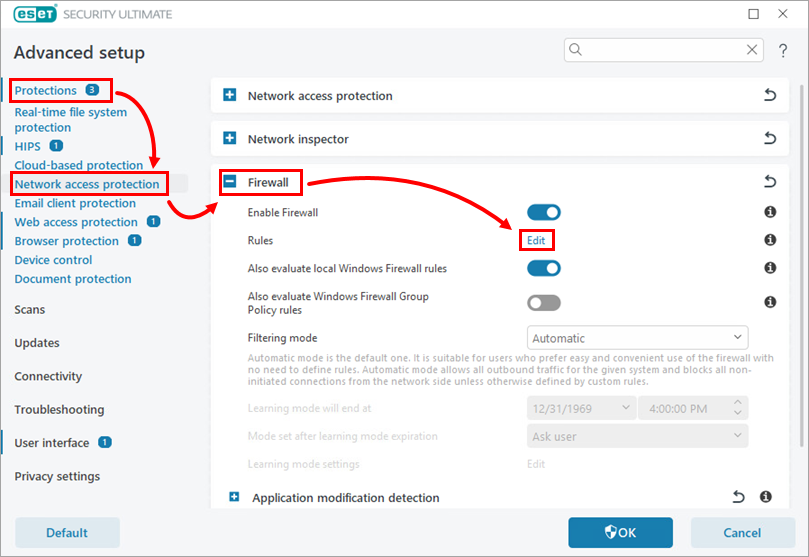
Cliquez sur Protections → Protection de l'accès au réseau, développez Pare-feu et cliquez sur Modifier en regard de Règles.
-
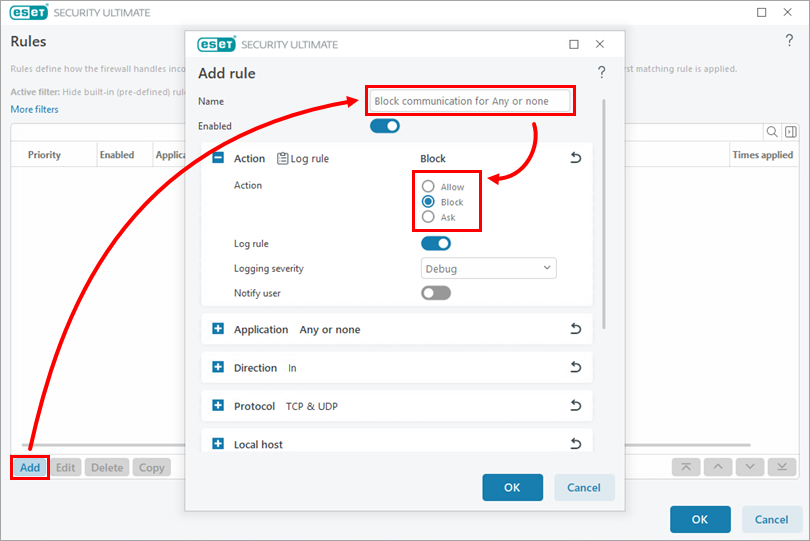
Cliquez sur Ajouter. Dans le champ Nom, saisissez un nom pour la règle. Sous Action, sélectionnez Autoriser ou Bloquer, selon que vous souhaitez bloquer ou autoriser l'adresse IP.
-
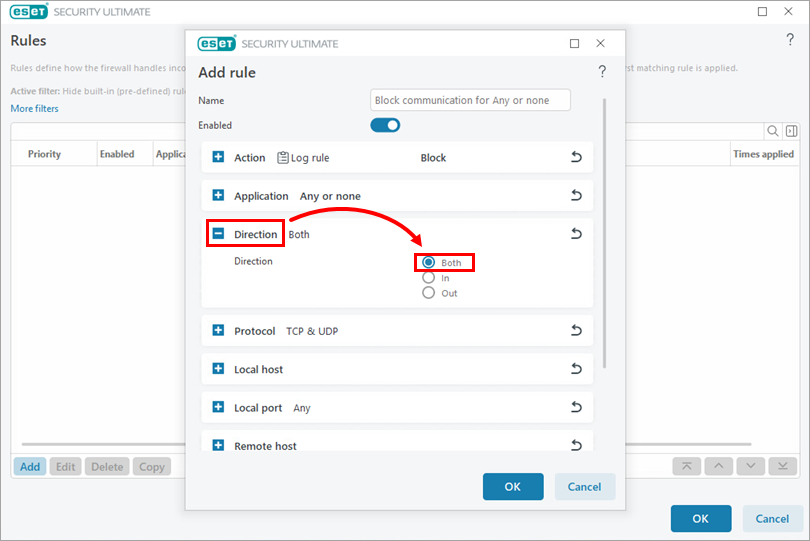
Développez Direction et sélectionnez Les deux.
-
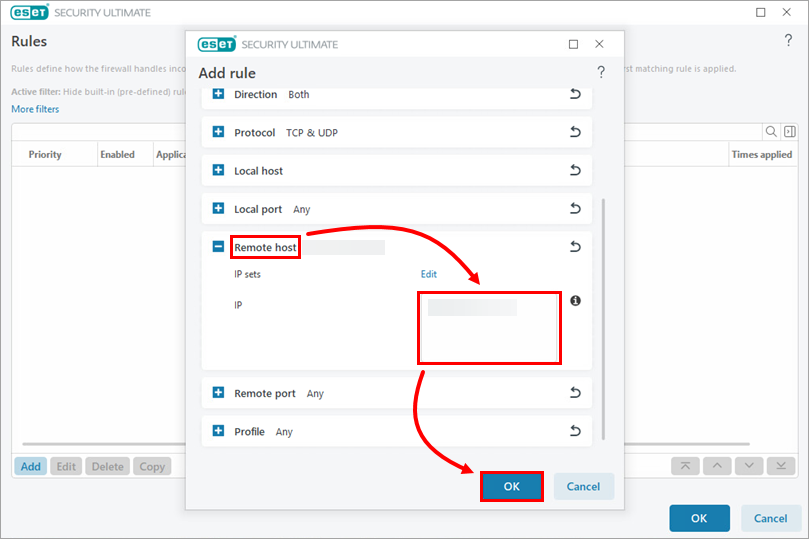
Développez Hôte distant et, dans le champ IP, saisissez l'adresse IP, la plage ou le sous-réseau que vous souhaitez autoriser ou bloquer. Cliquez sur OK.
-
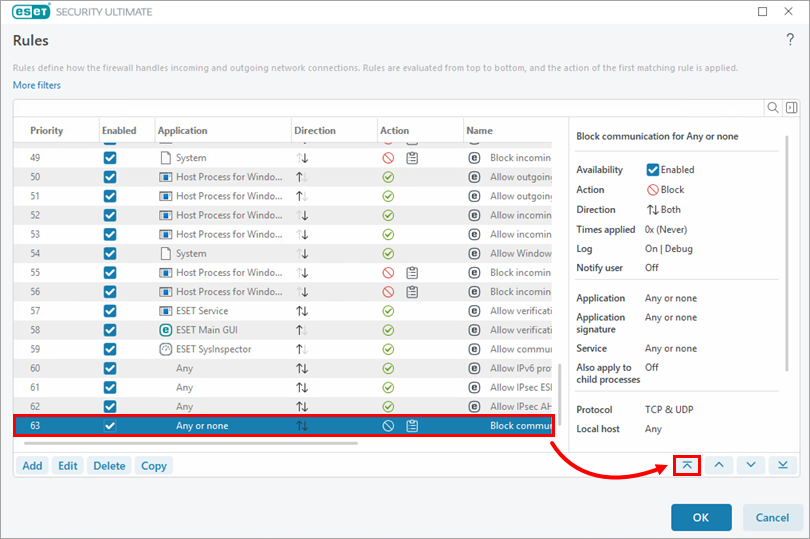
Assurez-vous que les règles de pare-feu intégrées (prédéfinies) sont visibles dans la liste Règles.
-
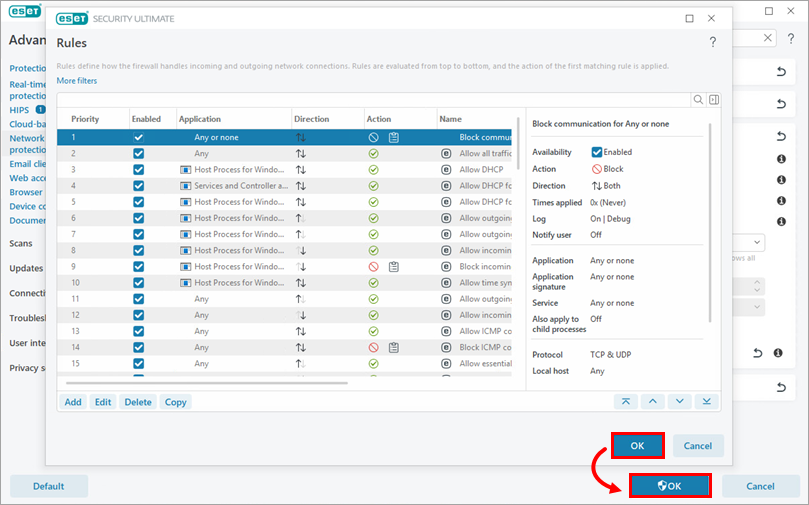
Faites défiler la liste jusqu'en bas, sélectionnez la règle créée et cliquez sur l'icône de déplacement vers le haut.
-
Cliquez sur OK → OK.