Problema
- Consentire o bloccare una connessione con un indirizzo IP remoto, un intervallo di indirizzi o una sottorete di accesso attraverso il firewall ESET nelle applicazioni ESET Windows home e small office
- Bloccare l'accesso a un indirizzo IP sospetto
- Risolvere i problemi di connessione a o da un altro computer o dispositivo, ad esempio una stampante in rete
Soluzioni
-
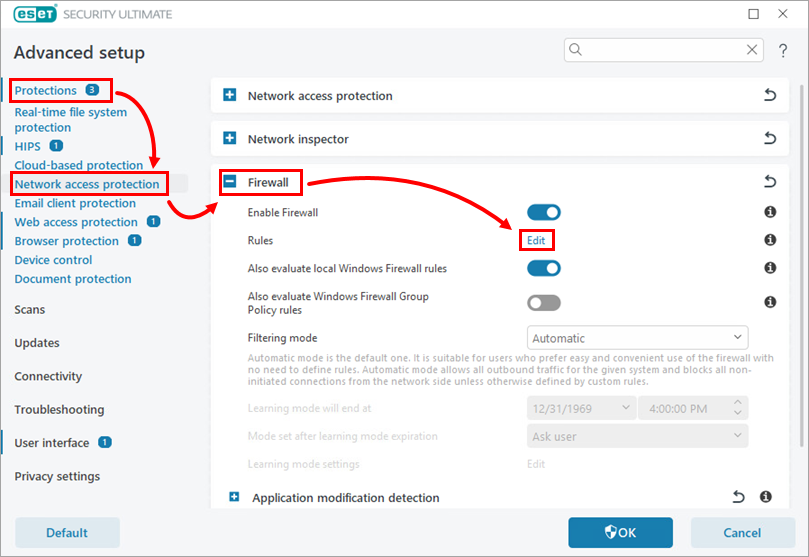
Premere F5 per aprire la configurazione avanzata.
-
Fare clic su Protezioni → Protezione accesso alla rete, espandere Firewall e fare clic su Modifica accanto a Regole.
-
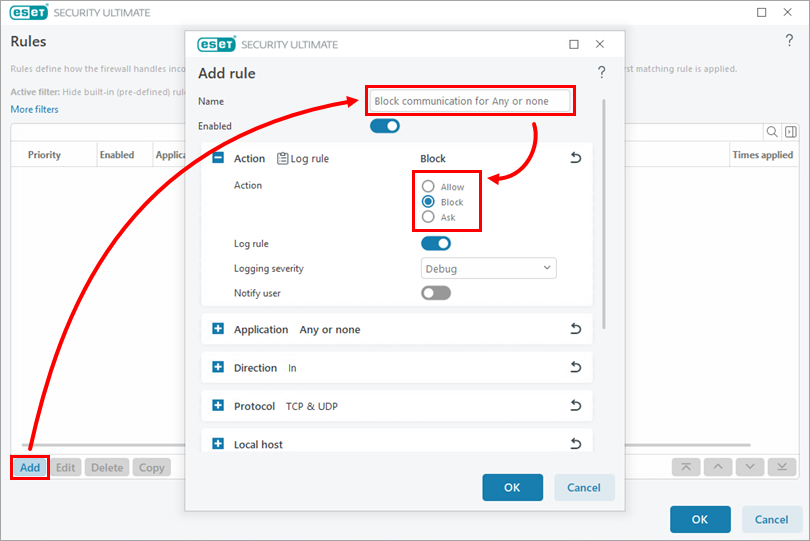
Fare clic su Aggiungi. Nel campo Nome, digitare un nome per la regola. In Azione, selezionare Consenti o Blocca, a seconda che si voglia bloccare o consentire l'indirizzo IP.
-
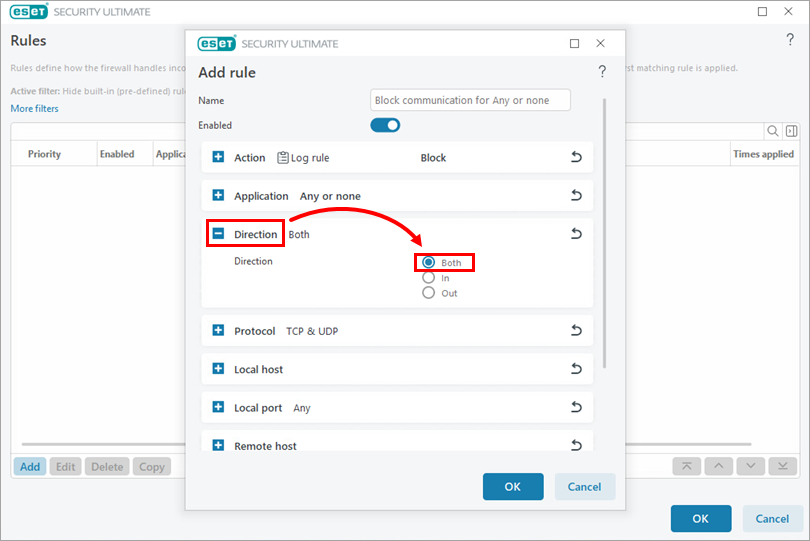
Espandere Direzione e selezionare Entrambi.
-
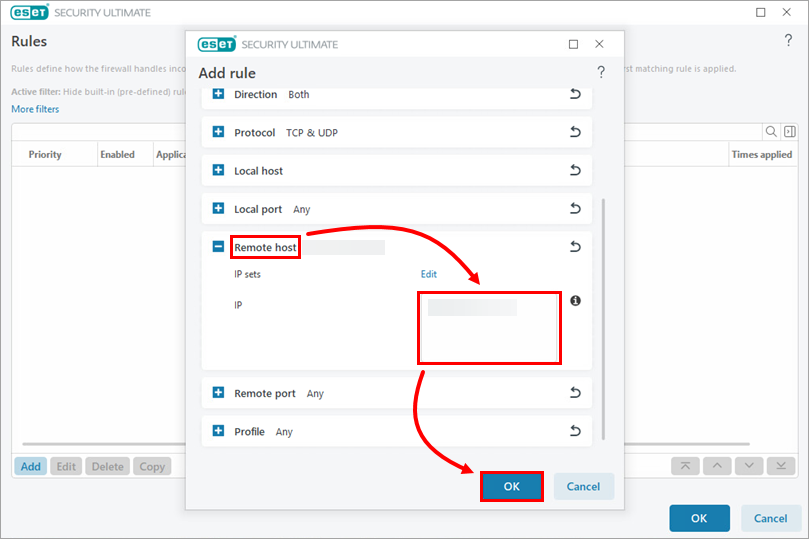
Espandere Host remoto e, nel campo IP, digitare l'indirizzo IP, l'intervallo o la sottorete che si desidera consentire o bloccare. Fare clic su OK.
-
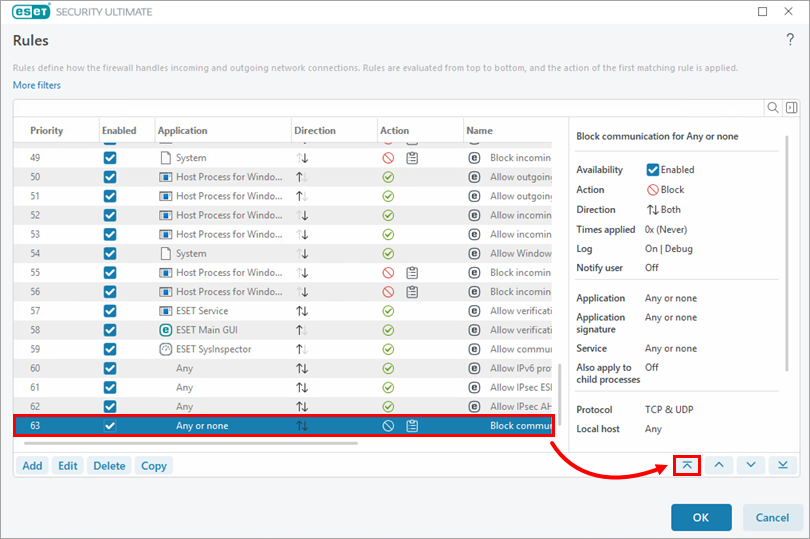
Assicurarsi che le regole firewall integrate (predefinite) siano visibili nellelenco.
-
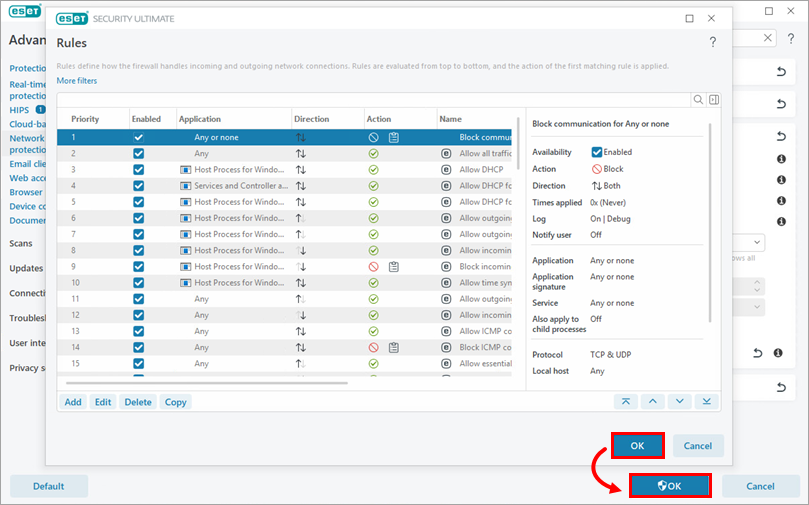
Scorrere fino alla fine dell'elenco, selezionare la regola creata e fare clic sull'icona sposta in cima.
-
Fare clic su OK → OK.