Problem
- Tillåt eller blockera en anslutning med en fjärransluten IP-adress, ett intervall av adresser eller subnätåtkomst via ESET-brandväggen i ESET Windows hemma- och små kontorsprogram
- Blockera åtkomst till en misstänkt IP-adress
- Åtgärda problem med anslutning till eller från en annan dator eller enhet, t.ex. en skrivare i ditt nätverk
Lösning på problemet
-
Öppna huvudprogramfönstret i din ESET Windows eller ett litet kontorsprogram.
-
Tryck på F5 för att öppna Avancerade inställningar.
-
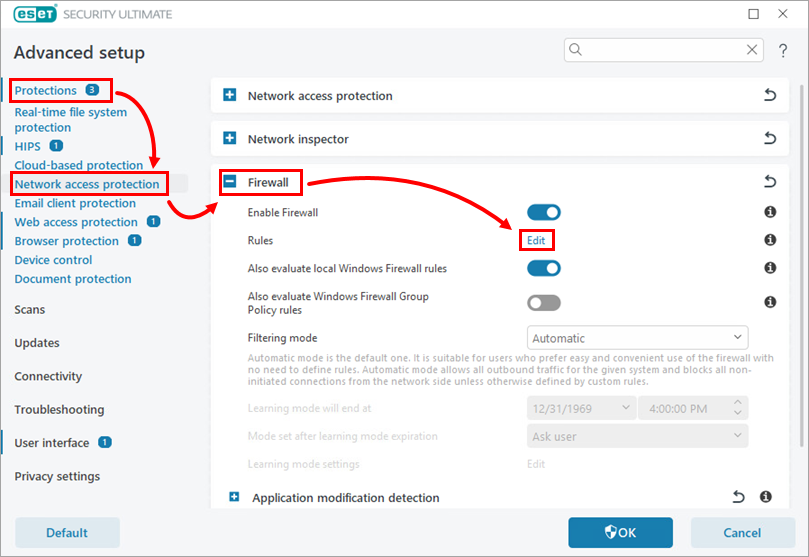
Klicka på Skydd → Nätverksåtkomstskydd, expandera Brandvägg och klicka på Redigera bredvid Regler.
-
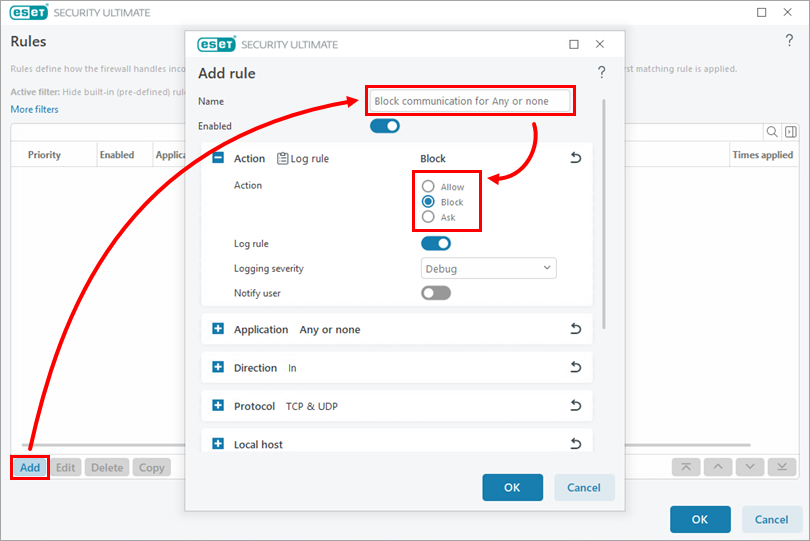
Klicka på Lägg till. Skriv ett namn för regeln i fältet Namn. Under Åtgärd väljer du Tillåt eller Blockera, beroende på om du vill blockera eller tillåta IP-adressen.
-
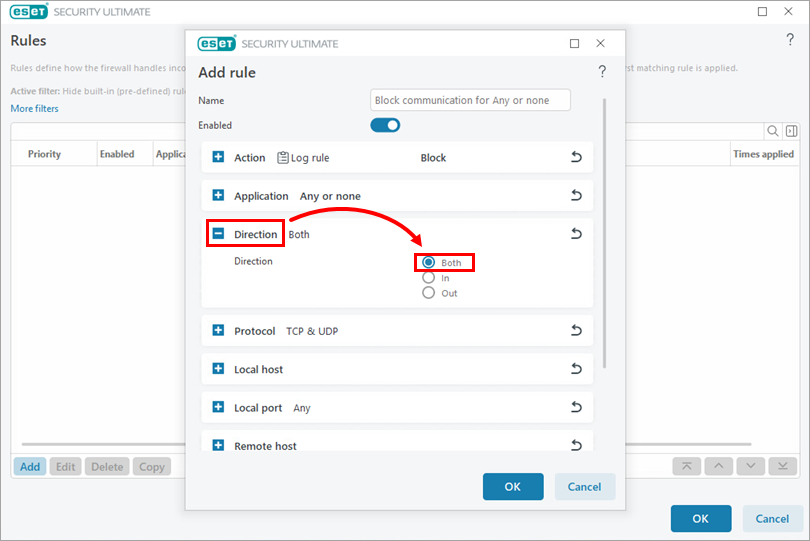
Expandera Riktning och välj Båda.
-
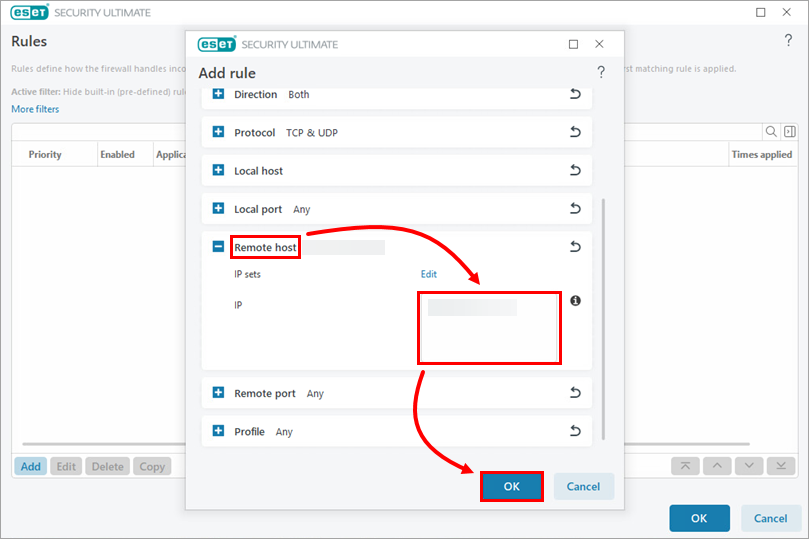
Expandera Remote host och i fältet IP skriver du den IP-adress, det intervall eller subnät som du vill tillåta eller blockera. Klicka på OK.
-
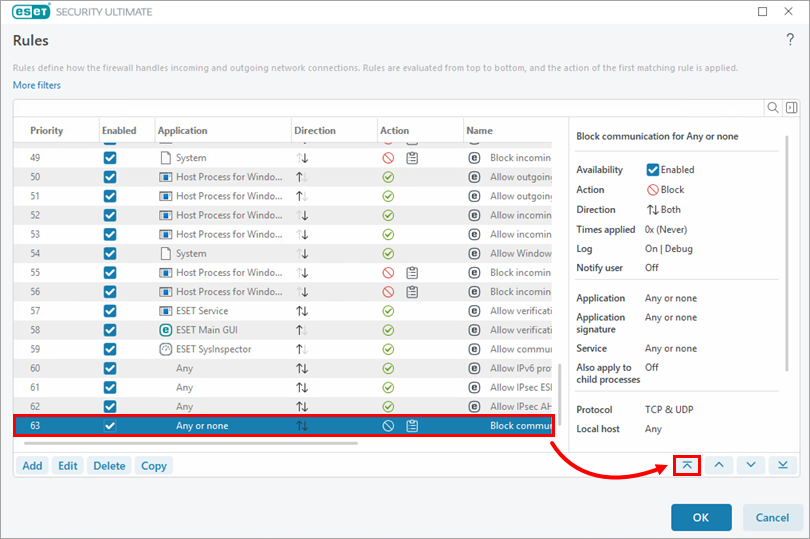
Se till att de inbyggda (fördefinierade) brandväggsreglerna syns i listan Regler.
-
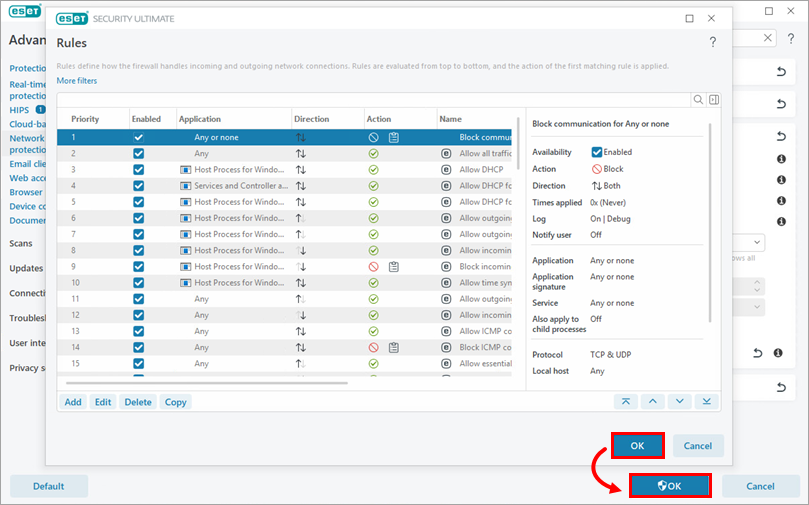
Bläddra längst ned i listan, markera den skapade regeln och klicka på ikonen för att flytta till toppen.
-
Klicka på OK → OK.