Questão
- Permitir ou bloquear uma conexão com um endereço IP remoto, intervalo de endereços ou acesso à sub-rede através do firewall da ESET nos aplicativos ESET Windows para uso doméstico e em pequenos escritórios
- Bloquear o acesso a um endereço IP suspeito
- Corrigir problemas com a conexão de ou para outro computador ou dispositivo, como uma impressora em sua rede
Solução
-
Abra a janela principal do programa ESET Windows ou aplicativo de escritório pequeno.
-
Pressione F5 para abrir a Configuração avançada.
-
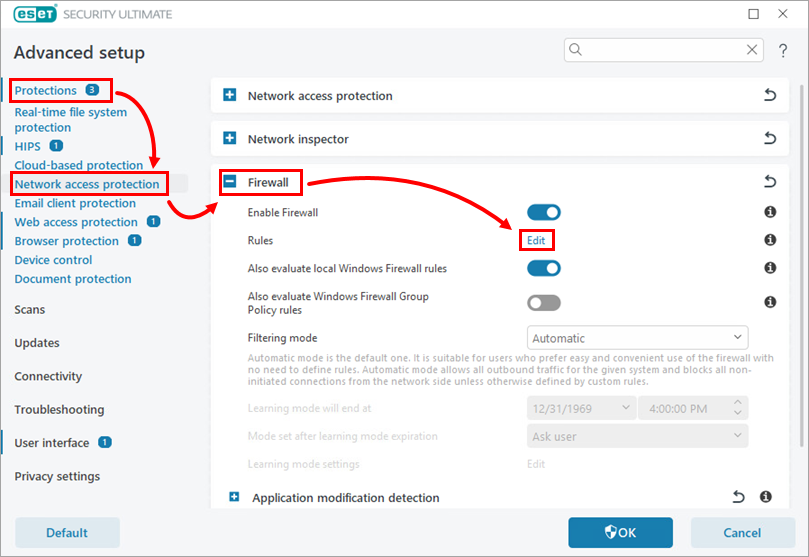
Clique em Proteções → Proteção de acesso à rede, expanda Firewall e clique em Editar ao lado de Regras.
-
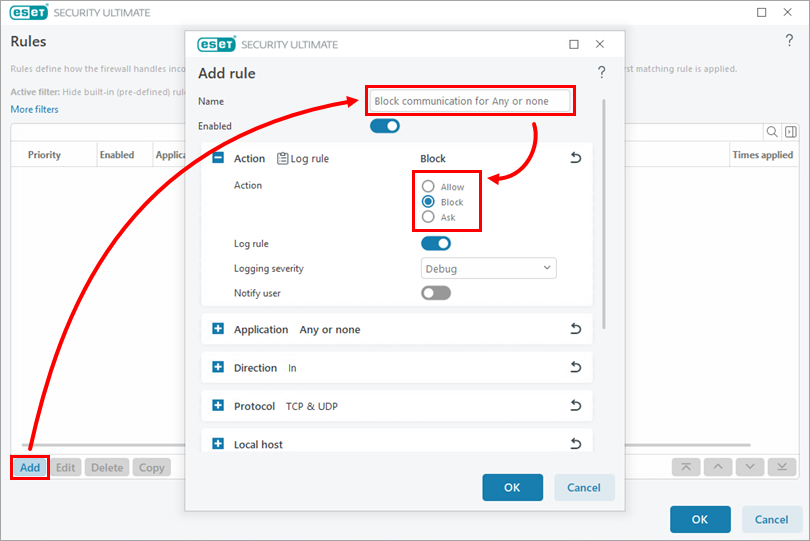
Clique em Add (Adicionar). No campo Name (Nome ), digite um nome para a regra. Em Action (Ação), selecione Allow (Permitir ) ou Block(Bloquear), dependendo se você deseja bloquear ou permitir o endereço IP.
-
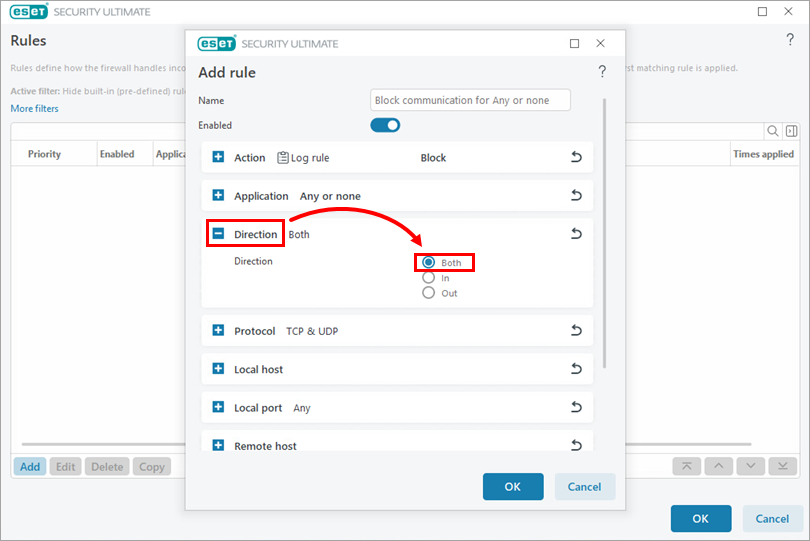
Expanda Direction (Direção ) e selecione Both ( Ambos).
-
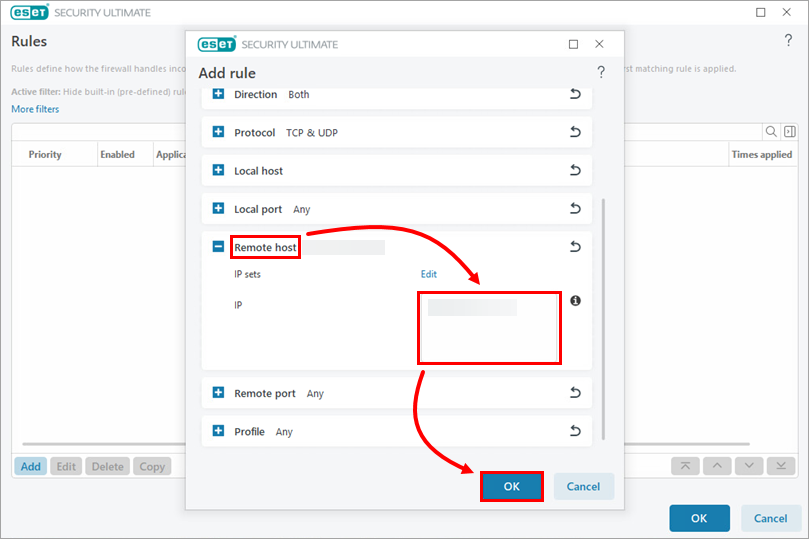
Expanda Host remoto e, no campo IP, digite o endereço IP, o intervalo ou a sub-rede que você gostaria de permitir ou bloquear. Clique em OK.
-
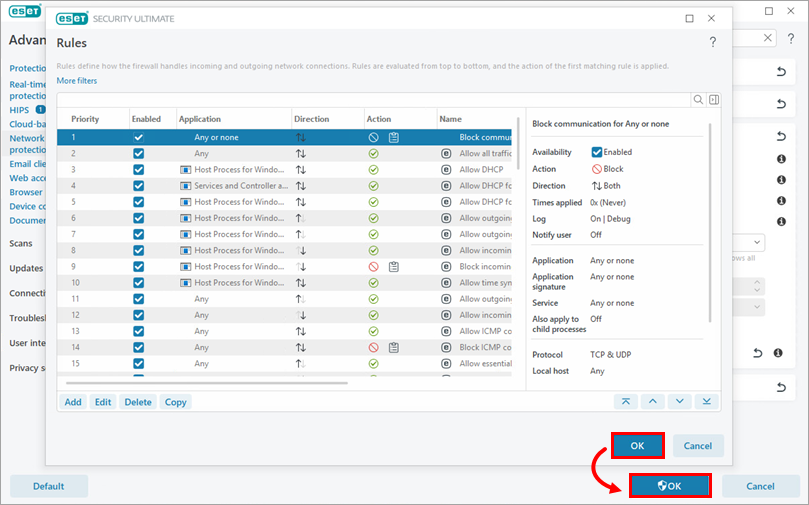
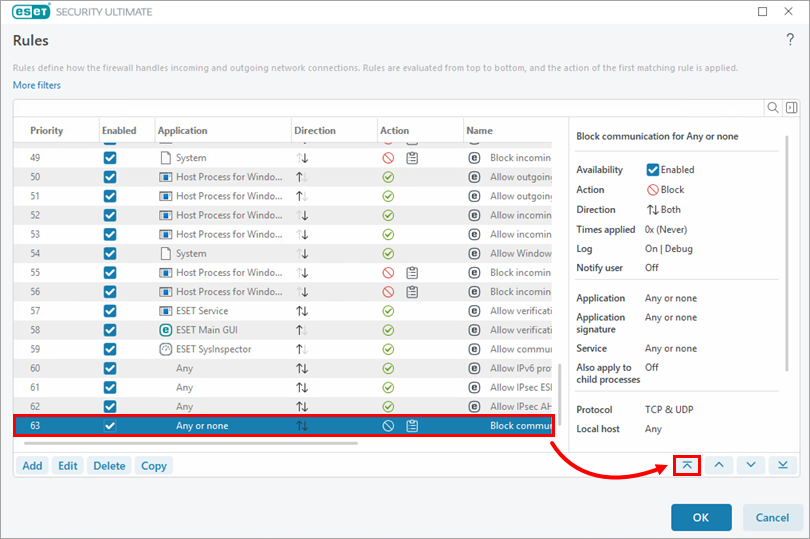
Role até o final da lista, selecione a regra criada e clique no ícone mover para o topo.
-
Clique em OK → OK.