Problema
- Restaurar as configurações padrão do firewall nos produtos ESET Windows Home e Small Office
- Exibir regras de firewall incorporadas (pré-definidas)
Solução
Restaurar as configurações padrão do firewall nos produtos ESET Windows para uso doméstico e em escritórios pequenos
-
Abra a janela principal do programa de seu produto ESET Windows.
-
Pressione a tecla F5 para abrir a Configuração avançada.
-
Clique em Proteção de acesso à rede, expanda Firewall e clique no ícone Reverter.
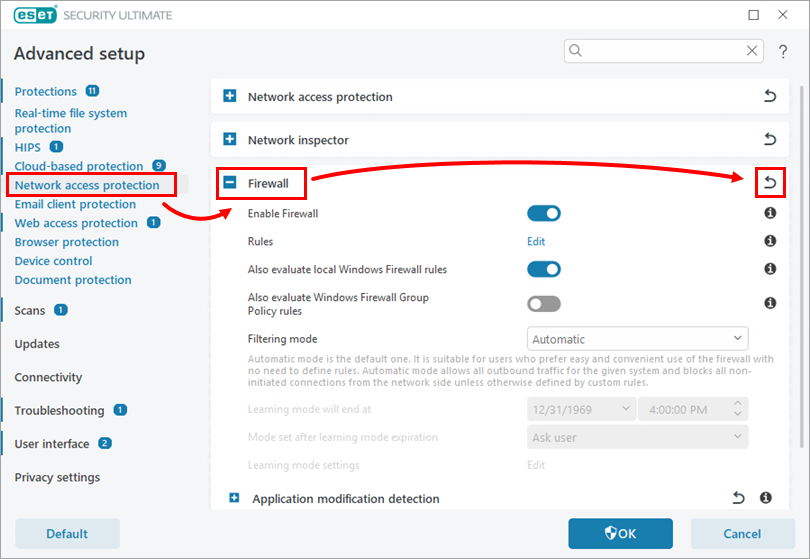
Figura 1-1 -
Ative o botão de alternância ao lado de Reverter conteúdo das tabelas e clique em Reverter para o padrão.
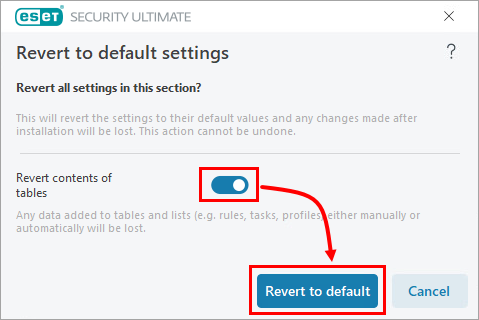
Figura 1-2
Exibir regras de firewall incorporadas (predefinidas)
-
Abra a janela principal do programa de seu produto ESET Windows.
-
Pressione a tecla F5 para abrir a Configuração avançada.
-
Clique em Proteção de acesso à rede, expanda Firewall e clique em Editar ao lado de Regras.
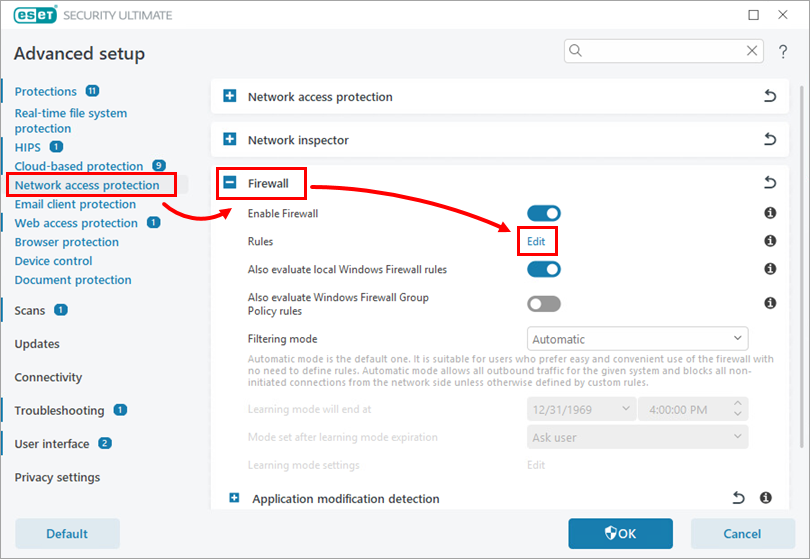
Figura 2-1 -
Clique em Mais filtros.
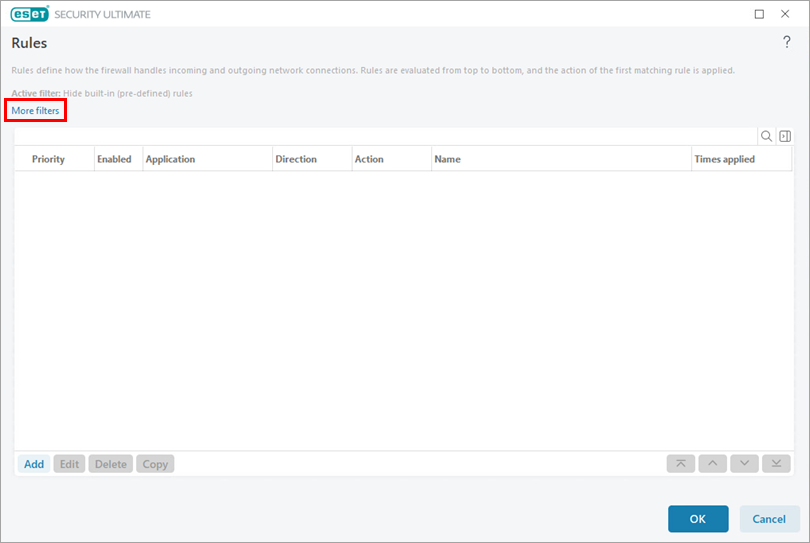
Figura 2-2 -
Desative o botão de alternância ao lado de Hide built-in (pre-defined) rules (Ocultar regras incorporadas (predefinidas)) e clique em Apply (Aplicar).
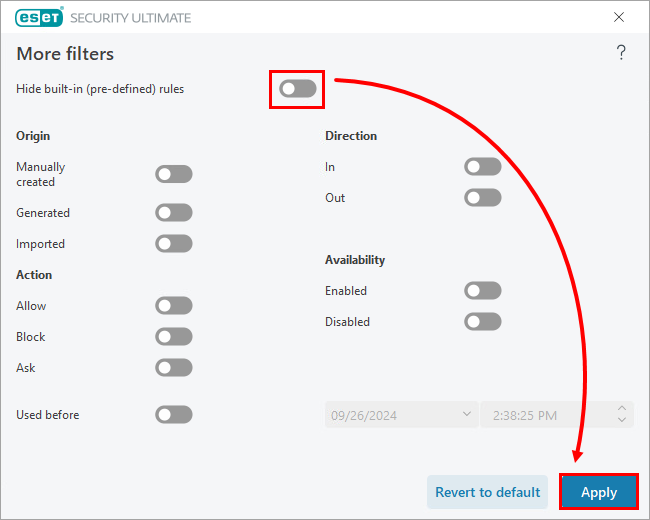
Figura 2-3


