問題
解決方法
ESET Windows home および small office 製品のデフォルトのファイアウォール設定を復元する
-
F5キーを押して、詳細設定を開きます。
-
ネットワーク アクセス保護] をクリックし、[ファイアウォール] を展開して、[元に戻す] アイコンをクリックします。
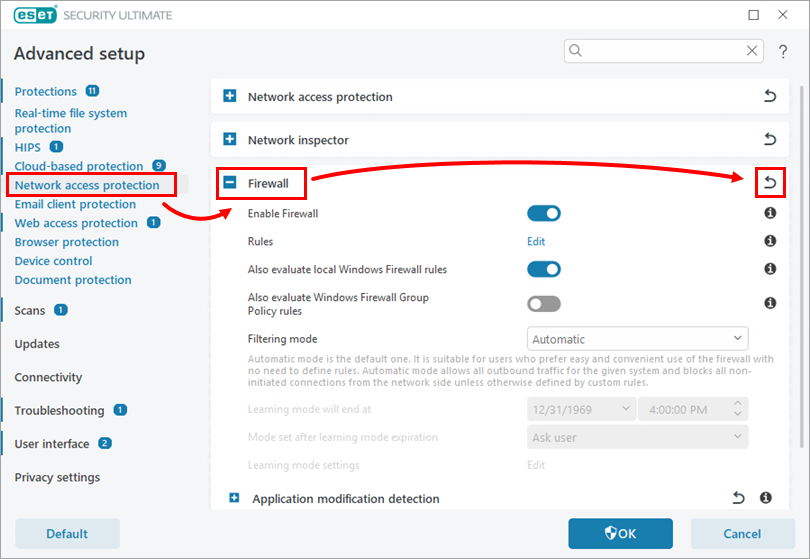
図1-1 -
テーブルの内容を戻す]の横にあるトグルを有効にして、[デフォルトに戻す] をクリックします。
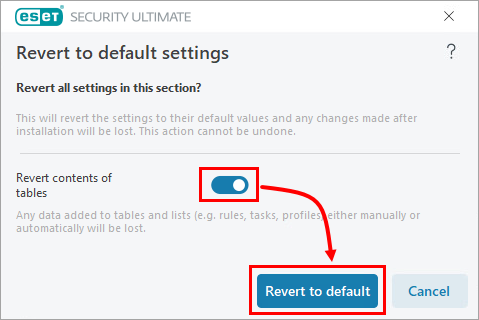
図 1-2
組み込み(定義済み)ファイアウォールルールの表示
-
F5キーを押して、詳細設定を開きます。
-
Network access protection] をク リ ックし、 [Firewall] を展開し、 [Rules] の横にある [Edit]をク リ ックします。
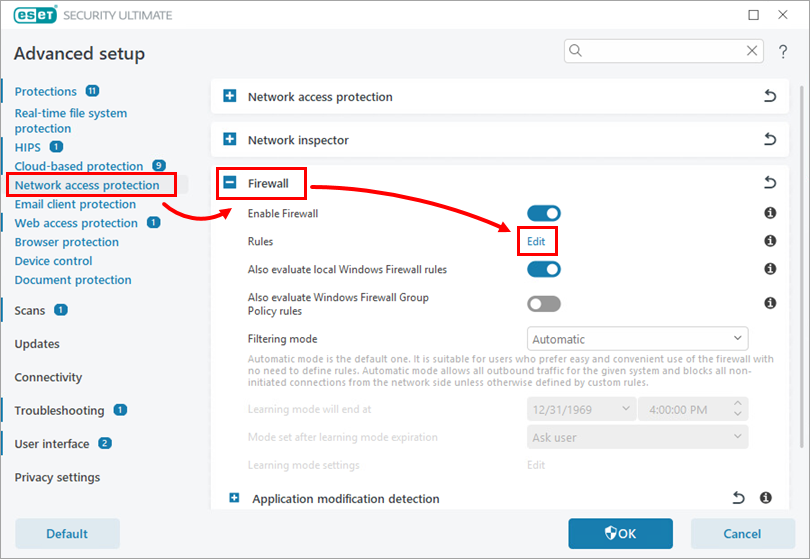
図2-1 -
More filters] をク リ ックします。
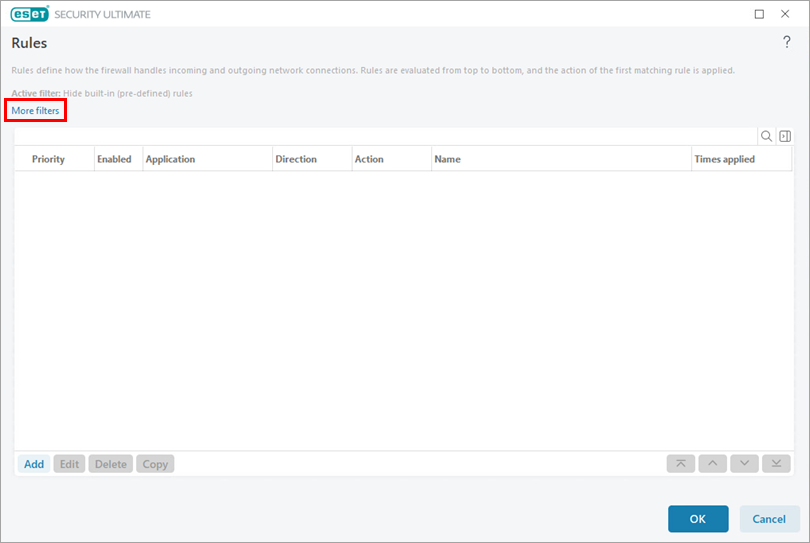
図2-2 -
Hide built-in (pre-defined) rules(ビルトイン(事前定義)ルールの非表示)」の横のトグルを無効にして、「Apply(適用)」をクリックします。
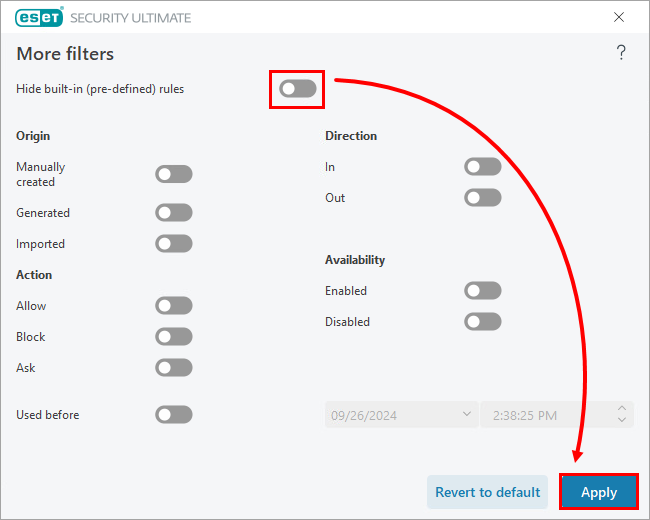
図2-3


