Kiadvány
- Alapértelmezett tűzfalbeállítások visszaállítása az ESET Windows otthoni és kis irodai termékeiben
- Beépített (előre definiált) tűzfalszabályok megtekintése
Megoldás
Alapértelmezett tűzfalbeállítások visszaállítása az ESET Windows otthoni és kis irodai termékeiben
-
Nyomja meg az F5 billentyűt a Speciális beállítások megnyitásához.
-
Kattintson a Hálózati hozzáférés védelme elemre, bontsa ki a Tűzfal elemet, majd kattintson a Visszaállítás ikonra.
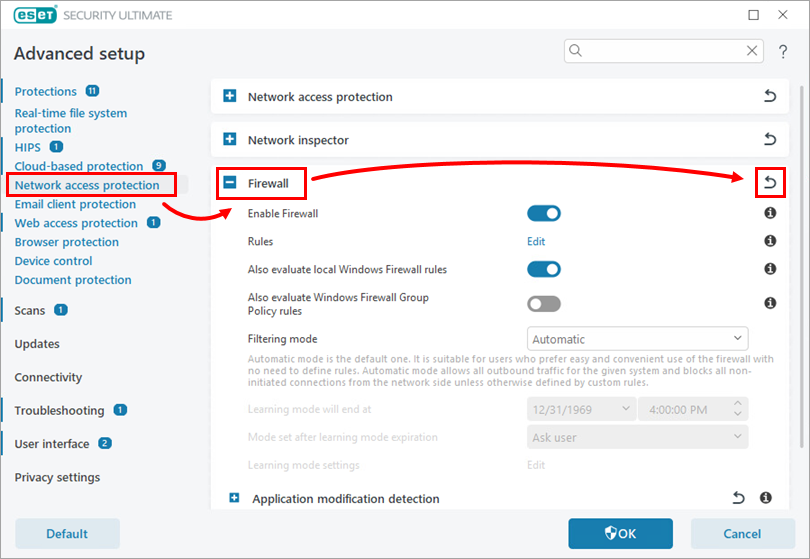
1-1. ábra -
Kapcsolja be a táblázatok tartalmának visszaállítása melletti kapcsolót, és kattintson a Visszaállítás alapértelmezettre gombra.
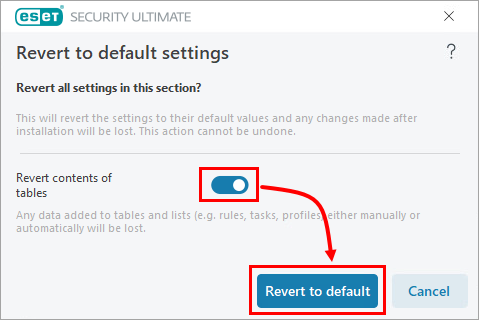
1-2. ábra
Beépített (előre definiált) tűzfalszabályok megtekintése
-
Nyomja meg az F5 billentyűt a Speciális beállítások megnyitásához.
-
Kattintson a Hálózati hozzáférés védelme elemre, bontsa ki a Tűzfal elemet, majd kattintson a Szabályok mellett a Szerkesztés gombra.
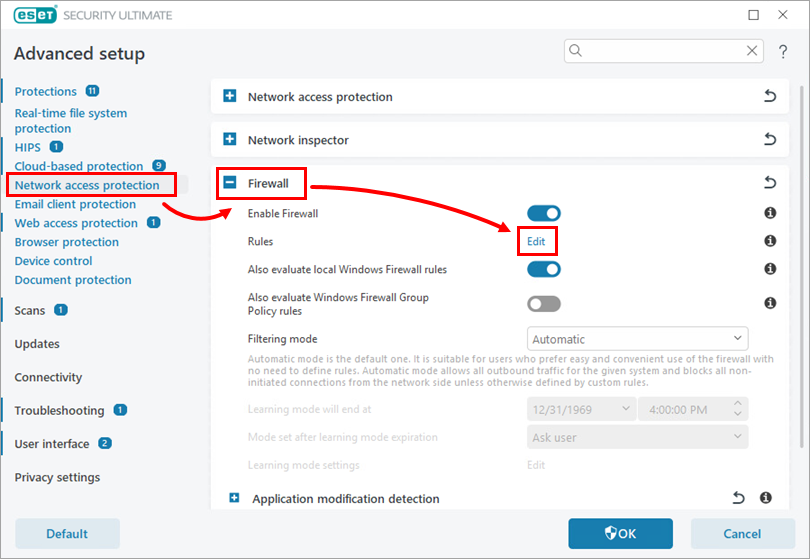
2-1. ábra -
Kattintson a További szűrők gombra.
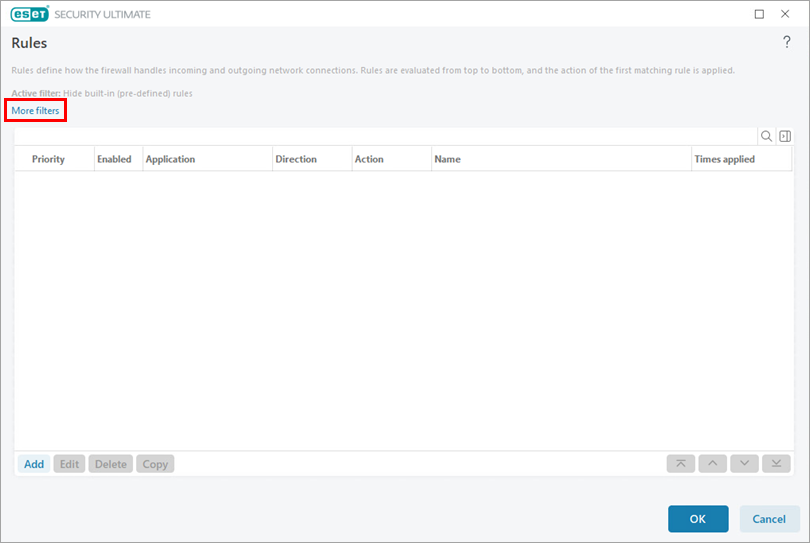
2-2. ábra -
Kapcsolja ki a Beépített (előre definiált) szabályok elrejtése melletti kapcsolót, és kattintson az Alkalmaz gombra.
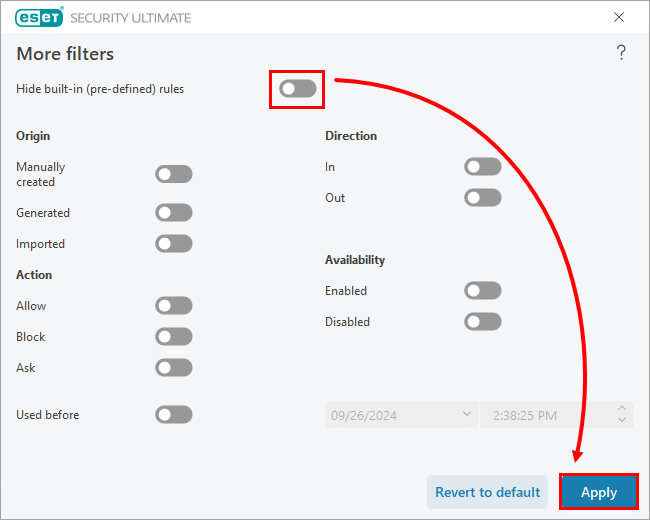
2-3. ábra


