Выпуск
- Восстановление настроек брандмауэра по умолчанию в продуктах ESET Windows для дома и малого офиса
- Просмотр встроенных (предустановленных) правил брандмауэра
Решение
Восстановите настройки брандмауэра по умолчанию в продуктах ESET Windows для дома и малого офиса
-
Откройте главное окно программы вашего продукта ESET для Windows.
-
Нажмите клавишу F5, чтобы открыть Дополнительные настройки.
-
Щелкните Защита сетевого доступа, разверните Брандмауэр и щелкните значок Вернуть.
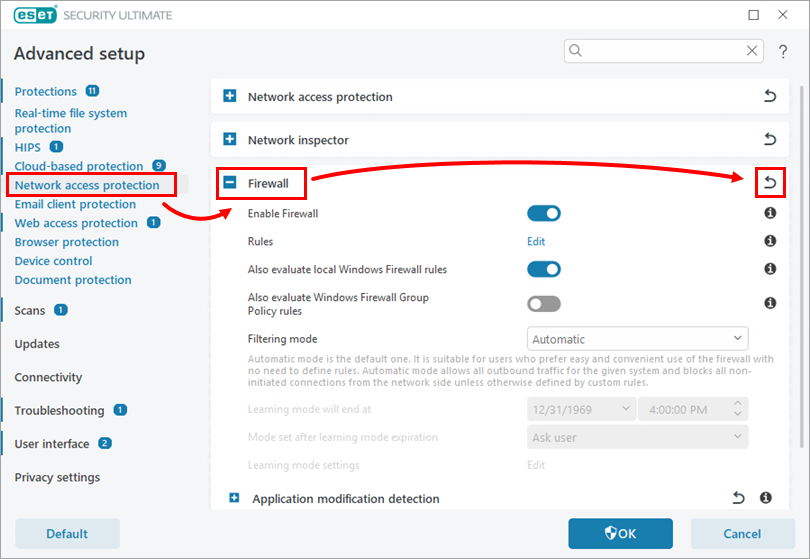
Рисунок 1-1 -
Установите флажок рядом с пунктом Вернуть содержимое таблиц и нажмите кнопку Вернуть к значениям по умолчанию.
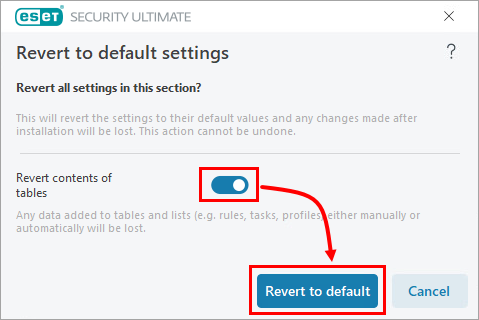
Рисунок 1-2
Просмотр встроенных (предопределенных) правил брандмауэра
-
Откройте главное окно программы вашего продукта ESET Windows.
-
Нажмите клавишу F5, чтобы открыть Дополнительные настройки.
-
Щелкните Защита сетевого доступа, разверните Брандмауэр и щелкните Изменить рядом с пунктом Правила.
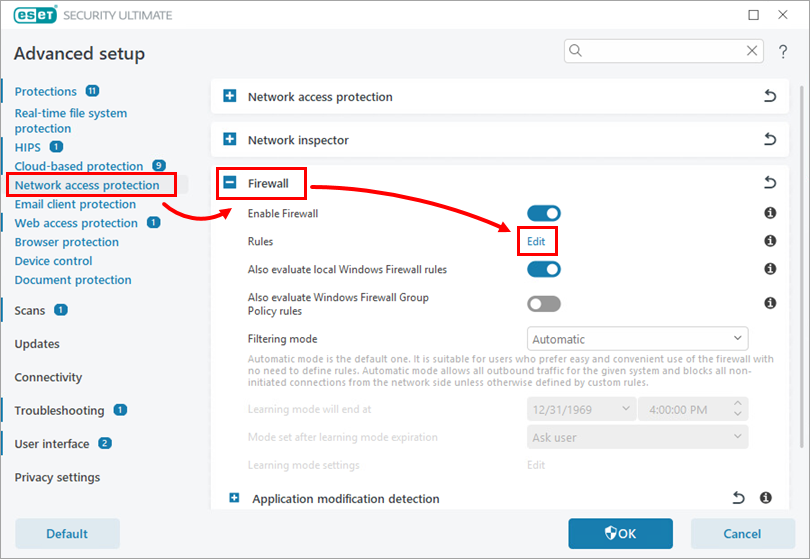
Рисунок 2-1 -
Щелкните Другие фильтры.
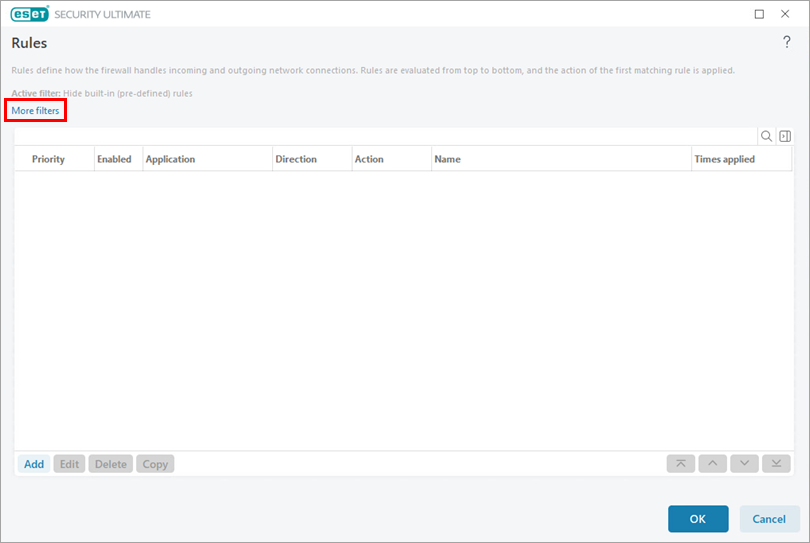
Рисунок 2-2 -
Отключите переключатель рядом с пунктом Скрыть встроенные (предопределенные) правила и нажмите Применить.
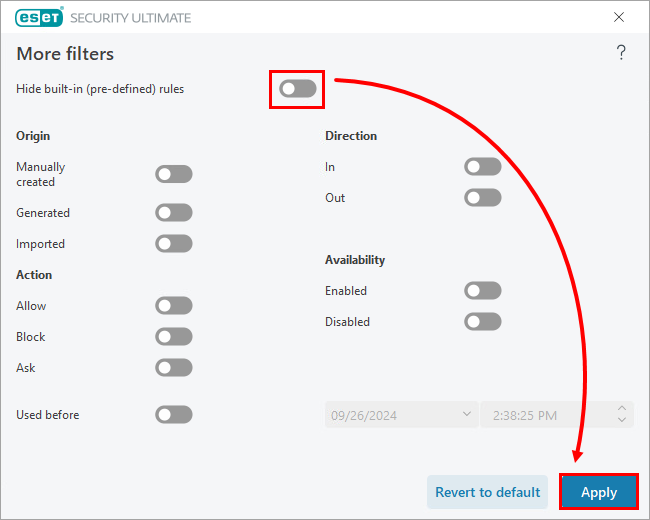
Рисунок 2-3


