Problem
- Zulassen oder Blockieren einer Verbindung mit einer entfernten IP-Adresse, einem Adressbereich oder einem Subnetz durch die ESET Firewall in ESET Windows Home und Small Office Anwendungen
- Blockieren des Zugriffs auf eine verdächtige IP-Adresse
- Behebung von Problemen bei der Verbindung zu oder von einem anderen Computer oder Gerät, wie z. B. einem Drucker in Ihrem Netzwerk
Lösung
-
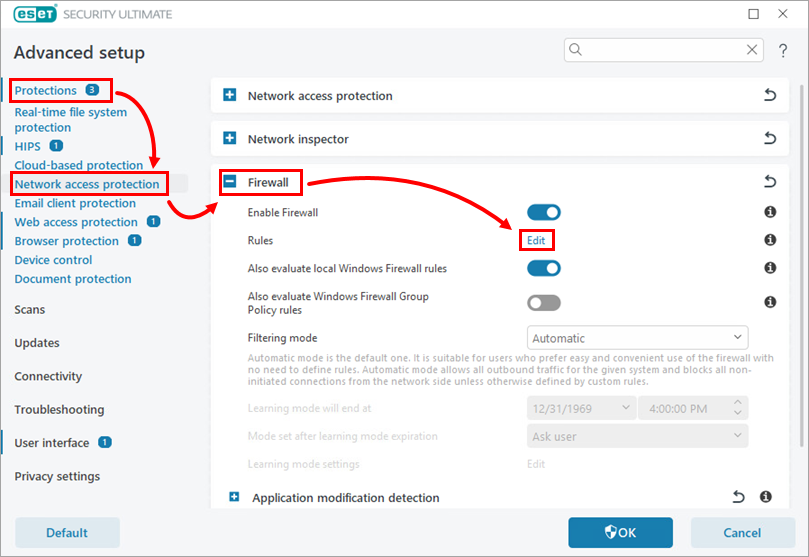
Öffnen Sie das Hauptprogrammfenster Ihrer ESET Windows- oder Small Office-Anwendung.
-
Drücken Sie F5, um die erweiterten Einstellungen zu öffnen.
-
Klicken Sie auf Schutz → Netzwerkzugriffsschutz, erweitern Sie Firewall, und klicken Sie neben Regeln auf Bearbeiten.
-
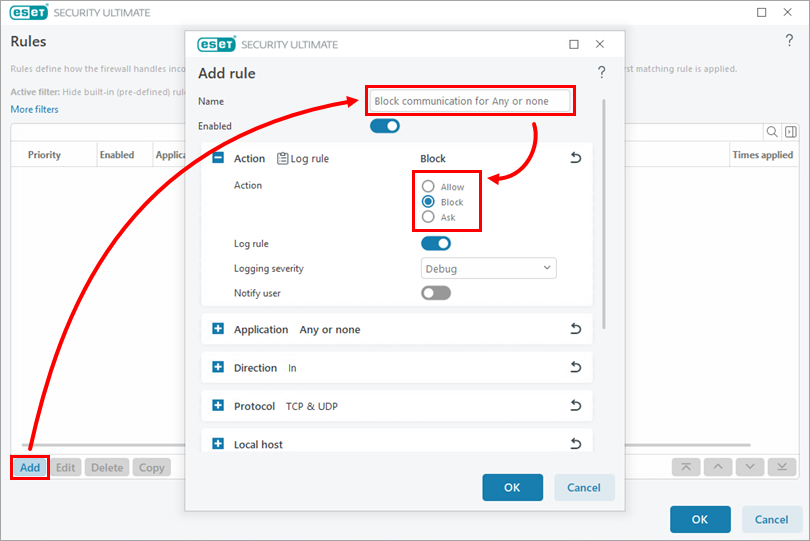
Klicken Sie auf Hinzufügen. Geben Sie in das Feld Name einen Namen für die Regel ein. Wählen Sie unter Aktion die Option Zulassen oder Blockieren, je nachdem, ob Sie die IP-Adresse blockieren oder zulassen möchten.
-
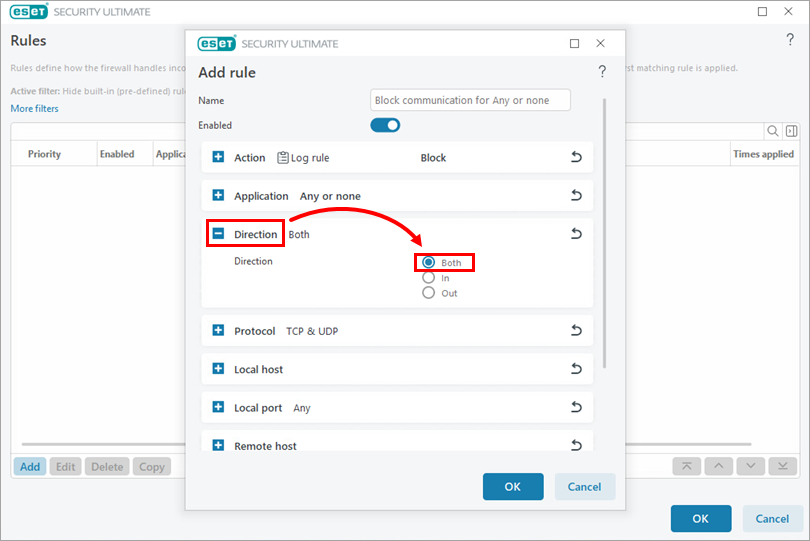
Erweitern Sie Richtung und wählen Sie Beide.
-
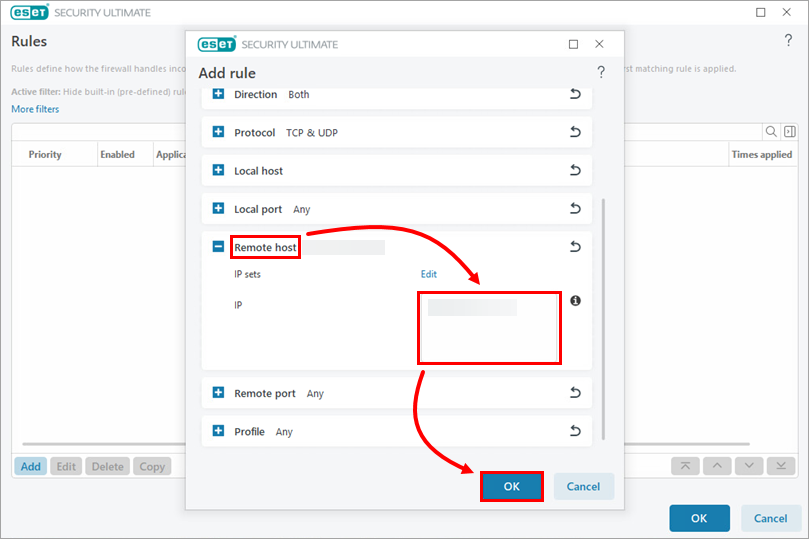
Erweitern Sie Remotehost , und geben Sie im Feld IP die IP-Adresse, den Bereich oder das Subnetz ein, das Sie zulassen oder blockieren möchten. Klicken Sie auf OK.
-
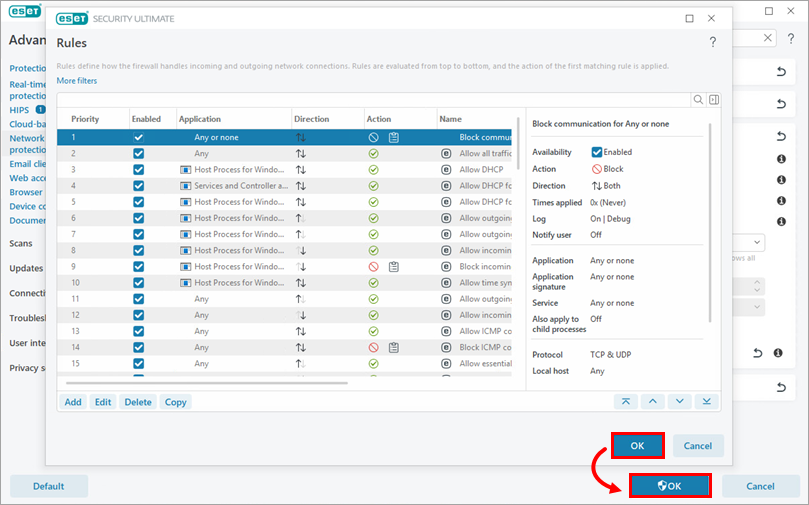
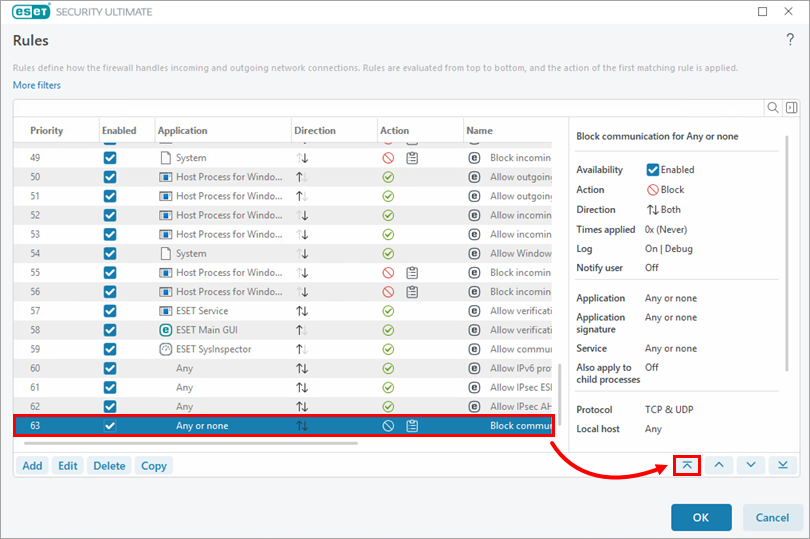
Scrollen Sie zum Ende der Liste, wählen Sie die erstellte Regel aus und klicken Sie auf das Symbol "Nach oben verschieben".
-
Klicken Sie auf OK → OK.