[KB6532] 원격 IP 주소로부터의 연결을 허용하거나 거부하는 규칙 만들기

참고:

이 페이지는 컴퓨터로 번역되었습니다. 이 페이지의 언어 아래에서 영어를 클릭하면 원문을 볼 수 있습니다. 불분명한 내용이 있으면 현지 지원팀에 문의하세요.

문제

  • ESET Windows 홈 제품에서 원격 IP 주소와의 연결 허용 또는 차단
  • 의심스러운 IP 주소에 대한 액세스 차단
  • 네트워크에 있는 프린터와 같은 다른 컴퓨터 또는 장치에 연결할 수 없음(또는 연결할 수 없음)

세부 정보


클릭하여 확장

이 문서에서는 사용자 지정 방화벽 규칙을 생성하여 ESET Personal 방화벽을 통해 원격 IP 주소, 주소 범위 또는 서브넷 액세스를 허용하거나 거부하는 방법에 대해 설명합니다. 다음과 같은 경우를 제외하고 방화벽 규칙을 추가하지 않는 것이 좋습니다:

  • 숙련된 사용자
  • ESET 기술 지원팀에서 방화벽 규칙 추가를 권고한 경우
  • 소프트웨어/하드웨어 기술자가 문제를 해결하는 경우

해결 방법

#@#플레이스홀더 id='1274' 언어='1'#@#

  1. ESET Windows 제품의 기본 프로그램 창 열기.

  2. F5 키를 눌러 고급 설정을 엽니다.

  3. 보호 네트워크 액세스 보호를 클릭하고 방화벽을 확장한 다음 규칙 옆의 편집을 클릭합니다.
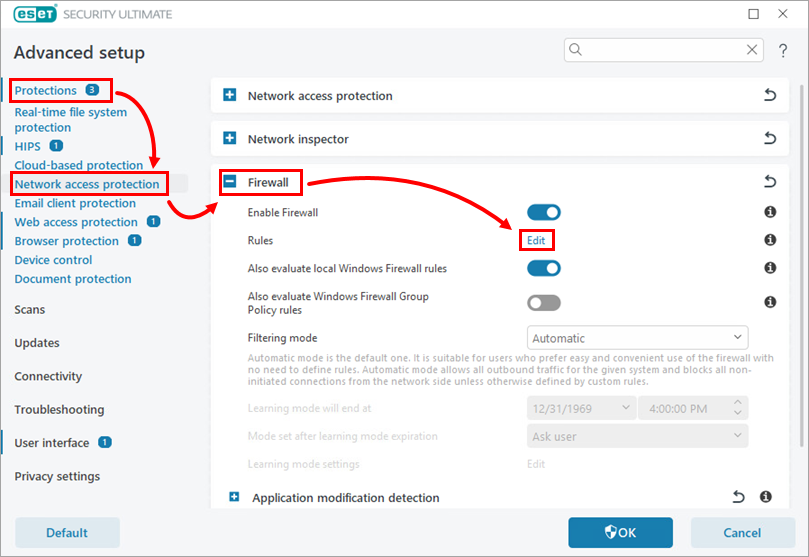
    그림 1-1
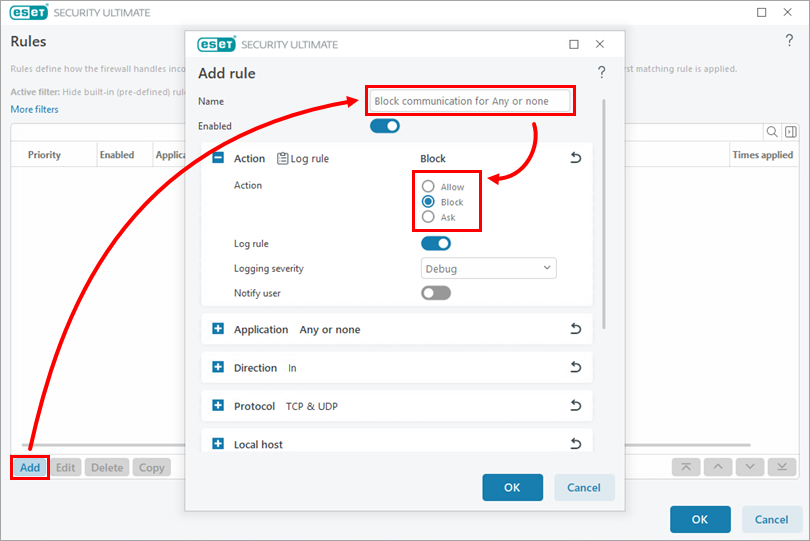
  4. 추가를 클릭합니다. 이름 필드에 규칙의 이름을 입력합니다. 동작에서 특정 IP 주소를 차단할지 허용할지에 따라 허용 또는 차단을 선택합니다.

    그림 1-2
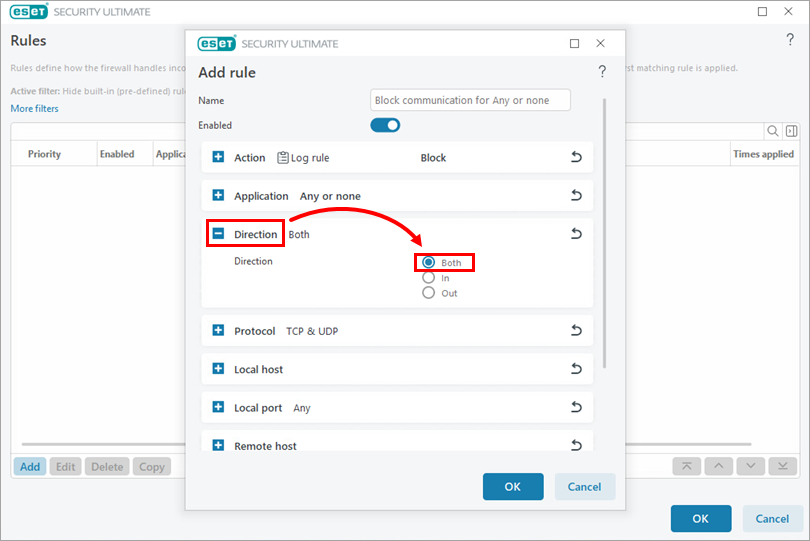
  5. 방향을 확장하고 모두를 선택합니다.

    그림 1-3
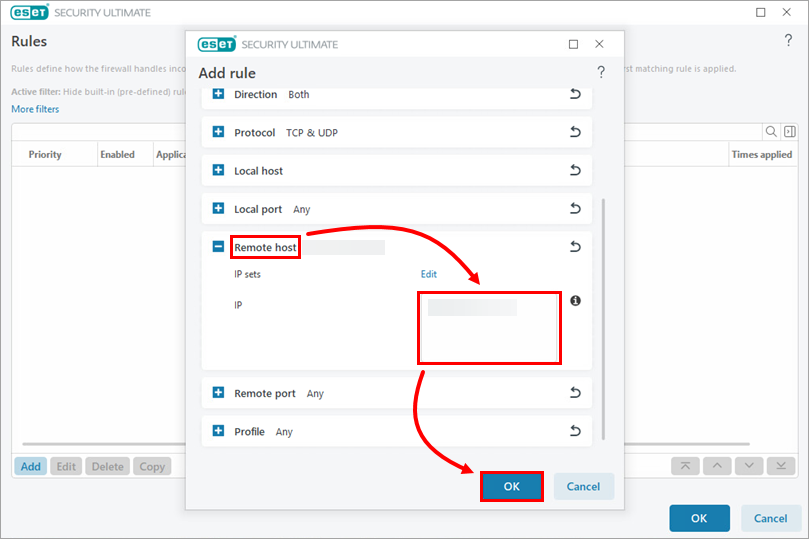
  6. 원격 호스트를 확장하고 IP 필드에 허용하거나 거부할 IP 주소, 범위 또는 서브넷을 입력합니다. 확인을 클릭하여 창을 닫습니다.

    그림 1-4
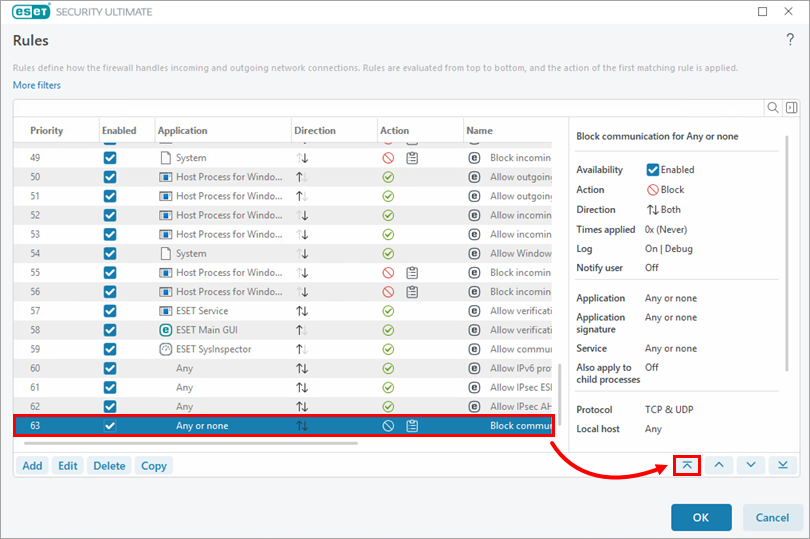
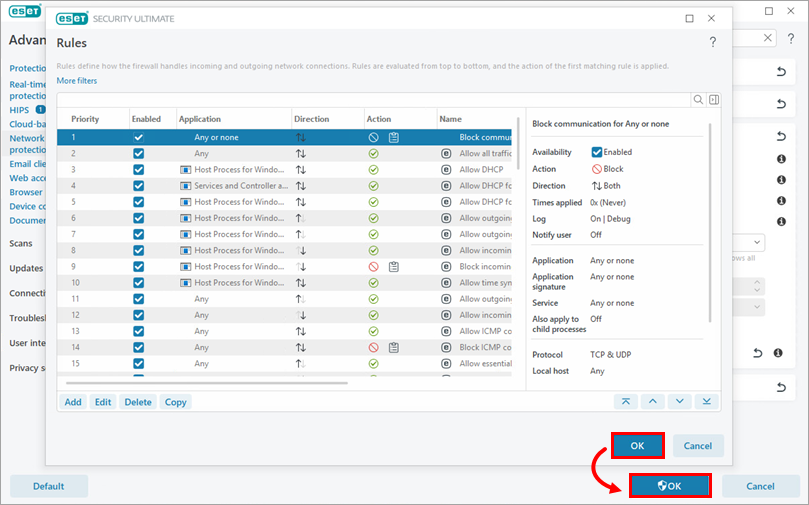
  7. 목록 하단으로 스크롤하여 추가한 새 규칙을 선택한 후 상단 아이콘을 클릭하여 규칙을 상단으로 이동합니다. 확인확인을 클릭하여 변경 사항을 저장하고 고급 설정을 종료합니다. 사전 정의된 규칙을 숨기려면 기본 제공(사전 정의된) 규칙 숨기기 옆의 토글을 비활성화합니다 .

    그림 1-5