Izdaja
- Odobritev ali blokiranje povezave z oddaljenim naslovom IP, nizom naslovov ali dostopom do podomrežja prek požarnega zidu ESET v aplikacijah ESET Windows za dom in majhno pisarno
- Blokiranje dostopa do sumljivega naslova IP
- Odpravite težave s povezovanjem z drugim računalnikom ali napravo, na primer tiskalnikom v omrežju, ali iz njega
Rešitev
-
Pritisnite tipko F5, da odprete program za napredne nastavitve.
-
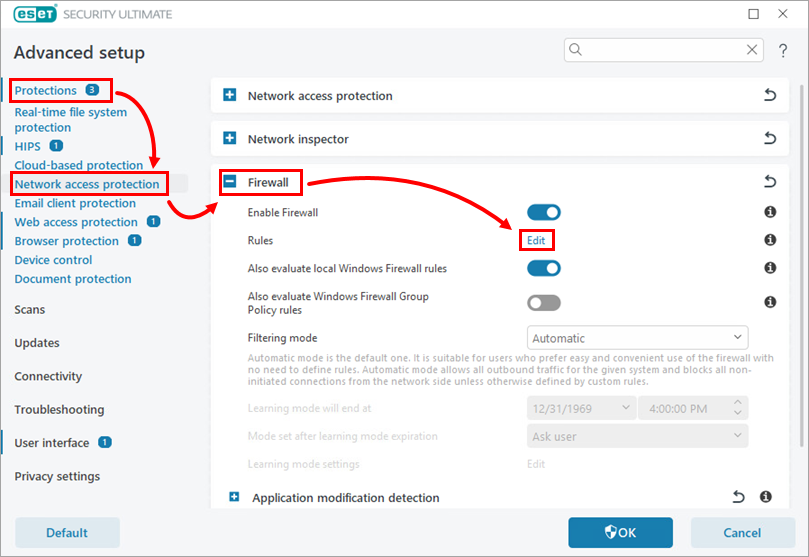
Kliknite Zaščita → Zaščita dostopa do omrežja, razširite Požarni zid in kliknite Uredi poleg Pravila.
-
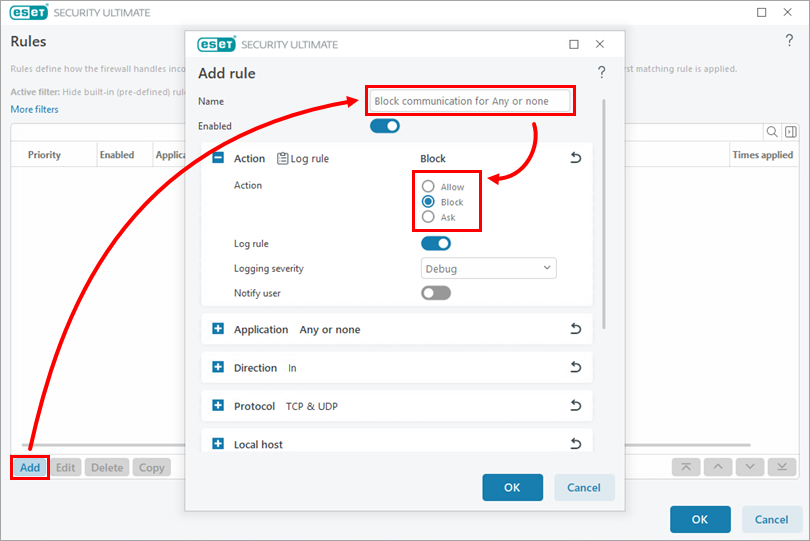
Kliknite Dodaj. V polje Ime vnesite ime pravila. V polju Ukrep izberite možnost Dovoli ali Blokiraj, odvisno od tega, ali želite naslov IP blokirati ali dovoliti.
-
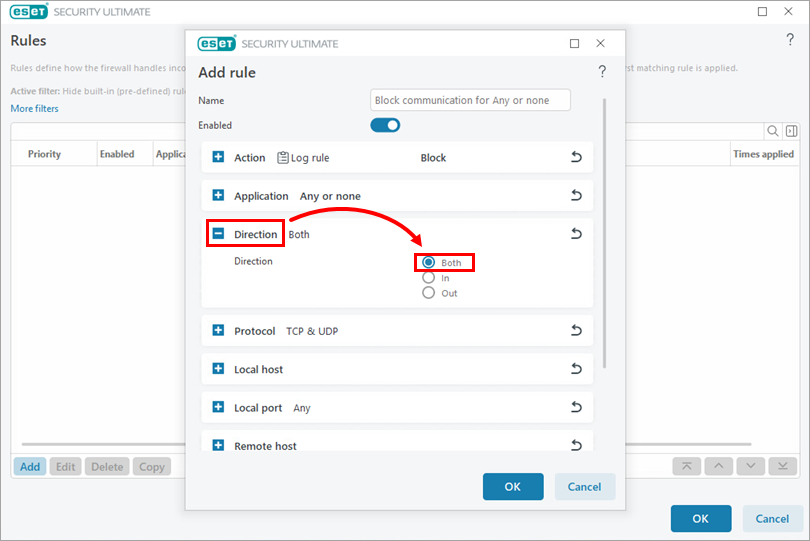
Razširite smer in izberite Oboje.
-
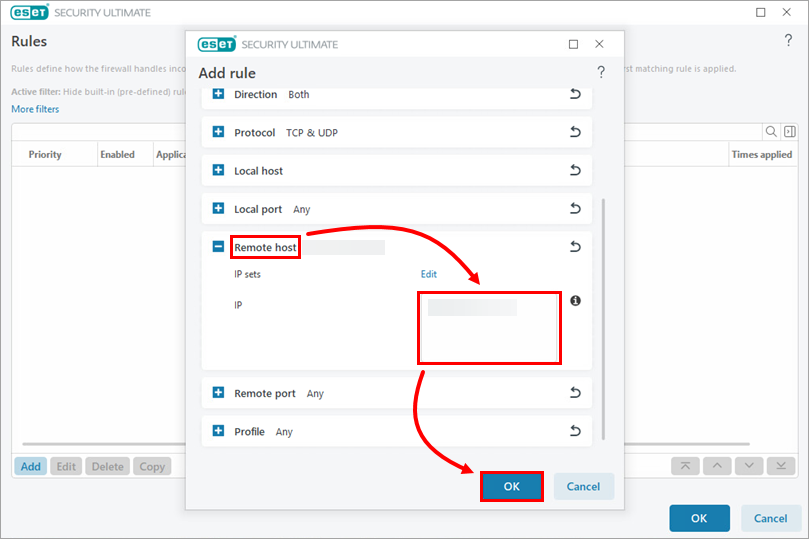
Razširite možnost Oddaljeni gostitelj in v polje IP vnesite naslov IP, območje ali podomrežje, ki ga želite dovoliti ali blokirati. Kliknite V redu.
-
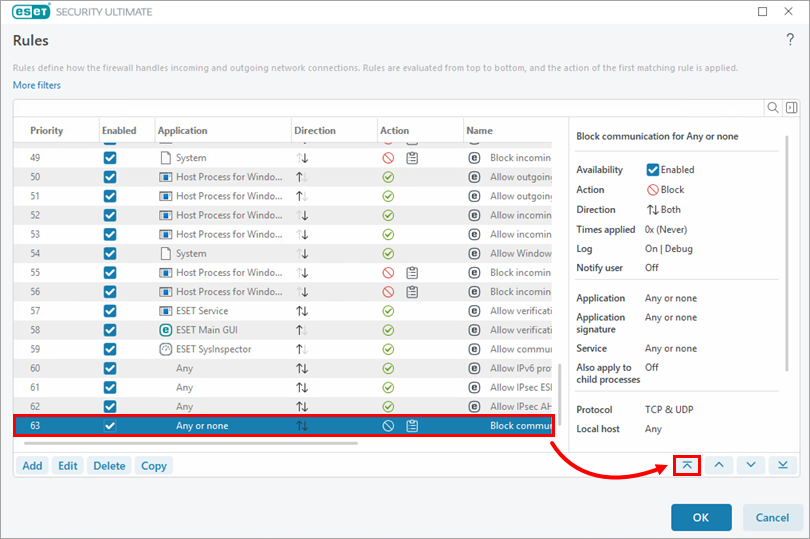
Zagotovite, da so vgrajena (vnaprej določena) pravila požarnega zidu vidna na seznamu Pravila.
-
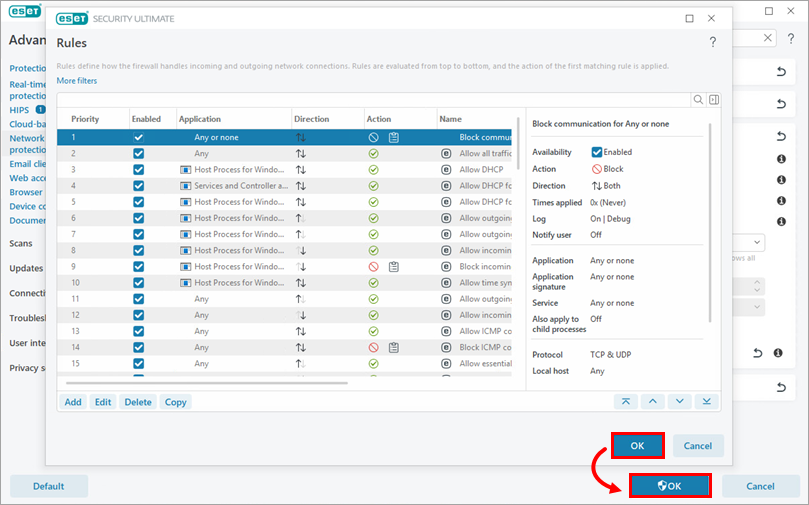
Pomaknite se na dno seznama, izberite ustvarjeno pravilo in kliknite ikono za premik na vrh.
-
Kliknite V redu → V redu.