Проблема
- Запуск Windows 11 в безопасном режиме или в безопасном режиме с поддержкой сети
- Запуск Windows 11 в безопасном режиме или в безопасном режиме с поддержкой сети с помощью командной строки
Решение
Безопасный режим — это опция устранения неполадок, которая ограничивает работу Windows базовыми функциями.
- В безопасном режиме Windows запускается с включенными только основными драйверами и службами.
- Безопасный режим с поддержкой сети запускает Windows с включенными только основными драйверами и поддержкой сети.
Чтобы запустить компьютер в безопасном режиме или в безопасном режиме с поддержкой сети, следуйте приведенным ниже инструкциям.
Запуск Windows 11 в безопасном режиме или в безопасном режиме с поддержкой сети
-
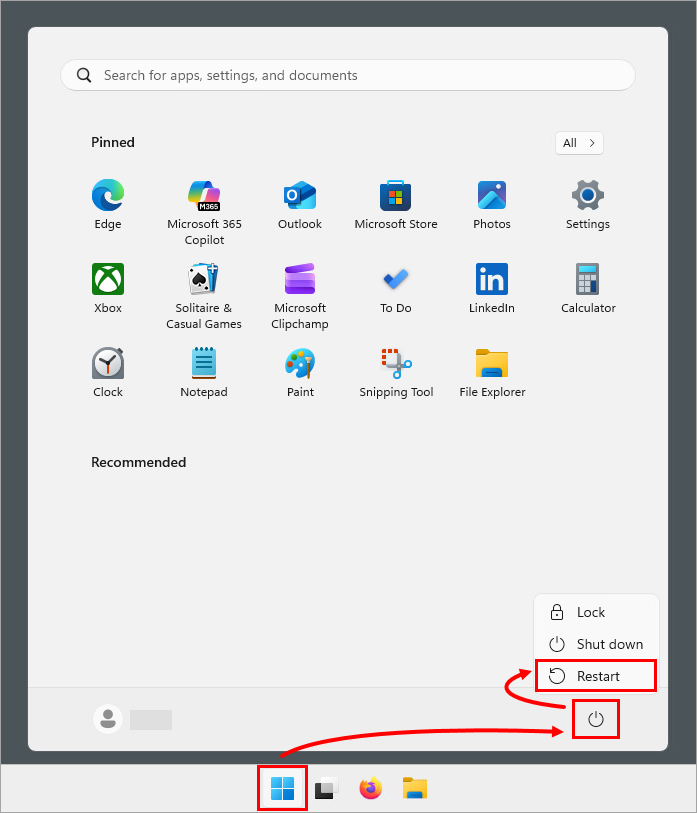
Нажмите «Пуск » → «Питание», удерживая клавишу Shift , и выберите «Перезагрузка».
-
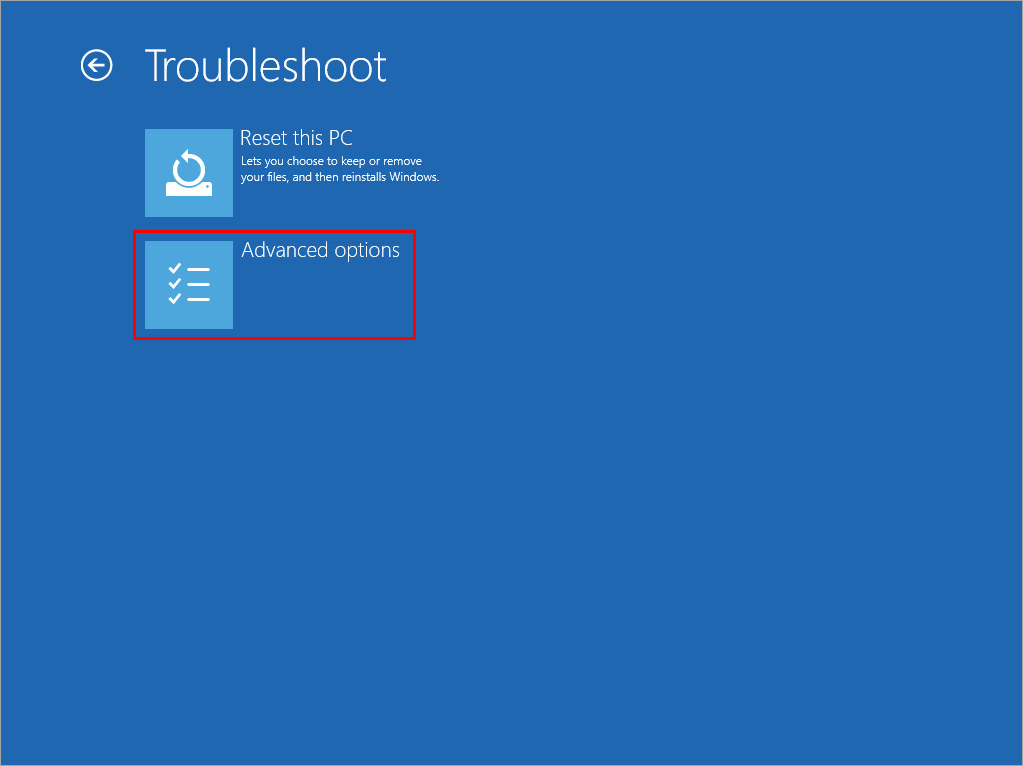
Нажмите «Устранение неполадок».

-
Нажмите «Дополнительные параметры».
-
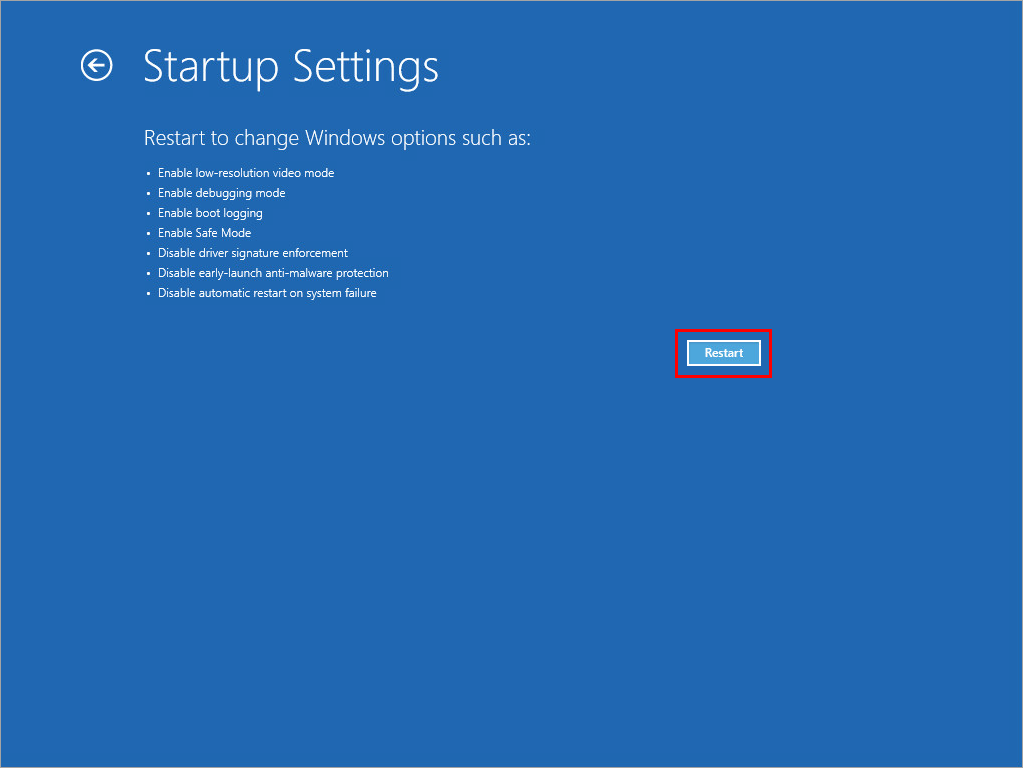
Нажмите «Параметры запуска».

-
Нажмите «Перезагрузка».
-
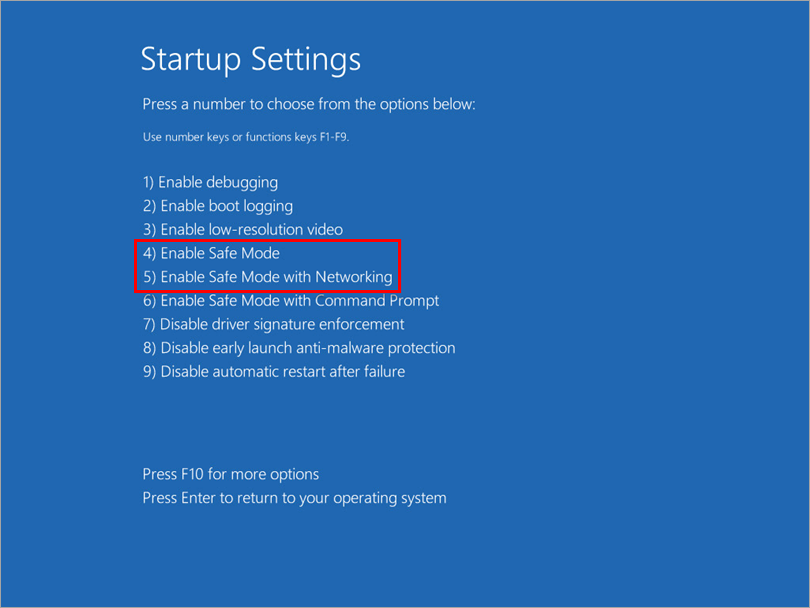
После перезапуска компьютера нажмите на клавиатуре 4 или 5, чтобы выбрать «Безопасный режим» или «Безопасный режим с поддержкой сети» соответственно.
-
Введите свои учетные данные, чтобы запустить Windows в безопасном режиме или в безопасном режиме с поддержкой сети.
-
Чтобы выйти из безопасного режима или безопасного режима с поддержкой сети, нажмите «Пуск», затем кнопку питания и выберите «Перезагрузка», чтобы вернуться к обычной конфигурации Windows.
Запуск Windows 11 в безопасном режиме или в безопасном режиме с поддержкой сети с помощью командной строки
-
Нажмите «Пуск», начните вводить «cmd», щелкните правой кнопкой мыши «Командная строка» и выберите «Запуск от имени администратора».
-
Для безопасного режима выполните следующую команду:
bcdedit /set {current} safeboot minimalДля безопасного режима с поддержкой сети выполните следующую команду:
bcdedit /set {current} safeboot network -
Чтобы запустить Windows в безопасном режиме или в безопасном режиме с поддержкой сети, перезагрузите компьютер с помощью следующей команды:
shutdown /r -
После перезапуска войдите в систему.
-
Чтобы выйти из безопасного режима или безопасного режима с поддержкой сети и запустить Windows в обычном режиме:
-
Нажмите «Пуск», начните вводить «cmd», щелкните правой кнопкой мыши «Командная строка» и выберите «Запуск от имени администратора».
-
Выполните следующую команду:
bcdedit /deletevalue {current} safeboot -
Перезагрузите компьютер с помощью следующей команды:
shutdown /r
-


