Problemă
- Implementați de la distanță aplicațiile ESET pentru terminale pe clienții cu sisteme Windows ARM64 utilizând sarcina de instalare a software-ului din ESET PROTECT sau ESET PROTECT On-Prem
Soluție
-
Creați sau editați o sarcină în ESET PROTECT sau ESET PROTECT On-Prem.
-
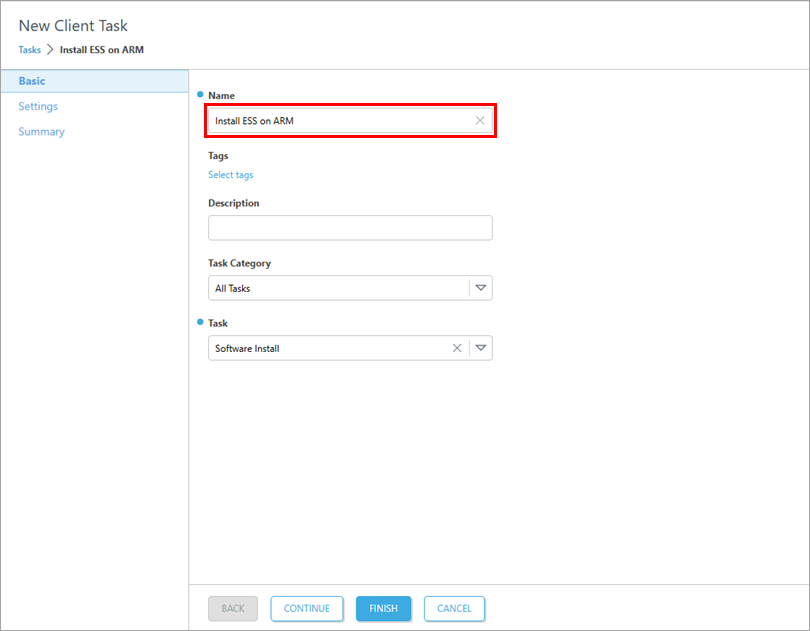
În secțiunea „Basic”, introduceți un „Nume ” și completați câmpurile opționale, cum ar fi „Descriere ” și „Categorie sarcină”. Meniul derulant „Sarcină ” va fi setat automat la „Instalare software”.
-
Faceți clic pe Setări. Selectați Instalare prin URL direct al pachetului și, în câmpul corespunzător, introduceți sau copiați/lipiți URL-ul pachetului:
https://download.eset.com/com/eset/apps/business/ees/windows/latest/ees_arm64.msi. Bifați caseta de lângă „Accept documentele legale”. Bifați caseta de lângă „Reporniți automat dispozitivul, dacă este necesar”.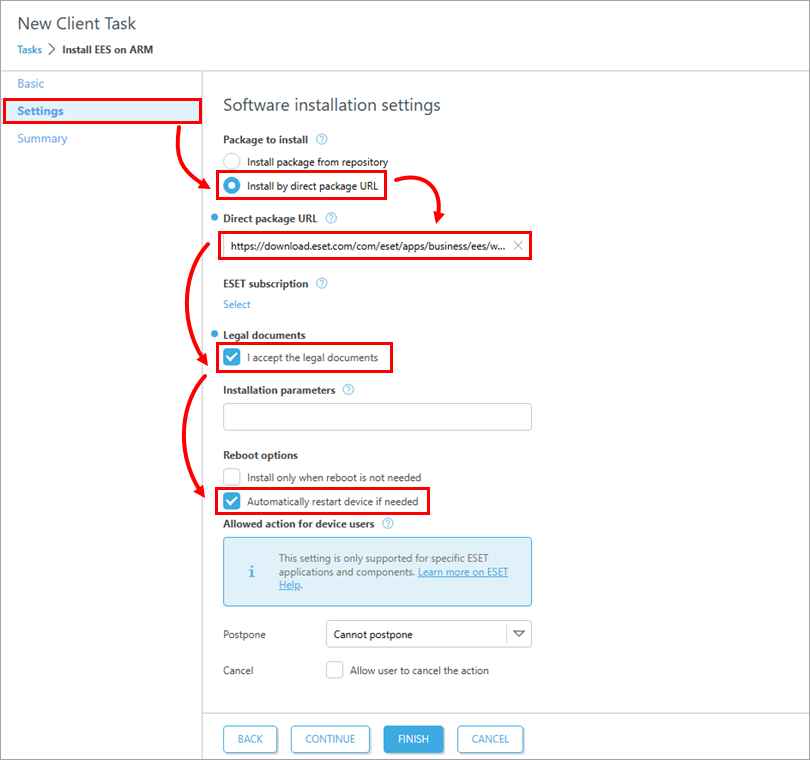
-
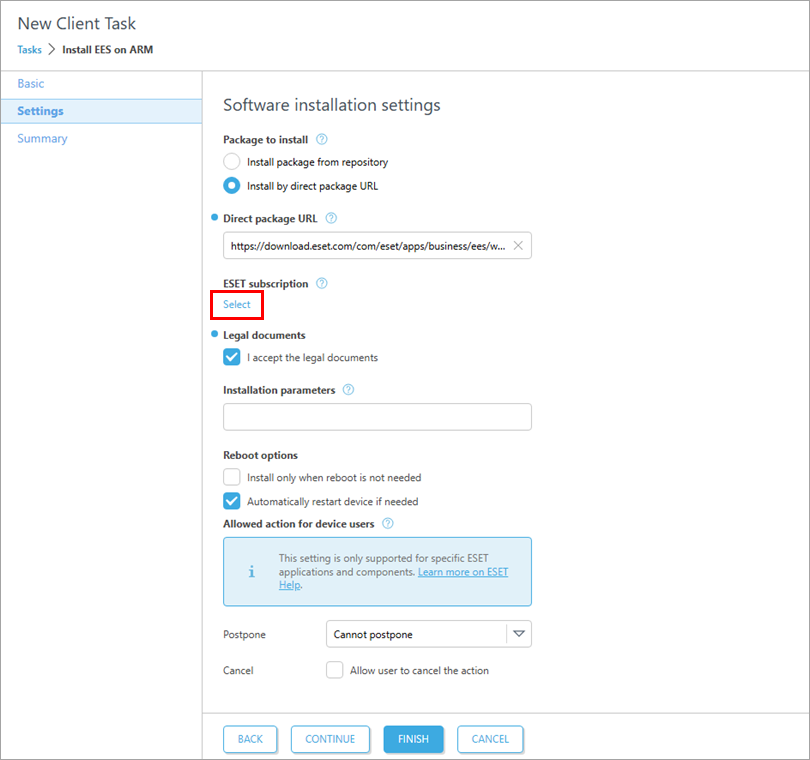
Faceți clic pe „Selectați” sub „Abonament ESET”.
-
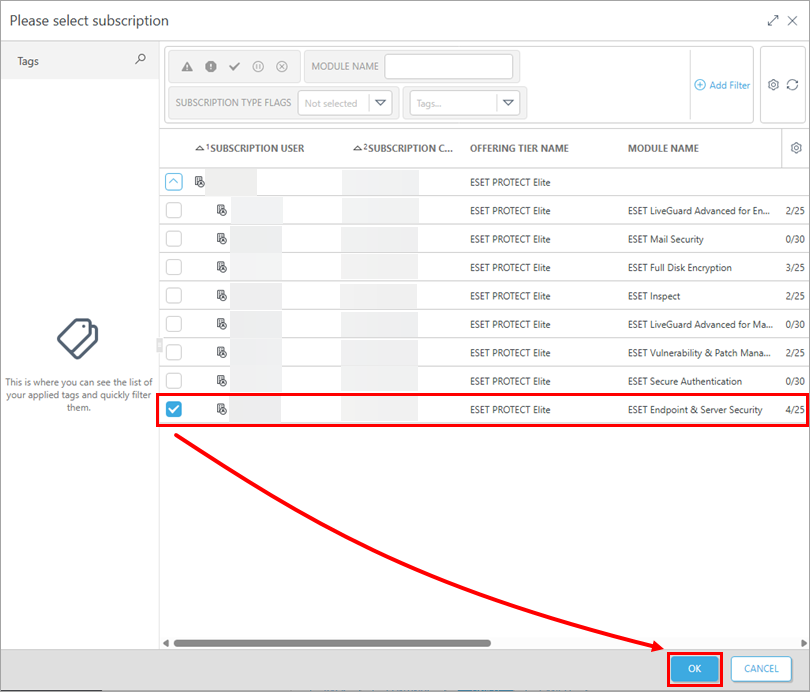
Selectați abonamentul corespunzător, apoi faceți clic pe OK.
-
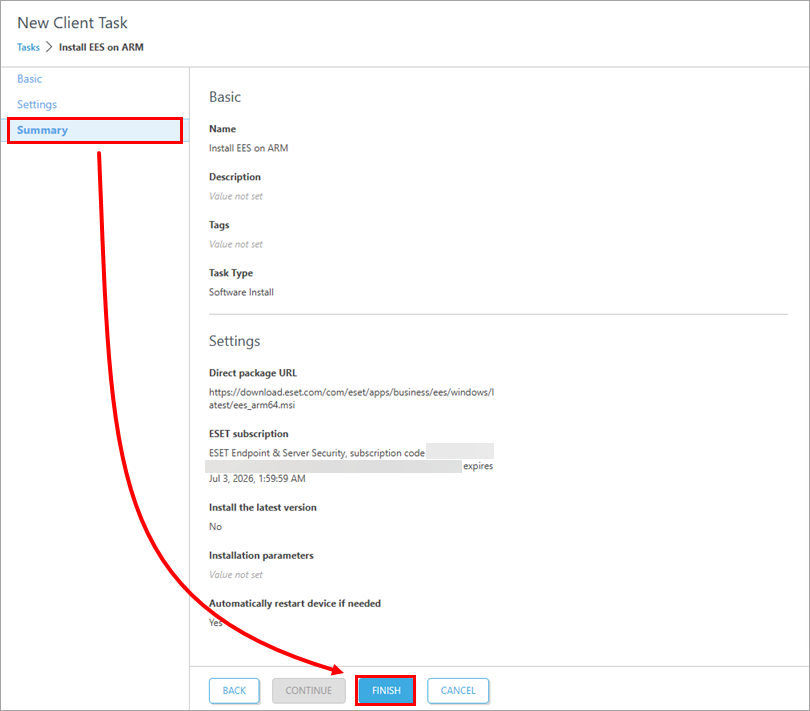
Faceți clic pe „Rezumat ” → „Finalizare”.
-
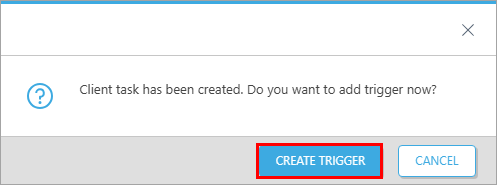
Când vi se solicită, faceți clic pe „Creați un declanșator” pentru a crea un declanșator pentru a executa sarcina și a selecta dispozitivele țintă, pentru a trimite o sarcină de activare către computerele pe care ați instalat aplicațiile ESET pentru dispozitive finale, astfel încât acestea să poată începe să primească actualizări regulate.