Probléma
- Az ESET végpontalkalmazások távoli telepítése Windows ARM64 rendszerekre az ESET PROTECT vagy az ESET PROTECT On-Prem szoftvertelepítési feladatának segítségével
Megoldás
-
Hozzon létre vagy szerkesszen feladatot az ESET PROTECT-ben vagy az ESET PROTECT On-Prem-ben.
-
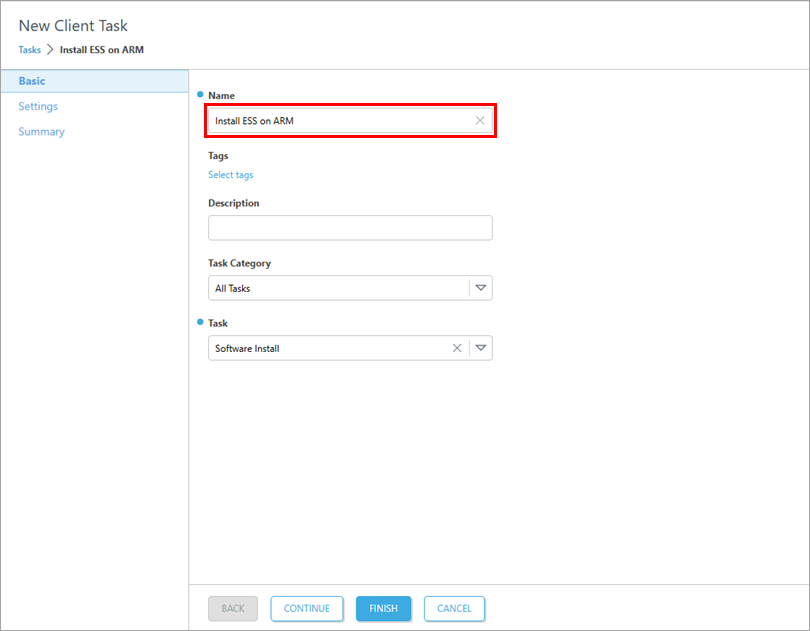
Az Alapvető részben írja be a Nevet, valamint az opcionális mezőket, például a Leírást és a Feladatkategóriát. A Feladat legördülő menü automatikusan a Szoftvertelepítés beállításra áll.
-
Kattintson a Beállítások gombra. Válassza a Telepítés közvetlen csomag-URL-ről lehetőséget, majd a megfelelő mezőbe írja be vagy másolja be a csomag URL-jét:
https://download.eset.com/com/eset/apps/business/ees/windows/latest/ees_arm64.msi. Jelölje be az Elfogadom a jogi dokumentumokat jelölőnégyzetet. Jelölje be az Esetlegesen automatikusan indítsa újra az eszközt jelölőnégyzetet.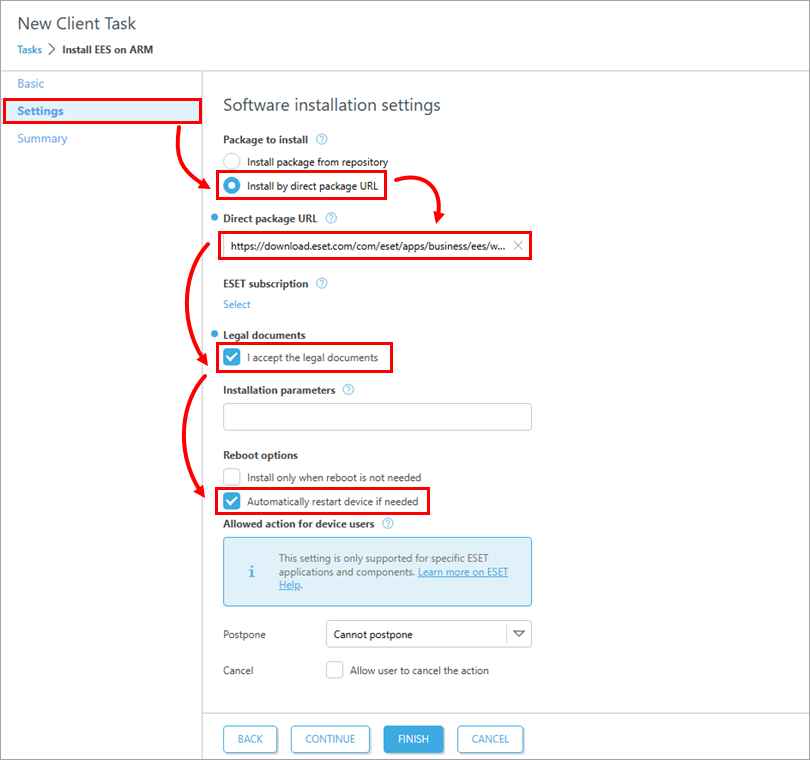
-
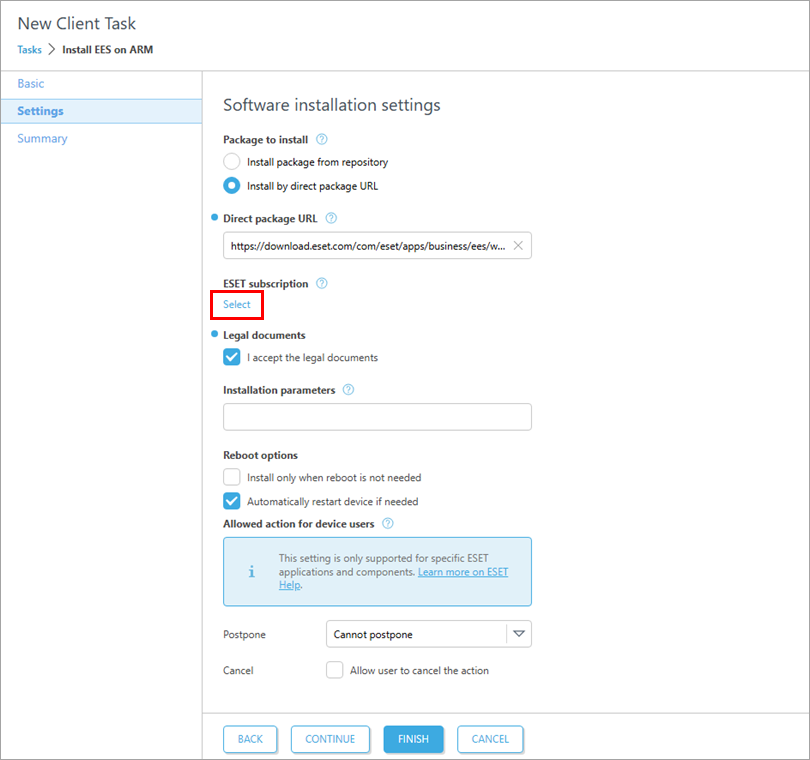
Kattintson az „ESET előfizetés” alatt található „Kiválasztás” gombra .
-
Válassza ki a megfelelő előfizetést, majd kattintson az OK gombra.
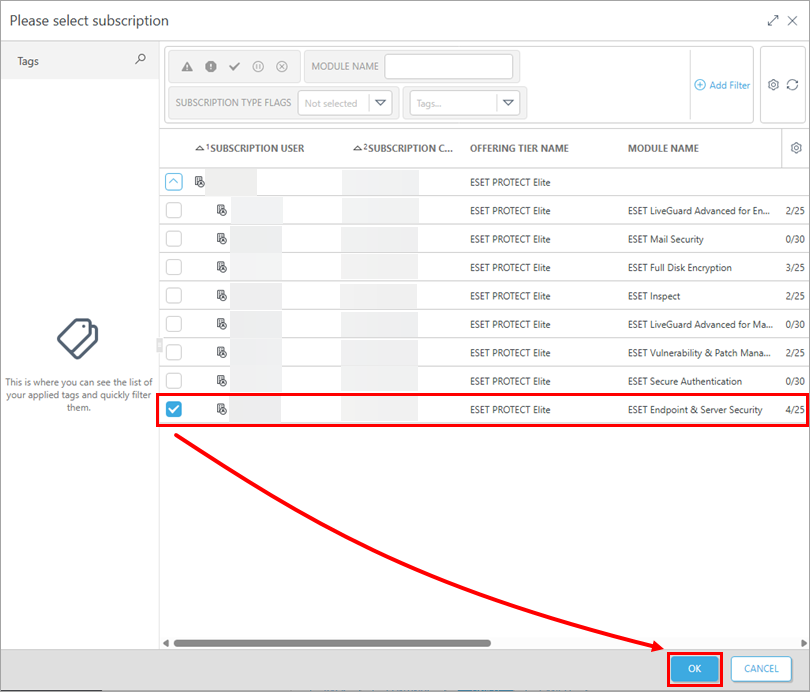
-
Kattintson az Összefoglalás → Befejezés gombra.
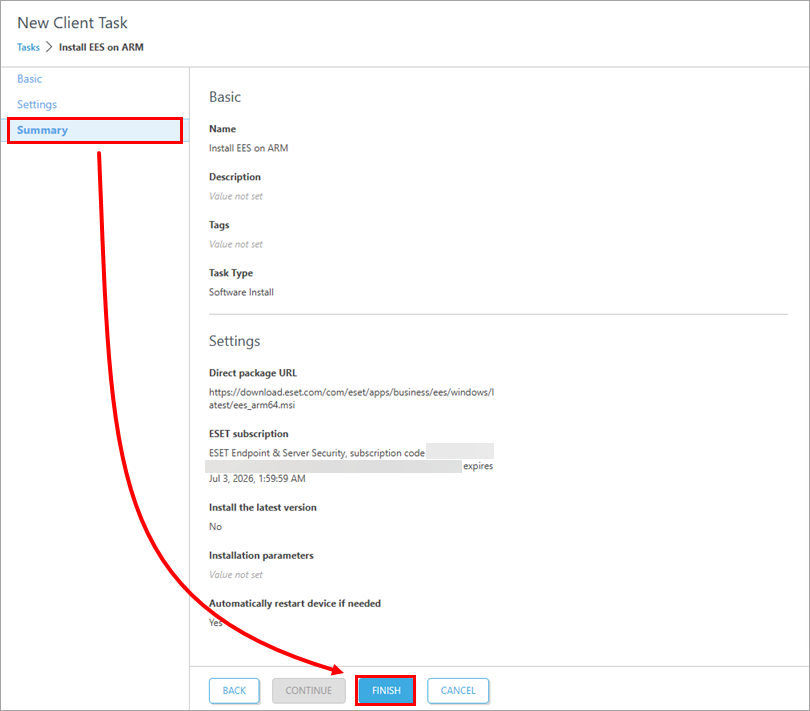
-
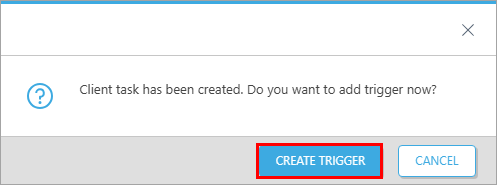
Amikor a rendszer kéri, kattintson a „Trigger létrehozása” gombra trigger létrehozása a feladat végrehajtásához és a célkészülékek kiválasztásához, hogy aktiválási feladatot küldjön azokra a számítógépekre, amelyekre az ESET végpontalkalmazásokat telepítette, így azok megkezdhetik a rendszeres frissítések fogadását.