문제
- ESET PROTECT 또는 ESET PROTECT On-Prem의 소프트웨어 설치 작업을 사용하여 Windows ARM64 시스템 클라이언트에 ESET 엔드포인트 애플리케이션을 원격으로 배포합니다.
해결 방법
-
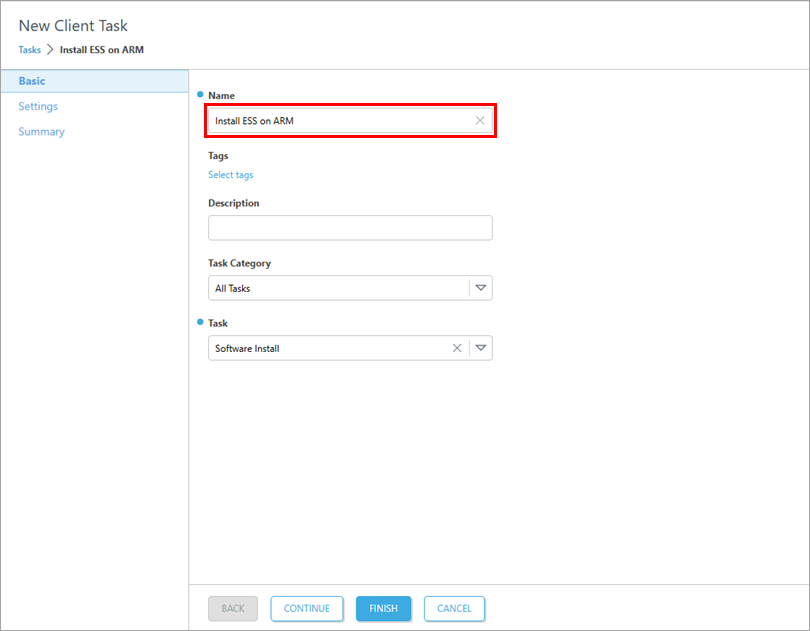
'기본' 섹션에서 '이름 '을 입력하고, '설명 ' 및 '작업 범주'와 같은 선택 사항도 입력할 수 있습니다. '작업' 드롭다운 메뉴는 자동으로 '소프트웨어 설치'로 설정됩니다.
-
'설정'을 클릭하십시오. '직접 패키지 URL로 설치'를 선택하고 해당 필드에 패키지 URL(
https://download.eset.com/com/eset/apps/business/ees/windows/latest/ees_arm64.msi)을 입력하거나 복사하여 붙여넣으십시오. '법적 문서에 동의합니다' 옆의 확인란을 선택하십시오. '필요한 경우 장치를 자동으로 다시 시작합니다' 옆의 확인란을 선택하십시오.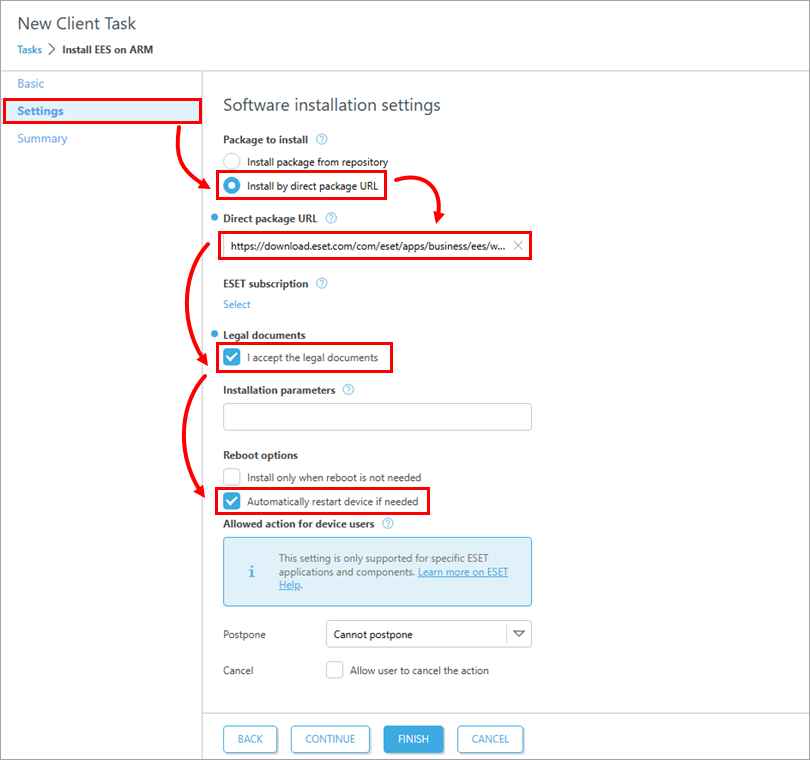
-
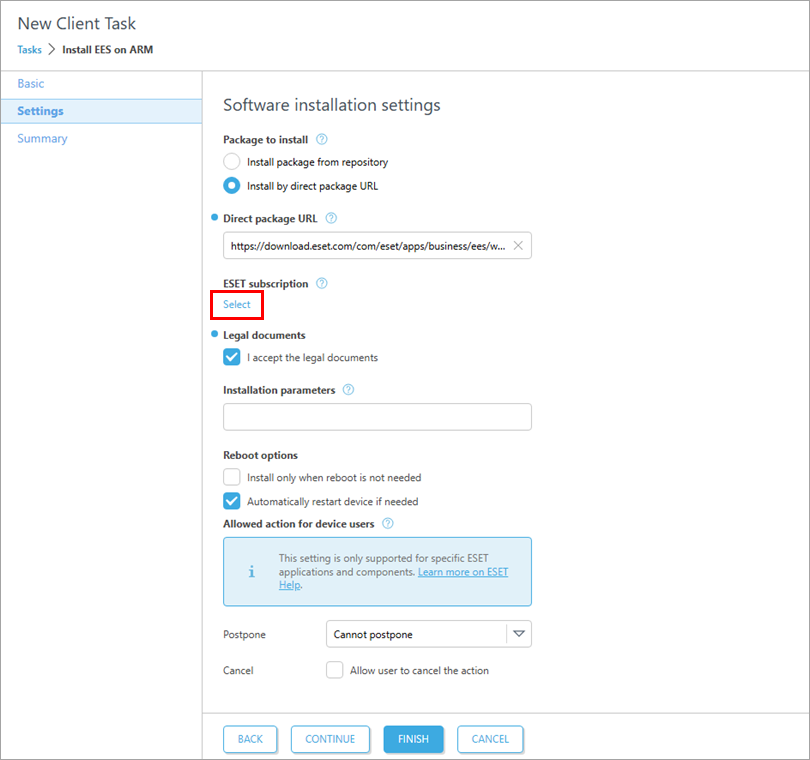
'ESET 구독' 아래의 '선택'을 클릭하십시오.
-
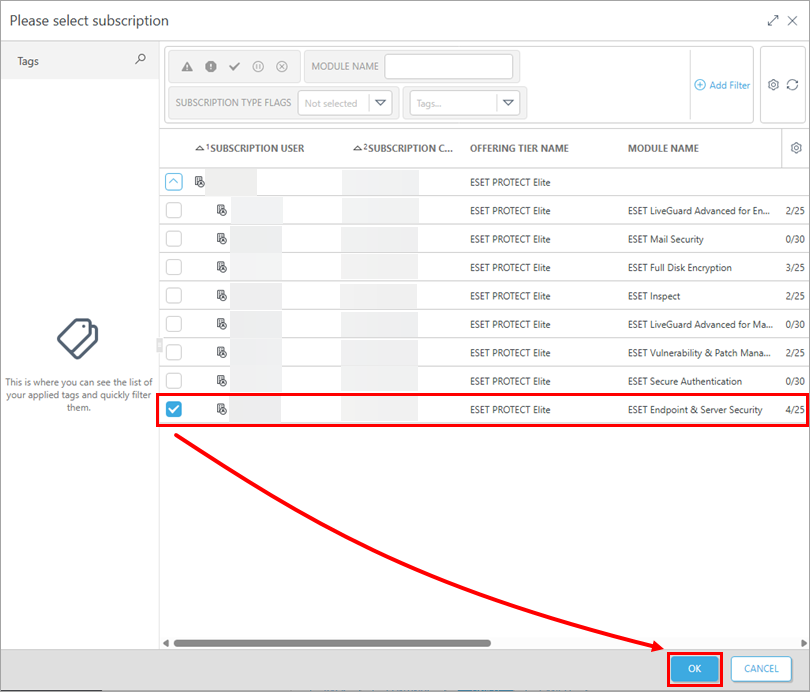
적절한 구독을 선택한 다음, ‘확인’을 클릭하십시오.
-
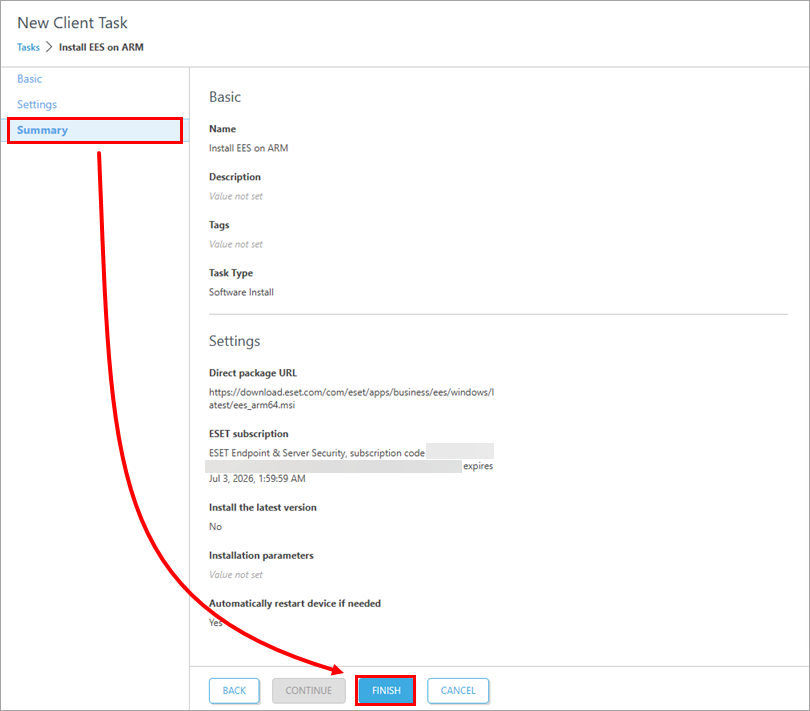
'요약 ' → '마침'을 클릭합니다.
-
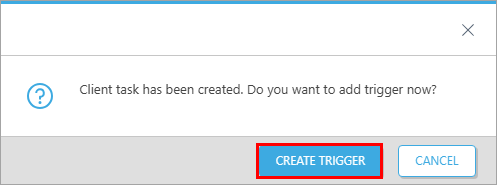
메시지가 표시되면 ‘트리거 만들기’를 클릭하여 작업을 실행하고 대상 장치를 선택하기 위한 트리거를 만듭니다 ESET 엔드포인트 애플리케이션이 설치된 컴퓨터에 활성화 작업을 전송하여 정기적인 업데이트를 받을 수 있도록 하십시오.