Problème
- Déployez à distance les applications ESET pour terminaux sur les clients Windows ARM64 à l'aide de la tâche d'installation de logiciels dans ESET PROTECT ou ESET PROTECT On-Prem
Solution
-
Créez ou modifiez une tâche dans ESET PROTECT ou ESET PROTECT On-Prem.
-
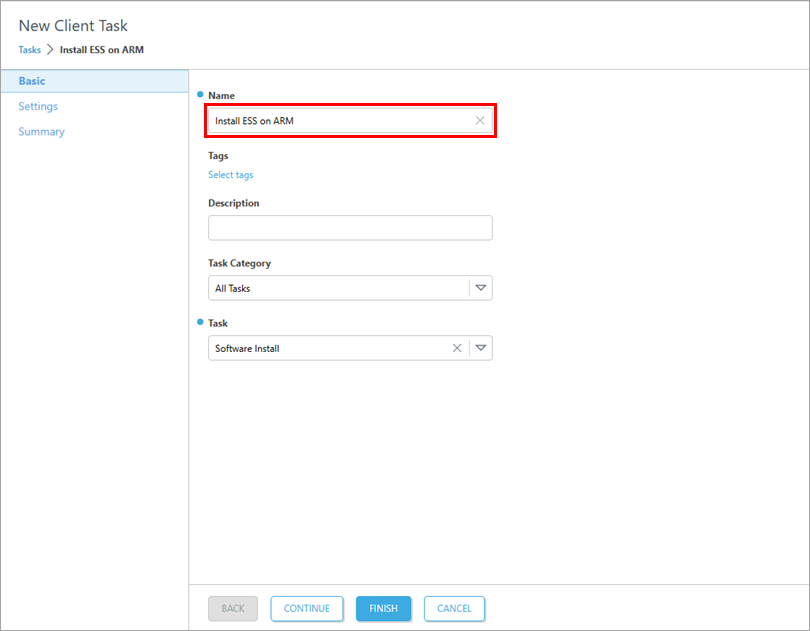
Dans la section « Basic », saisissez un « Name » (nom ) et remplissez les champs facultatifs tels que « Description » et « Task Category » ( catégorie de tâche). Le menu déroulant « Task » (tâche) sera automatiquement défini sur « Software Install » (installation de logiciel).
-
Cliquez sur « Paramètres ». Sélectionnez « Installation via l’URL directe du package » et, dans le champ correspondant, saisissez ou copiez/collez l’URL du package :
https://download.eset.com/com/eset/apps/business/ees/windows/latest/ees_arm64.msi. Cochez la case à côté de « J'accepte les documents juridiques ». Cochez la case à côté de « Redémarrer automatiquement l'appareil si nécessaire ».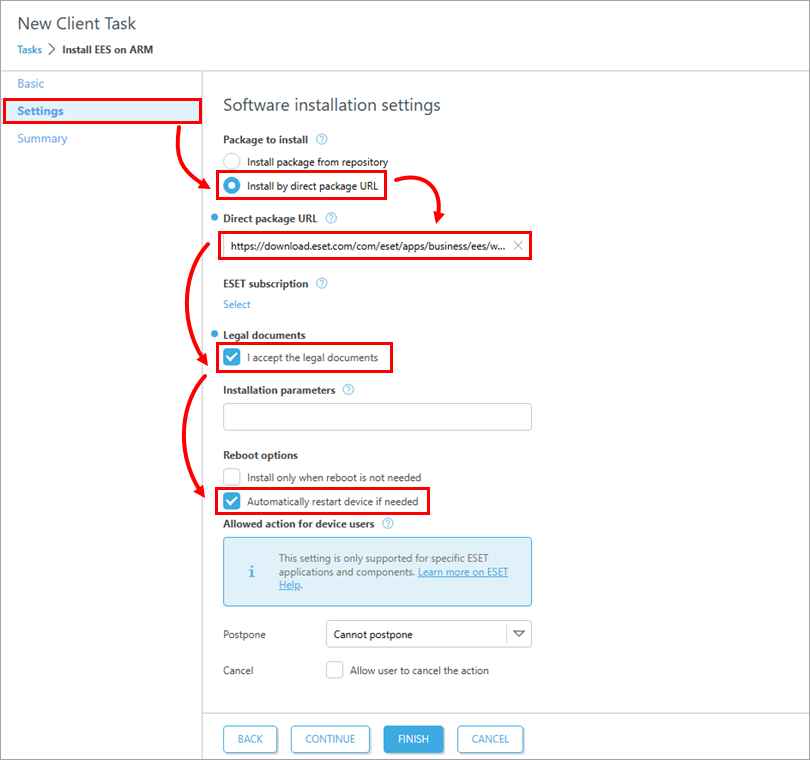
-
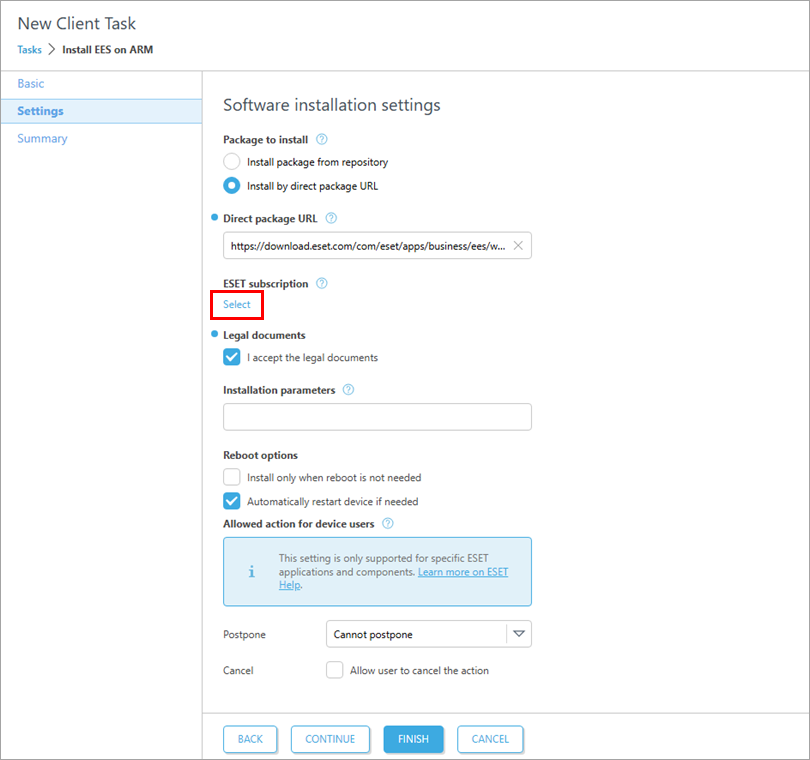
Cliquez sur « Sélectionner » sous « Abonnement ESET ».
-
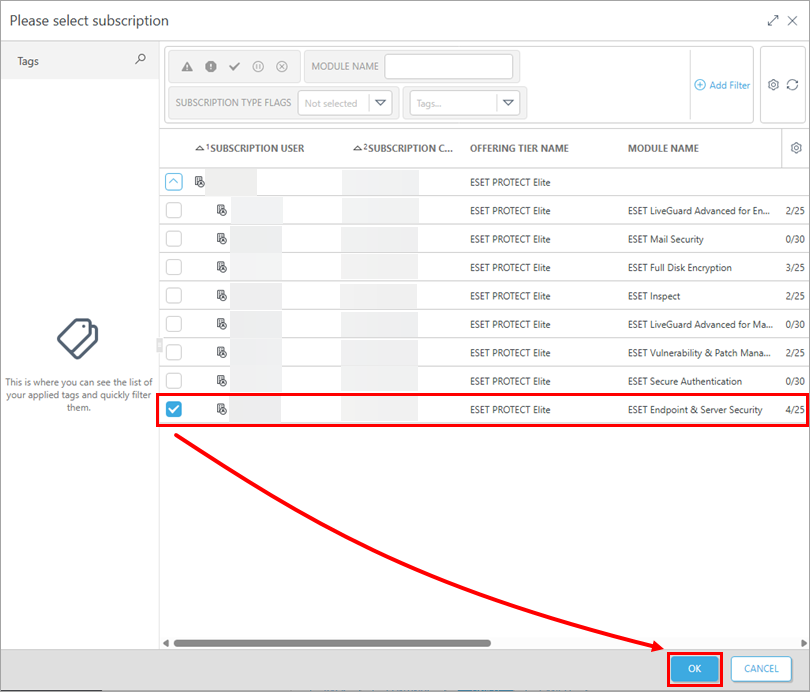
Sélectionnez l’abonnement approprié, puis cliquez sur OK.
-
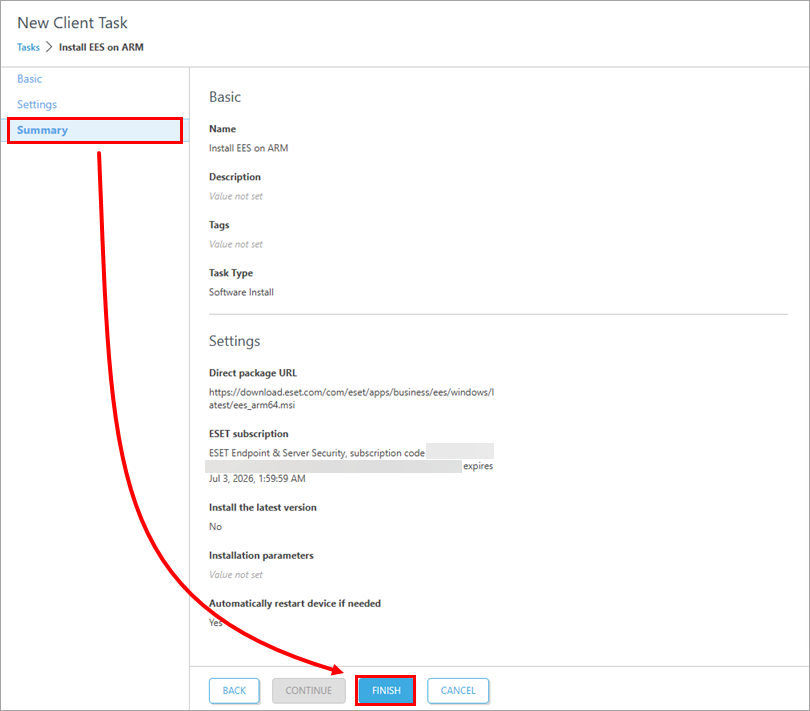
Cliquez sur « Résumé » → « Terminer ».
-
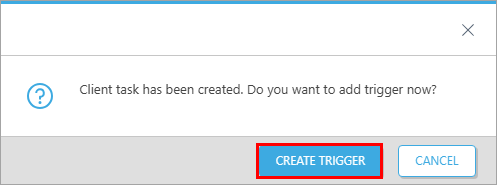
Lorsque vous y êtes invité, cliquez sur « Créer un déclencheur » pour créer un déclencheur afin dexécuter afin d'envoyer une tâche d'activation aux ordinateurs sur lesquels vous avez installé les applications ESET Endpoint, afin qu'ils puissent commencer à recevoir des mises à jour régulières.