Проблем
- Разгърнете приложенията на ESET за крайни устройства на клиентски системи с Windows ARM64 от разстояние, като използвате задачата за инсталиране на софтуер в ESET PROTECT или ESET PROTECT On-Prem
Решение
-
Създайте или редактирайте задача в ESET PROTECT или ESET PROTECT On-Prem.
-
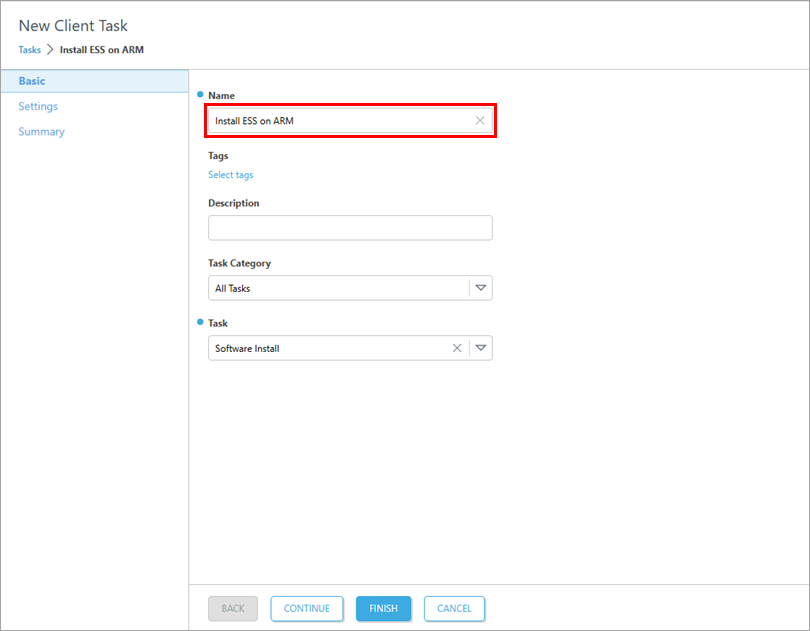
В раздела „Основни“ въведете „Име “ и попълнете по желание полета като „Описание“ и „Категория на задачата“. Падащото меню „Задача “ автоматично ще бъде настроено на „Инсталиране на софтуер“.
-
Кликнете върху „Настройки“. Изберете „Инсталиране чрез пряк URL адрес на пакета “ и в съответното поле въведете или копирайте/поставете URL адреса на пакета:
https://download.eset.com/com/eset/apps/business/ees/windows/latest/ees_arm64.msi. Поставете отметка в квадратчето до „Приемам правните документи“. Поставете отметка в квадратчето до „Автоматично рестартиране на устройството, ако е необходимо“.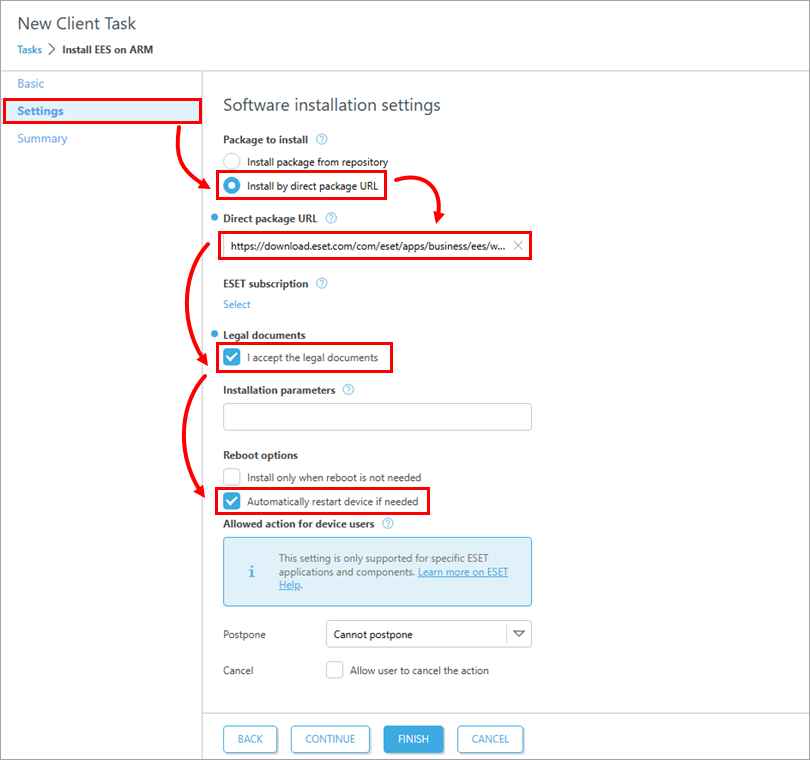
-
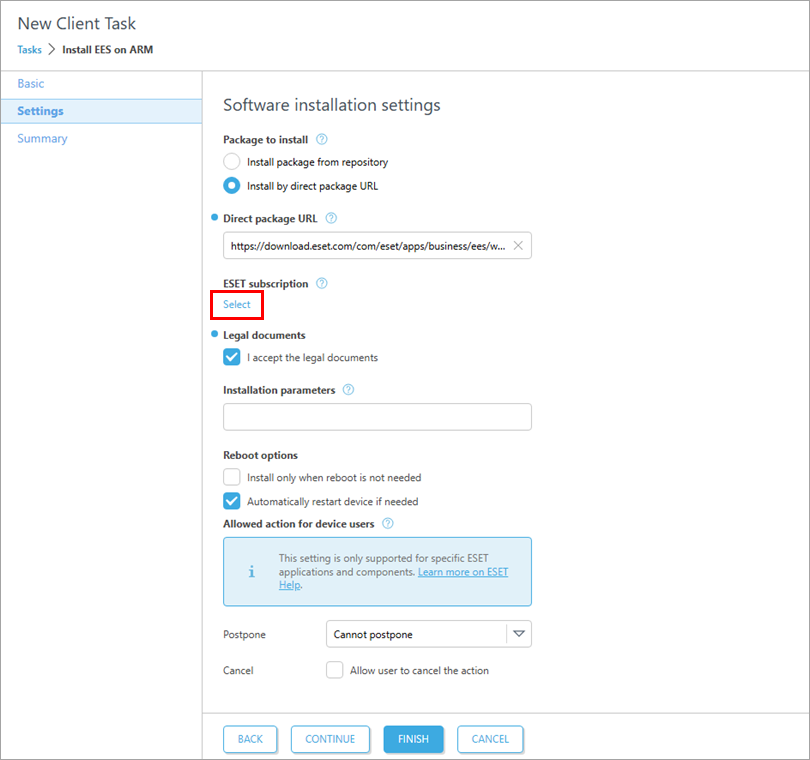
Кликнете върху „Избор“ под „Абонамент за ESET“.
-
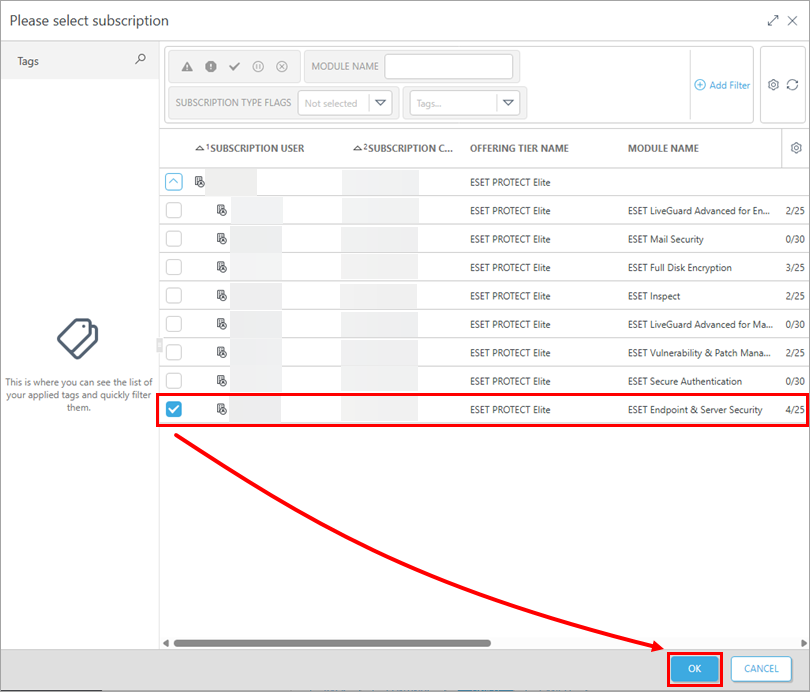
Изберете подходящия абонамент, след което кликнете върху „OK“.
-
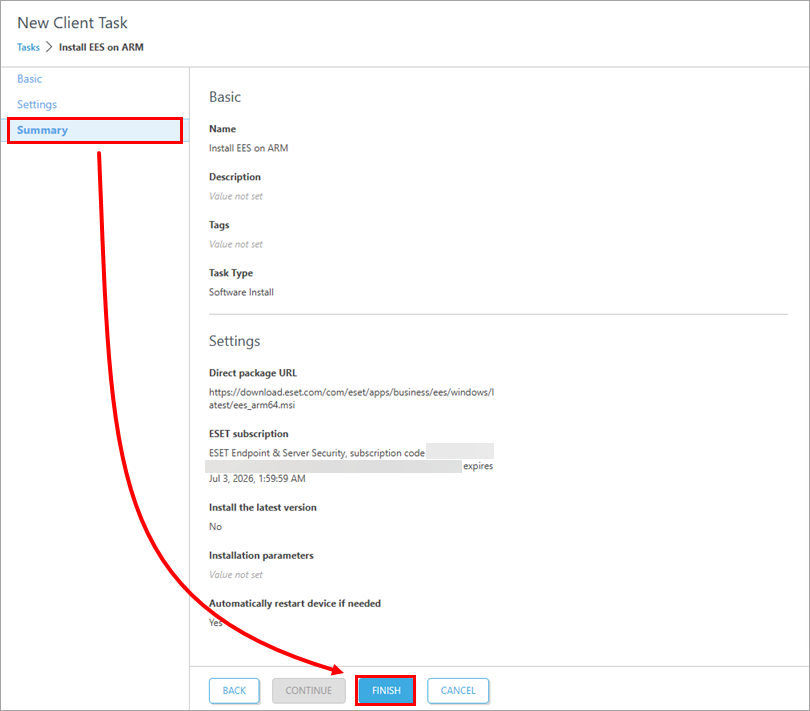
Кликнете върху „Обобщение “ → „Завърши“.
-
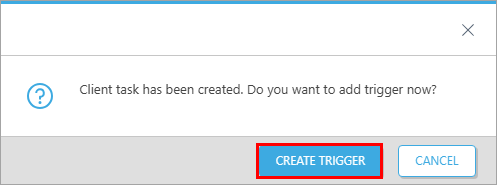
Когато се появи подкана, кликнете върху „Създаване на тригер“ към създаване на тригер за изпълнение на задачата и избор на целевите устройства, за да изпратите задача за активиране към компютрите, на които сте инсталирали приложенията на ESET за крайни точки, така че те да могат да започнат да получават редовни актуализации.