問題
- ESET PROTECT または ESET PROTECT On-Prem のソフトウェアインストールタスクを使用して、Windows ARM64 システムクライアントに ESET エンドポイントアプリケーションをリモートで展開する
解決策
-
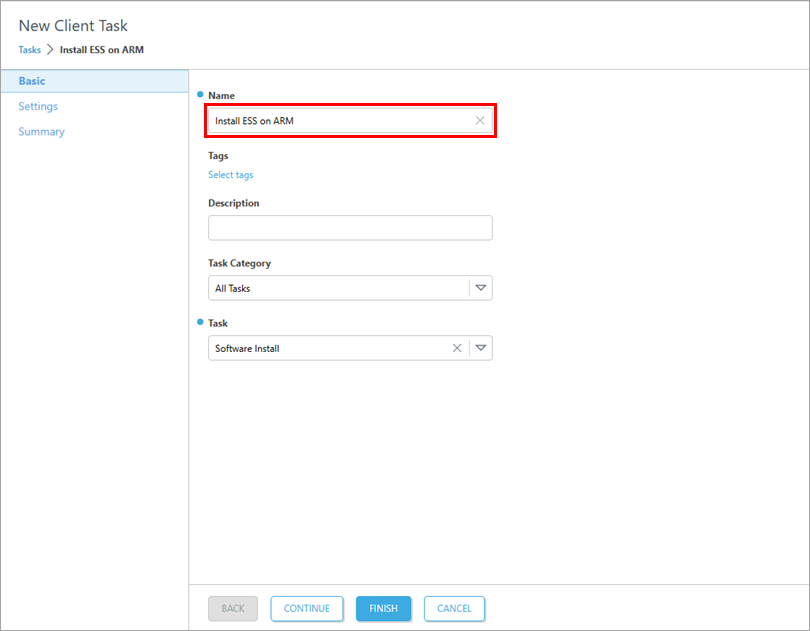
[基本]セクションで、[名前] を入力し、[説明]や [ タスクカテゴリ] などのオプションのフィールドに入力します。[タスク]ドロップダウンメニューは、自動的に [ソフトウェアのインストール] に設定されます。
-
[設定] をクリックします。 [直接パッケージ URL によるインストール] を選択し、対応するフィールドにパッケージ URL「
https://download.eset.com/com/eset/apps/business/ees/windows/latest/ees_arm64.msi」を入力するか、コピーして貼り付けます。 「法的文書に同意します」の横にあるチェックボックスをオンにします。「必要に応じてデバイスを自動的に再起動する」の横にあるチェックボックスをオンにします。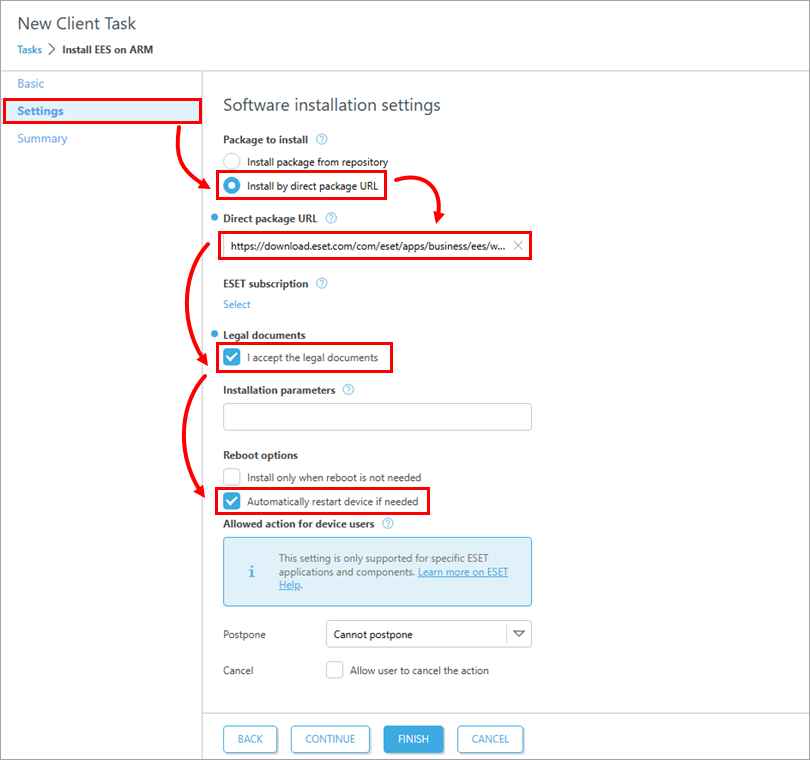
-
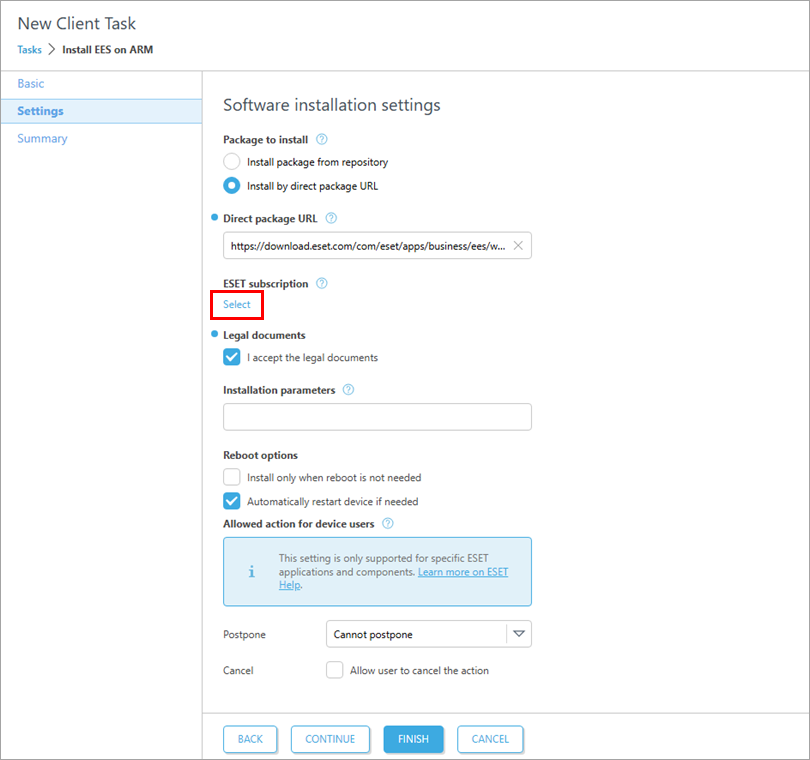
「ESET サブスクリプション」の下にある [選択 ] をクリックします。
-
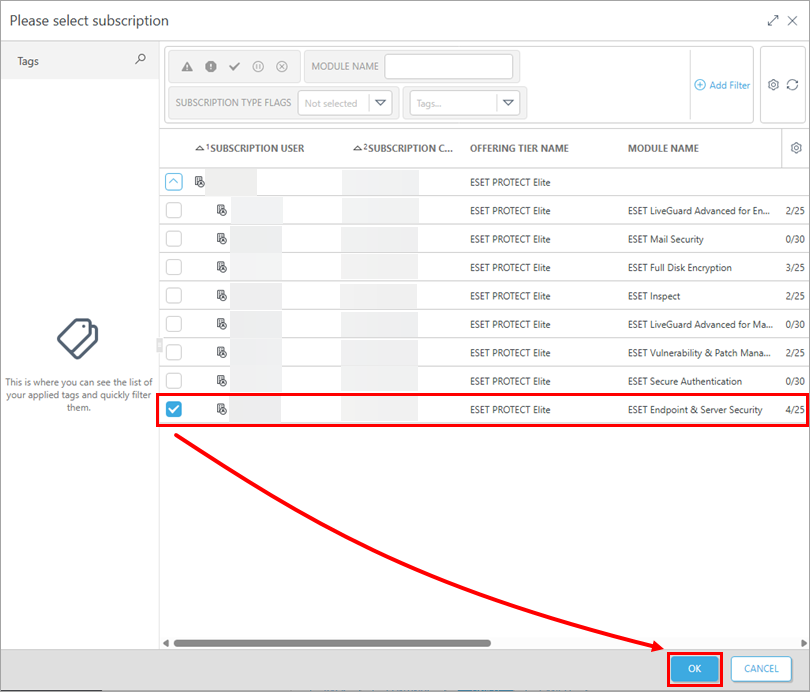
適切なサブスクリプションを選択し、「OK」をクリックします。
-
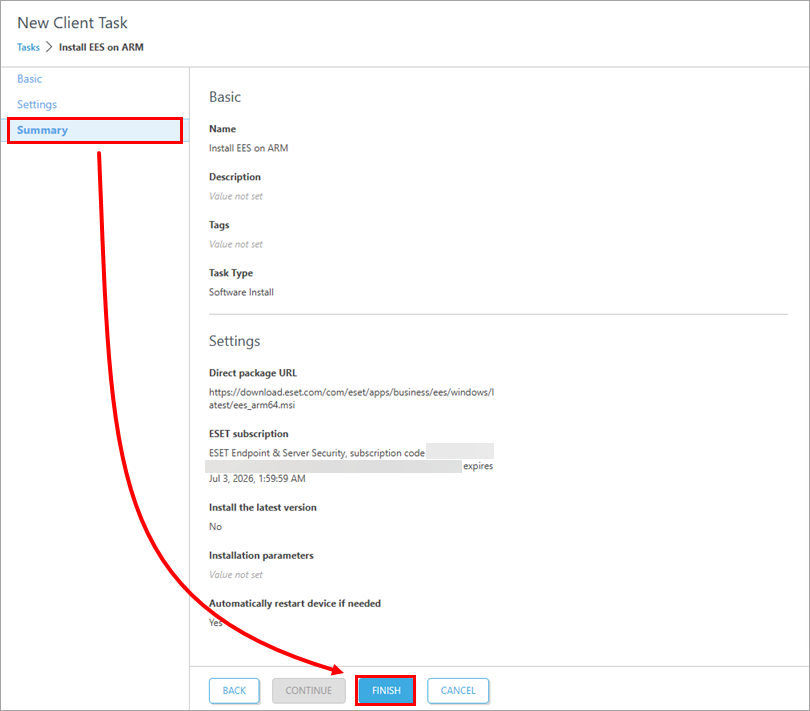
[概要] → [完了] をクリックします。
-
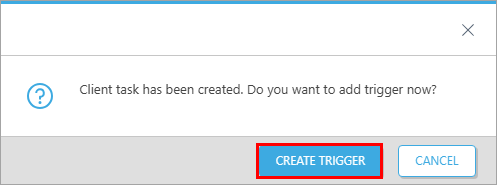
プロンプトが表示されたら、「トリガーを作成」をクリックして タスクを実行し、対象デバイスを選択するためのトリガーを作成する、ESET エンドポイントアプリケーションをインストールしたコンピュータにアクティベーションタスクを送信し、定期的な更新の受信を開始できるようにします。