Thema
- Stellen Sie ESET-Endpunktanwendungen mithilfe der Softwareinstallationsaufgabe in ESET PROTECT oder ESET PROTECT On-Prem remote auf Windows-ARM64-Client-Systemen bereit
Lösung
-
Erstellen oder bearbeiten Sie eine Aufgabe in ESET PROTECT oder ESET PROTECT On-Prem.
-
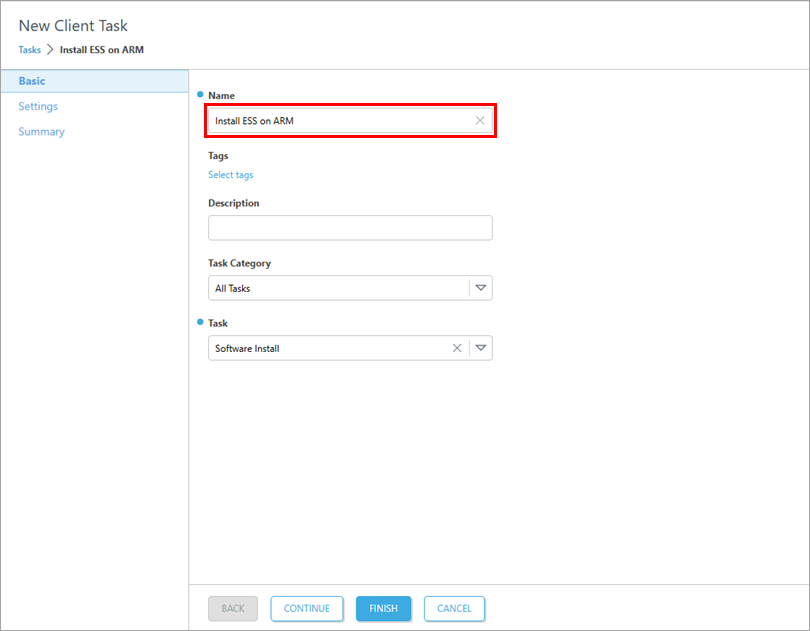
Geben Sie im Abschnitt „Grundlegendes“ einen Namen sowie optionale Angaben wie „Beschreibung“ und „Aufgabenkategorie“ ein. Das Dropdown-Menü „Aufgabe“ wird automatisch auf „Softwareinstallation“ eingestellt.
-
Klicken Sie auf „Einstellungen“. Wählen Sie „Über direkte Paket-URL installieren “ aus und geben Sie in das entsprechende Feld die Paket-URL ein oder fügen Sie sie per Kopieren und Einfügen ein:
https://download.eset.com/com/eset/apps/business/ees/windows/latest/ees_arm64.msi. Aktivieren Sie das Kontrollkästchen neben „Ich akzeptiere die rechtlichen Dokumente“. Aktivieren Sie das Kontrollkästchen neben „Gerät bei Bedarf automatisch neu starten“.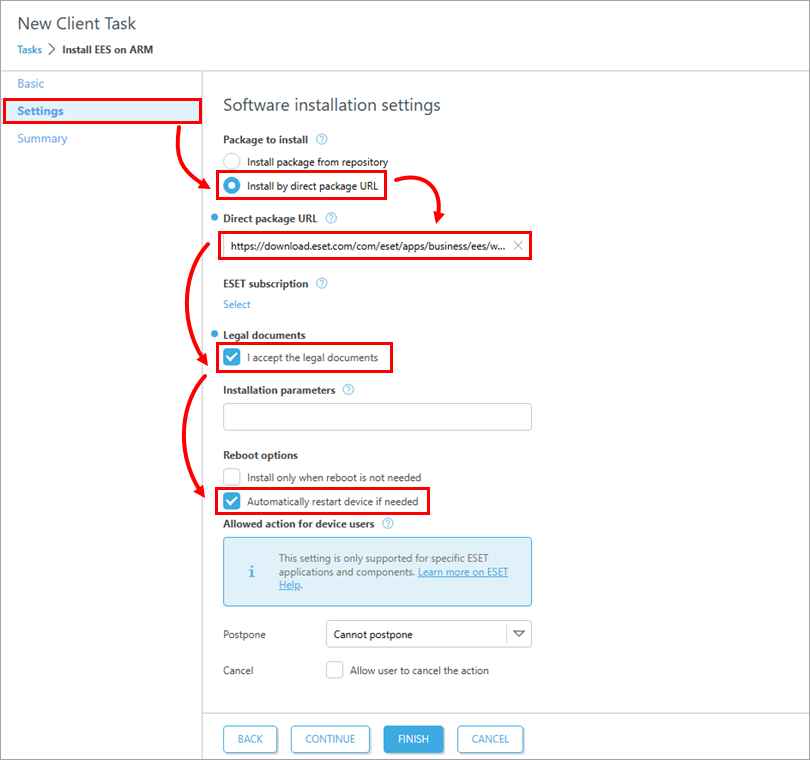
-
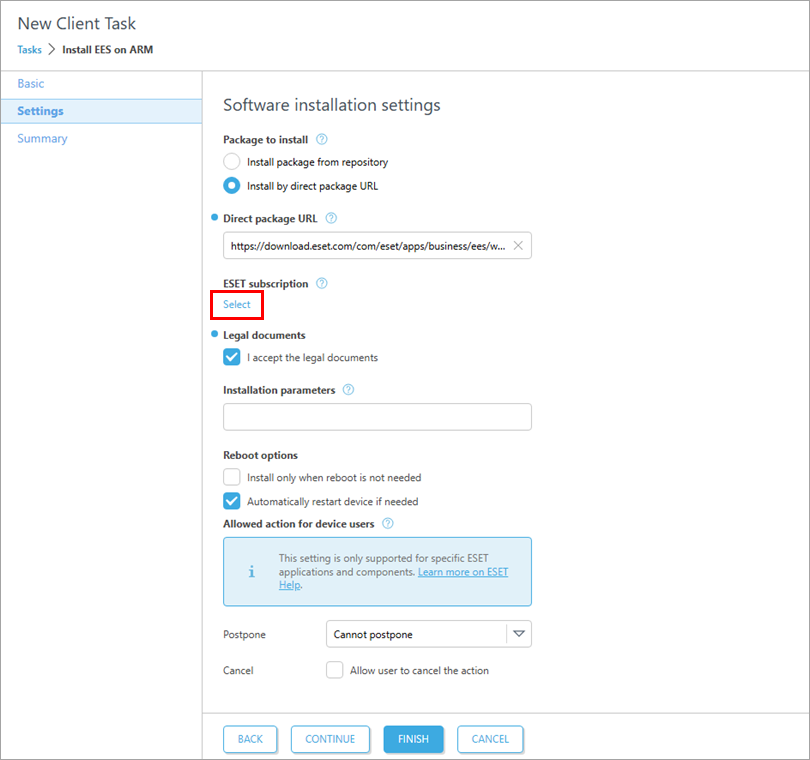
Klicken Sie unter „ESET-Abonnement“ auf „Auswählen “.
-
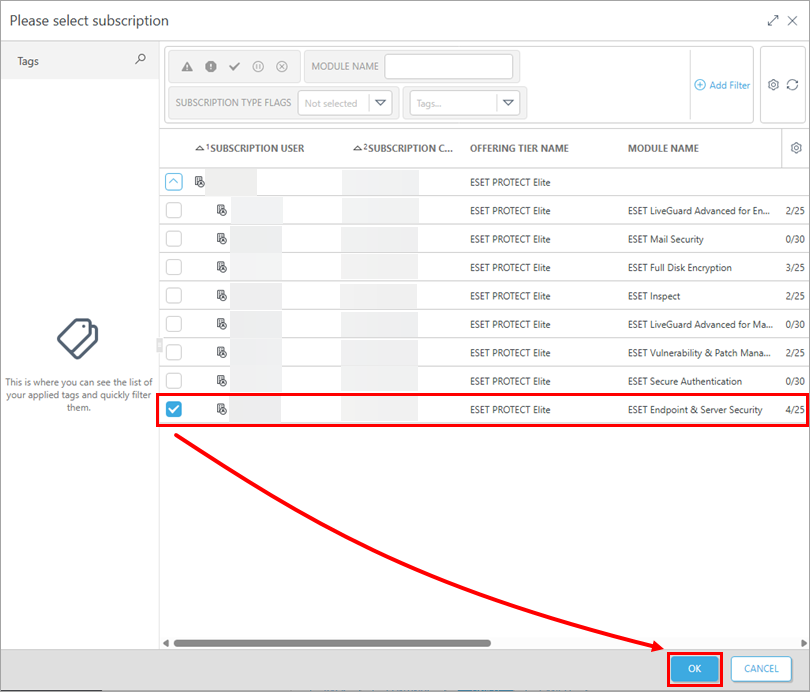
Wählen Sie das entsprechende Abonnement aus und klicken Sie dann auf „OK“.
-
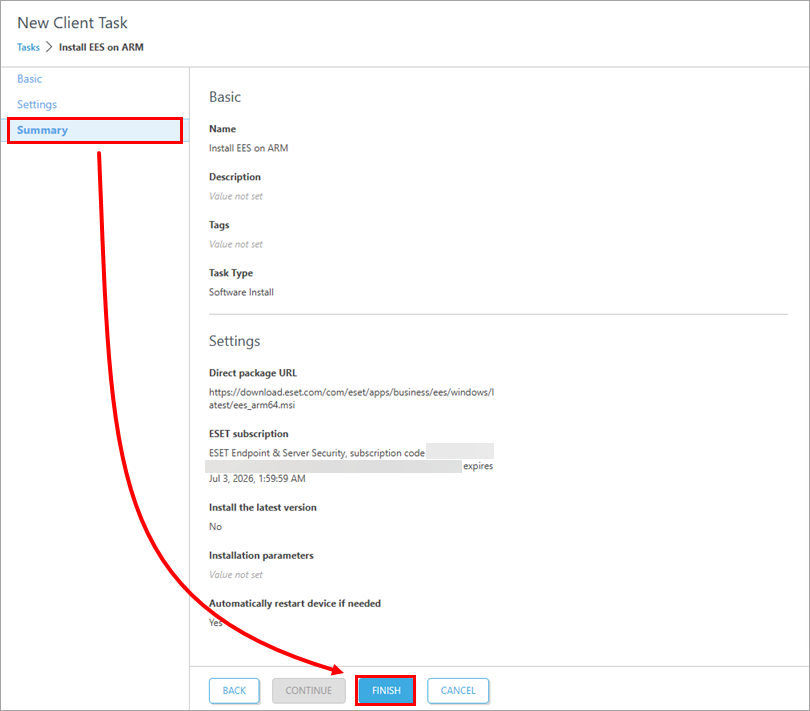
Klicken Sie auf „Zusammenfassung “ → „Fertigstellen“.
-
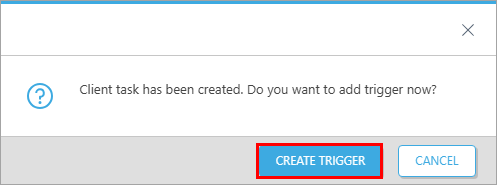
Wenn Sie dazu aufgefordert werden, klicken Sie auf „Trigger erstellen“, um einen Trigger zum Ausführen der Aufgabe zu erstellen und die Zielgeräte auszuwählen, um eine Aktivierungsaufgabe an die Computer zu senden, auf denen Sie ESET-Endpunktanwendungen installiert haben, damit diese regelmäßige Updates erhalten können.