Problema
- Activați funcția de detectare Always remedy pentru a elimina automat Aplicațiile Potențial nedorite cu produsul ESET Windows Home sau Small Office
Detalii
Faceți clic pentru a extinde
Aplicațiile potențial nedorite reprezintă o categorie largă de software a cărui intenție nu este la fel de clar malițioasă ca cea a altor tipuri de malware, cum ar fi virușii sau troienii. Cu toate acestea, ele pot instala software suplimentar nedorit, pot modifica comportamentul unui dispozitiv sau pot efectua activități neaprobate sau neașteptate de către utilizator.
Soluții
-
Deschideți fereastra programului principal al produsului ESET Windows Home sau Small Office.
-
Asigurați-vă că produsul dumneavoastră ESET este configurat pentru a detecta sau ignora aplicațiile nedorite, nesigure și suspecte în funcție de preferințele dumneavoastră. Nu veți putea elimina aplicațiile care nu au detectarea activată.
-
Apăsați tasta F5 pentru a deschide Configurare avansată.
-
Faceți clic pe Protecție în timp real a sistemului de fișiere și extindeți ThreatSense. În meniul derulant de lângă Nivelul de curățare, selectați Întotdeauna remedierea detectării. Faceți clic pe OK pentru a salva modificările și a ieși din Configurare avansată.
Citiți mai multe despre Advanced scanning options.
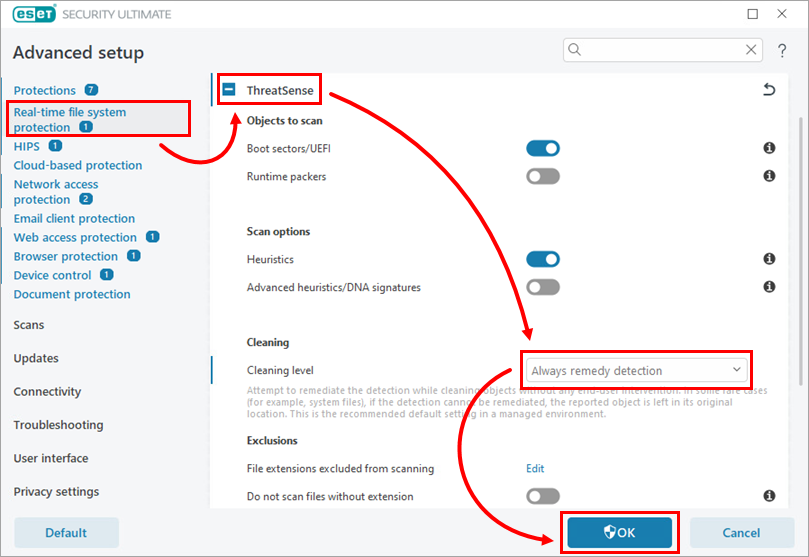
Figura 1-1
-
Faceți clic pe Scanare computer → Scanări avansate → Scanare personalizată.
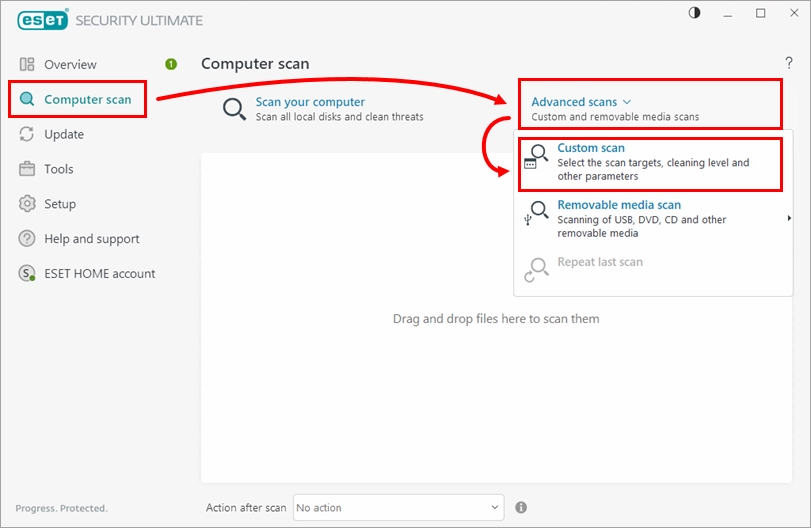
Figura 1-2 -
Asigurați-vă că scanarea inteligentă este selectată în meniul derulant de lângă Profil. Selectați caseta de selectare de lângă Computer sau Acest PC și faceți clic pe Scanare. Produsul dumneavoastră ESET va curăța sau va șterge toate amenințările cunoscute găsite în timpul scanării.
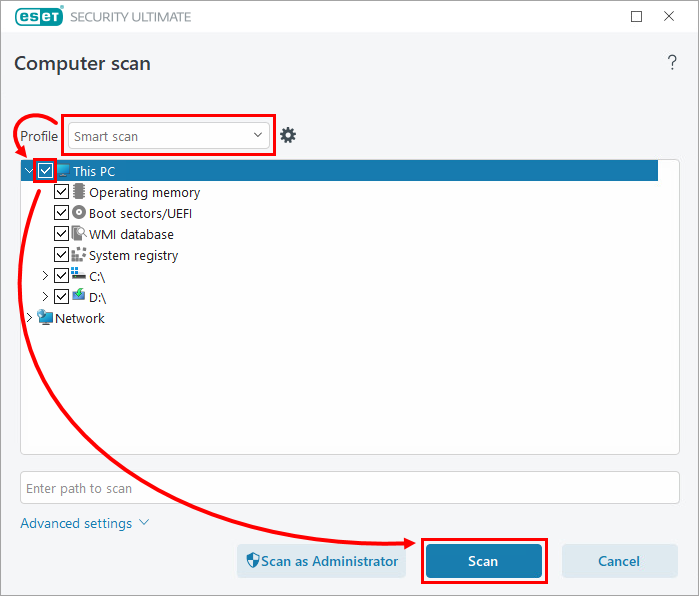
Figura 1-3


