Problema
- Abilitare la funzione di rilevamento Always remedy per rimuovere automaticamente le applicazioni potenzialmente indesiderate con il prodotto ESET Windows home o small office
Dettagli
Fare clic per espandere
Leapplicazioni potenzialmente indesiderate sono un'ampia categoria di software il cui intento non è chiaramente dannoso come quello di altri tipi di malware, quali virus o trojan. Tuttavia, possono installare software aggiuntivo indesiderato, modificare il comportamento di un dispositivo o eseguire attività non approvate o previste dall'utente.
Soluzioni
-
Aprire la finestra del programma principale del prodotto ESET Windows home o small office.
-
Assicurarsi che il prodotto ESET sia configurato per rilevare o ignorare le applicazioni indesiderate, non sicure e sospette secondo le proprie preferenze. Non sarà possibile rimuovere le applicazioni per le quali non è stato attivato il rilevamento.
-
Premere il tasto F5 per aprire la configurazione avanzata.
-
Fare clic su Protezione del file system in tempo reale ed espandere ThreatSense. Nel menu a tendina accanto a Livello di pulizia, selezionare Rilevamento sempre rimediato. Fare clic su OK per salvare le modifiche e uscire dalla configurazione avanzata.
Ulteriori informazioni su Opzioni di scansione avanzate.
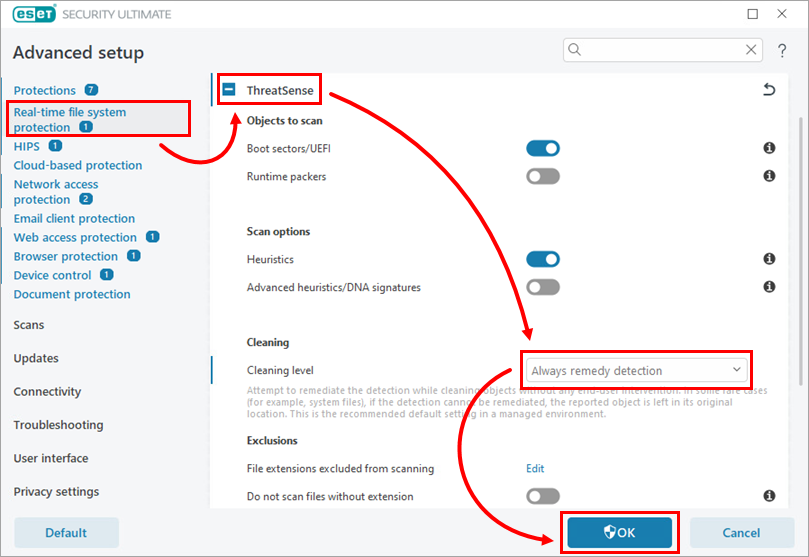
Figura 1-1
-
Fare clic su Scansione computer → Scansioni avanzate → Scansione personalizzata.
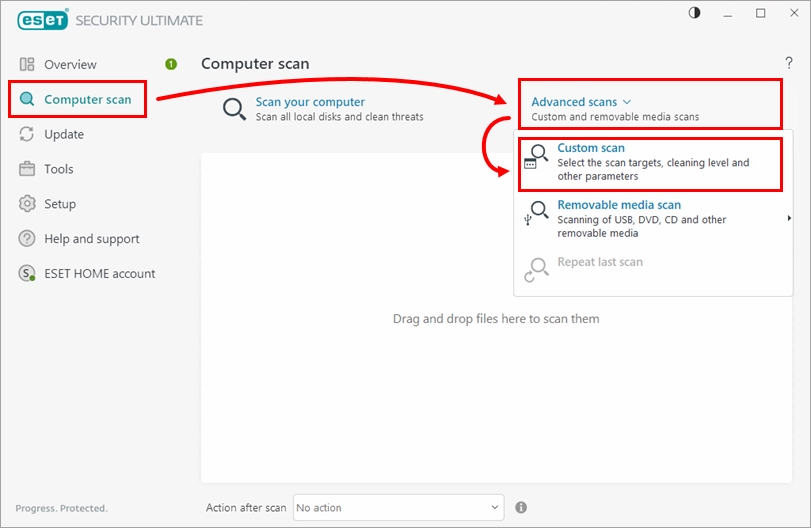
Figura 1-2 -
Assicuratevi che nel menu a discesa accanto a Profilo sia selezionatoScansione intelligente. Selezionare la casella di controllo accanto a Computer o Questo PC e fare clic su Scansione. Il prodotto ESET pulirà o eliminerà tutte le minacce note trovate durante la scansione.
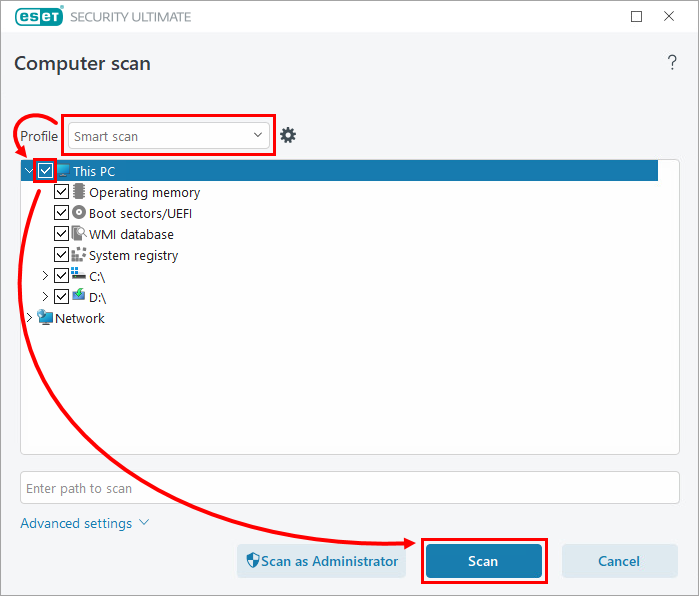
Figura 1-3


