Τεύχος
- Ενεργοποιήστε τη λειτουργία Ανίχνευση πάντα διορθωτικών μέτρων για την αυτόματη αφαίρεση δυνητικά ανεπιθύμητων εφαρμογών με το οικιακό ή μικρό προϊόν γραφείου ESET Windows
Λεπτομέρειες
Κάντε κλικ για να επεκτείνετε
ΟιΔυνητικά ανεπιθύμητες εφαρμογές είναι μια ευρεία κατηγορία λογισμικού του οποίου η πρόθεση δεν είναι τόσο ξεκάθαρα κακόβουλη όσο άλλων τύπων κακόβουλου λογισμικού, όπως οι ιοί ή οι trojans. Ωστόσο, ενδέχεται να εγκαταστήσουν πρόσθετο ανεπιθύμητο λογισμικό, να αλλάξουν τη συμπεριφορά μιας συσκευής ή να εκτελέσουν δραστηριότητες που δεν έχουν εγκριθεί ή δεν αναμένονται από τον χρήστη.
Λύση
-
Ανοίξτε το κύριο παράθυρο προγράμματος του οικιακού ή μικρού προϊόντος γραφείου της ESET Windows.
-
Βεβαιωθείτε ότι το προϊόν σας ESET είναι ρυθμισμένο ώστε να εντοπίζει ή να αγνοεί ανεπιθύμητες, μη ασφαλείς και ύποπτες εφαρμογές σύμφωνα με τις προτιμήσεις σας. Δεν θα μπορείτε να καταργήσετε εφαρμογές που δεν έχουν ενεργοποιημένη την ανίχνευση.
-
Πατήστε το πλήκτρο F5 για να ανοίξετε τη ρύθμιση για προχωρημένους.
-
Κάντε κλικ στην επιλογή Προστασία συστήματος αρχείων σε πραγματικό χρόνο και επεκτείνετε το ThreatSense. Στο αναπτυσσόμενο μενού δίπλα στο Επίπεδο καθαρισμού, επιλέξτε Πάντα ανίχνευση διορθωτικών μέτρων. Κάντε κλικ στο κουμπί OK για να αποθηκεύσετε τις αλλαγές και να βγείτε από τη ρύθμιση για προχωρημένους.
Διαβάστε περισσότερα σχετικά με το Προηγμένες επιλογές σάρωσης.
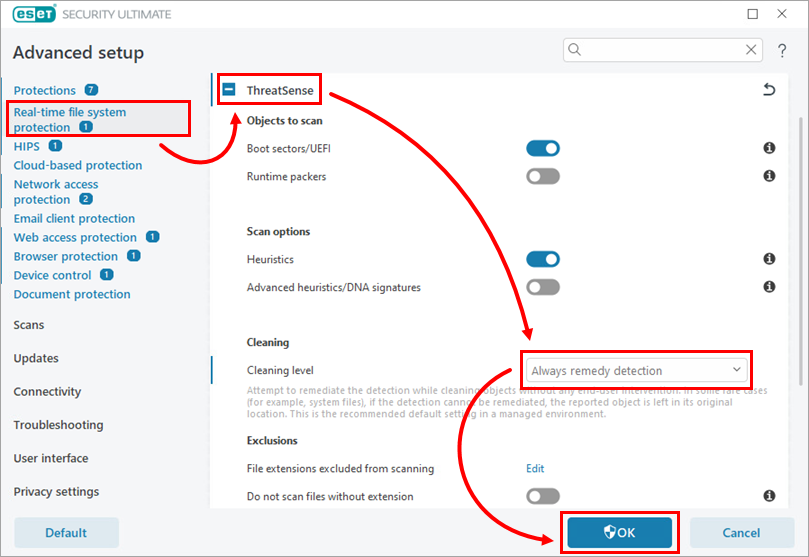
Εικόνα 1-1
-
Κάντε κλικ στην επιλογή Σάρωση υπολογιστή → Σάρωση για προχωρημένους → Προσαρμοσμένη σάρωση.
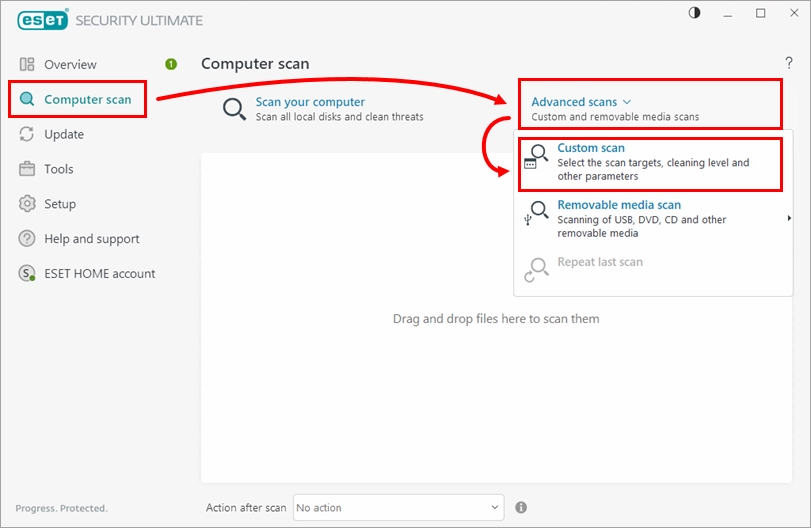
Εικόνα 1-2 -
Βεβαιωθείτε ότι η επιλογήΈξυπνη σάρωση είναι επιλεγμένη στο αναπτυσσόμενο μενού δίπλα στο Προφίλ. Επιλέξτε το πλαίσιο ελέγχου δίπλα στο Computer (Υπολογιστής ) ή This PC (Αυτός ο υπολογιστής ) και κάντε κλικ στο Scan (Σάρωση). Το προϊόν ESET θα καθαρίσει ή θα διαγράψει όλες τις γνωστές απειλές που εντοπίστηκαν κατά τη διάρκεια της σάρωσης.
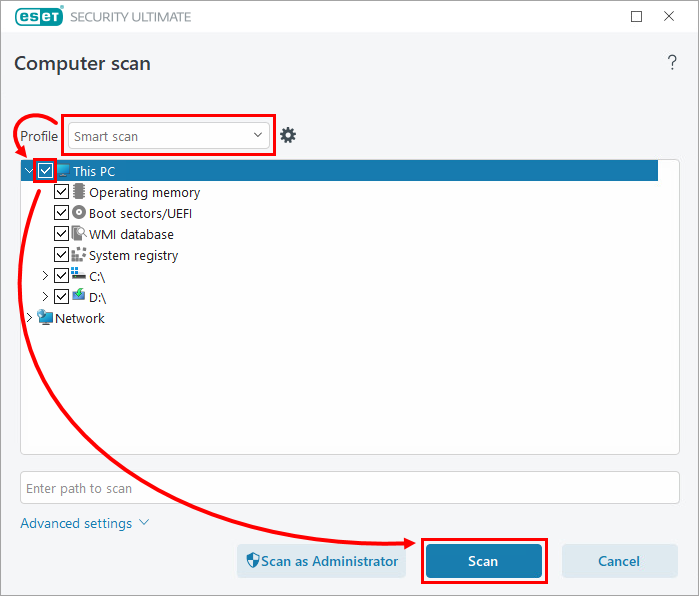
Εικόνα 1-3


