Проблем
- Автоматично премахване на потенциално нежелани приложения с приложението ESET за дома или малкия офис за Windows
Подробности
Кликнете, за да разгънете
Потенциално нежеланите приложения представляват широка категория софтуер, чиято цел не е толкова явно злонамерена, колкото тази на други видове зловреден софтуер, като вируси или троянски коне. Въпреки това те могат да инсталират допълнителен нежелан софтуер, да променят поведението на устройството или да извършват дейности, които не са одобрени или очаквани от потребителя.
Решение
Свързани решения: Бизнес потребители | Потребители на macOS
-
Уверете се, че приложението ESET е настроено да открива нежелани, опасни и подозрителни приложения. Няма да можете да премахнете приложения, за които откриването не е активирано.
-
Натиснете клавиша F5, за да отворите „Разширени настройки“.
-
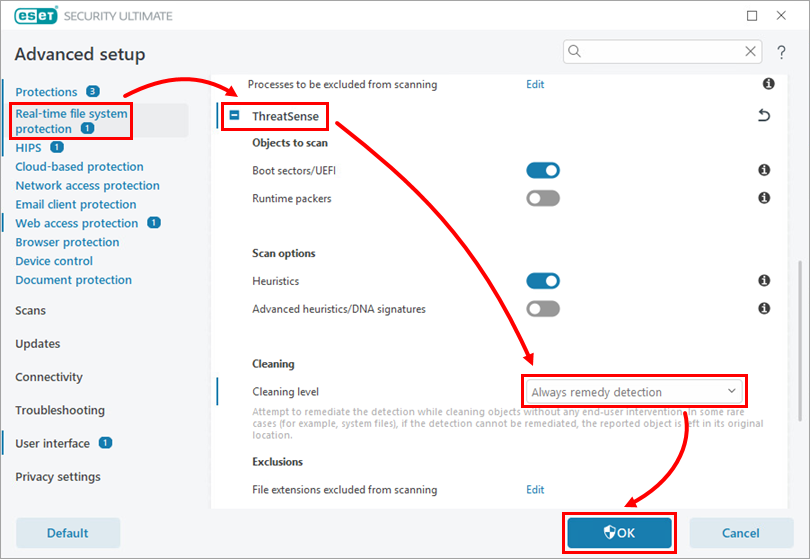
Кликнете върху „Защита на файловата система в реално време“, превъртете надолу и разгънете „ThreatSense“. В падащото меню до „Ниво на почистване“ изберете „Винаги отстранявай откритите заплахи“. Кликнете върху „OK“, за да запазите промените и да излезете от „Разширени настройки“.
Прочетете повече за Разширени опции за сканиране.
-
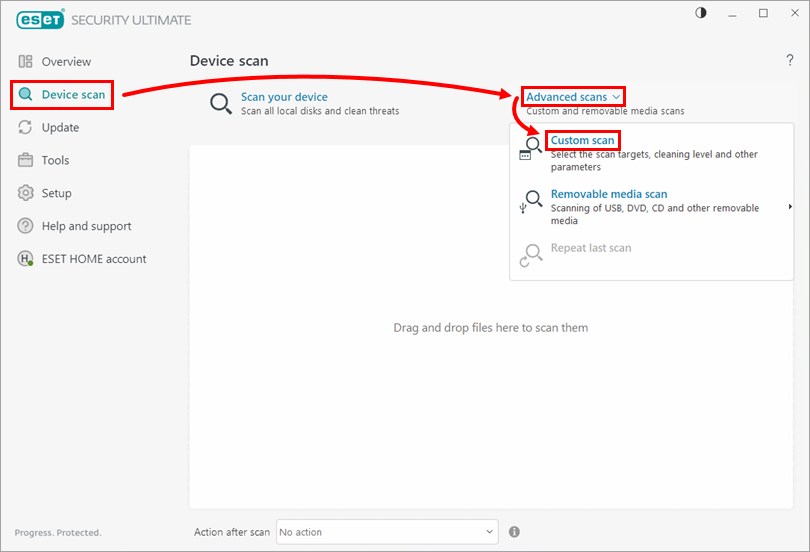
Кликнете върху „Сканиране на устройството“ → „Разширени сканирания“ → „Персонализирано сканиране“.
-
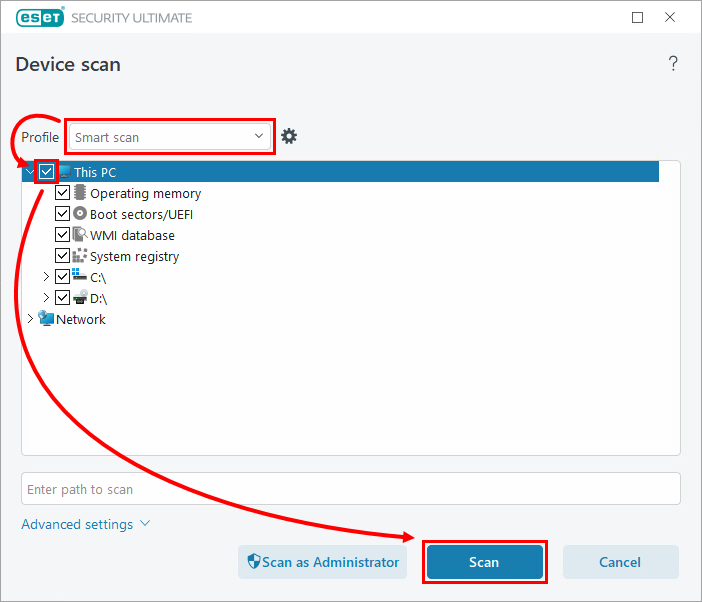
Уверете се, че в падащото меню до „Профил“ е избрано „Интелигентно сканиране “. Маркирайте квадратчето до „Този компютър “ и кликнете върху „Сканиране“. Приложението ESET ще почисти или изтрие всички известни заплахи, открити по време на сканирането.