Kiadvány
- Aktiválja a Mindig orvosolja a potenciálisan nem kívánt alkalmazások automatikus eltávolítása érdekében az ESET Windows otthoni vagy kis irodai termékével a Mindig orvosolja felismerés funkciót
Részletek
Kattintson a bővítéshez
A potenciálisan nem kívánt alkalmazások a szoftverek széles kategóriáját alkotják, amelyek célja nem olyan egyértelműen rosszindulatú, mint más típusú rosszindulatú programoké, például a vírusoké vagy a trójaiaké. Azonban további nem kívánt szoftvereket telepíthetnek, megváltoztathatják az eszköz viselkedését, vagy olyan tevékenységeket végezhetnek, amelyeket a felhasználó nem hagyott jóvá vagy nem várt el.
Megoldás
-
Nyissa meg az ESET Windows otthoni vagy kis irodai termékének fő programablakát.
-
Győződjön meg arról, hogy az ESET termékét úgy állította be, hogy a nem kívánt, nem biztonságos és gyanús alkalmazásokat az Ön beállításainak megfelelően észlelje vagy figyelmen kívül hagyja. Azokat az alkalmazásokat, amelyeknél nincs engedélyezve az észlelés, nem tudja eltávolítani.
-
Nyomja meg az F5 billentyűt a Speciális beállítások megnyitásához.
-
Kattintson a Valós idejű fájlrendszer-védelem elemre, és bontsa ki a ThreatSense elemet. A Tisztítási szint melletti legördülő menüben válassza a Mindig orvoslás észlelése lehetőséget. Kattintson az OK gombra a módosítások mentéséhez és a Speciális beállítások elhagyásához.
További információ a Speciális beolvasási lehetőségek.
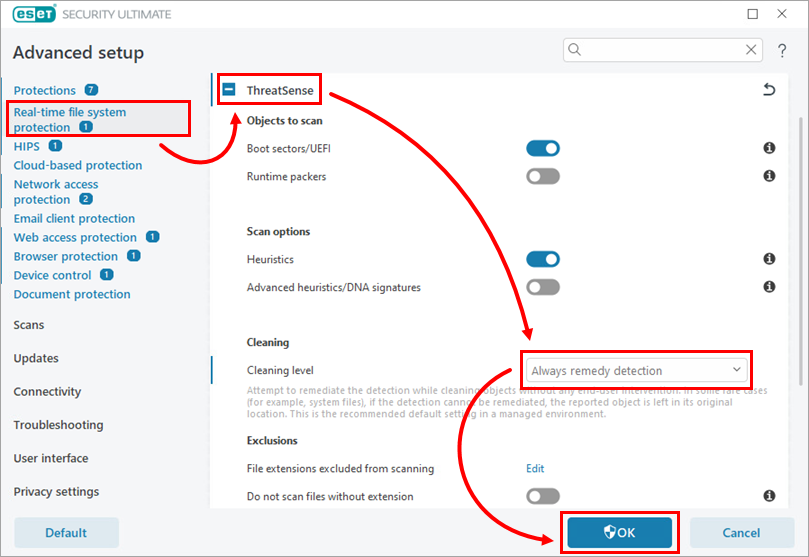
1-1. ábra
-
Kattintson a Computer scan → Advanced scans → Custom scan.
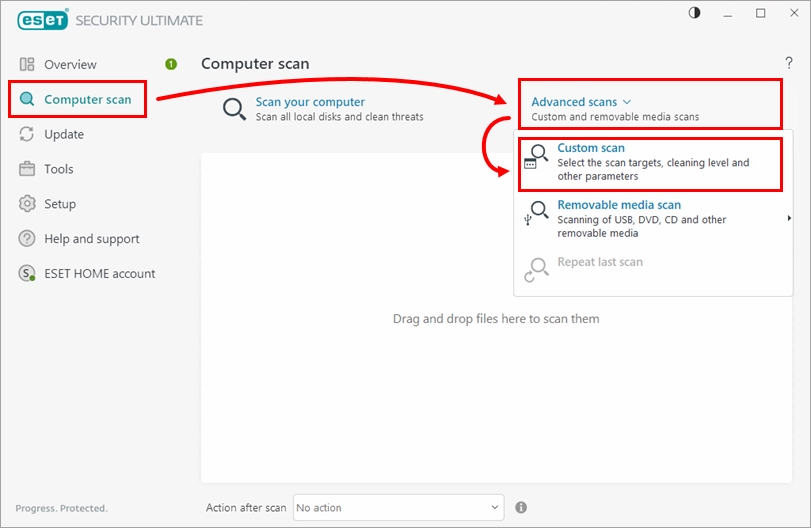
1-2. ábra -
Győződjön meg róla, hogy a Smart scan van kiválasztva a Profilemelletti legördülő menüben. Jelölje be a Számítógép vagy Ez a számítógép melletti jelölőnégyzetet, majd kattintson a Beolvasás gombra. Az ESET termék megtisztítja vagy törli a vizsgálat során talált összes ismert fenyegetést.
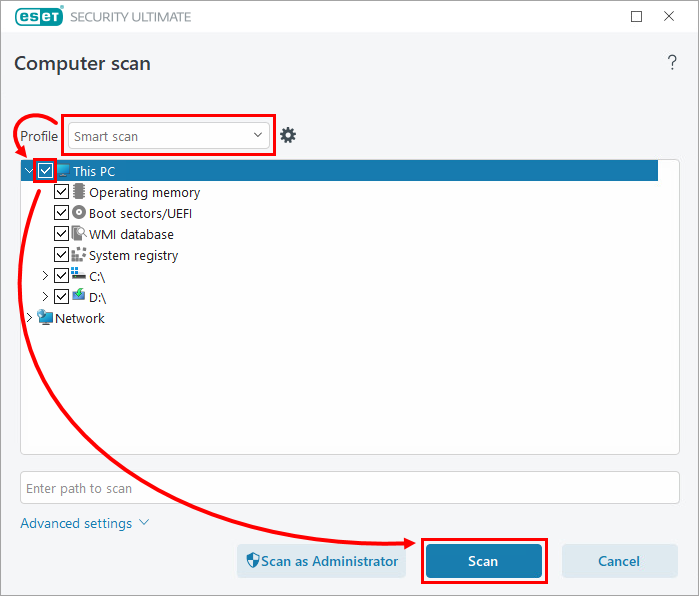
1-3. ábra


