Выпуск
- Включите функцию Always remedy detection для автоматического удаления потенциально нежелательных приложений с помощью продукта ESET Windows для дома или малого офиса
Подробности
Нажмите для расширения
Потенциально нежелательные приложения - это широкая категория программ, намерения которых не столь явно злонамеренны, как у других типов вредоносных программ, таких как вирусы или трояны. Однако они могут устанавливать дополнительное нежелательное программное обеспечение, изменять поведение устройства или выполнять действия, не одобренные или не ожидаемые пользователем.
Решение
-
Откройте главное окно программы вашего продукта ESET Windows для дома или малого офиса.
-
Убедитесь, что ваш продукт ESET настроен на обнаружение или игнорирование нежелательных, небезопасных и подозрительных приложений в соответствии с вашими предпочтениями. Вы не сможете удалить приложения, обнаружение которых не включено.
-
Нажмите клавишу F5, чтобы открыть Дополнительные настройки.
-
Щелкните Защита файловой системы в реальном времени и разверните раздел ThreatSense. В раскрывающемся меню рядом с пунктом Уровень очистки выберите Всегда исправлять обнаружение. Нажмите OK , чтобы сохранить изменения и выйти из расширенной настройки.
Подробнее о Дополнительные параметры сканирования.
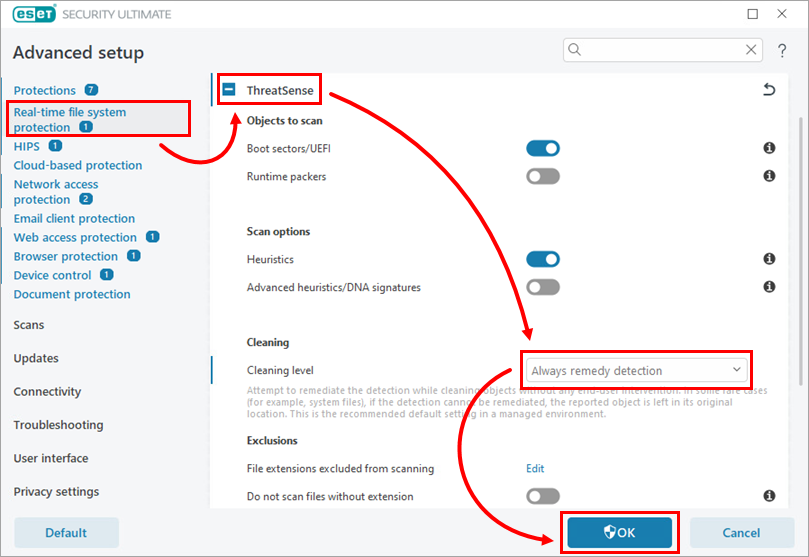
Рисунок 1-1
-
Нажмите Сканирование компьютера → Расширенное сканирование → Пользовательское сканирование.
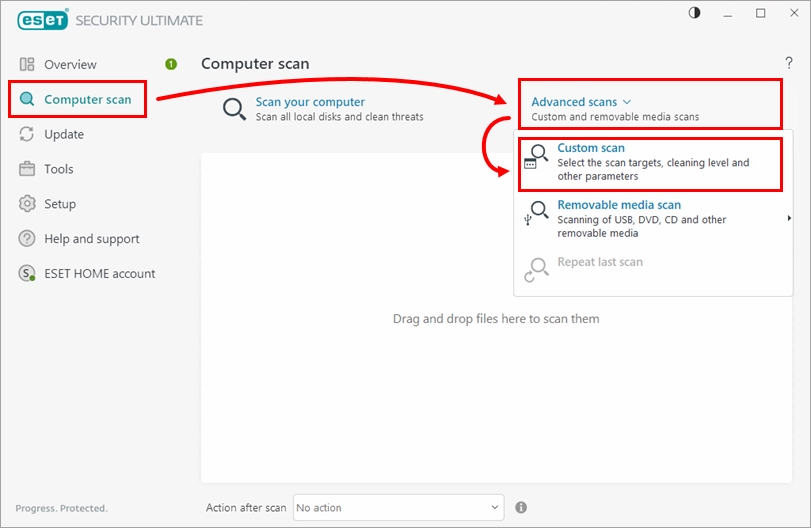
Рисунок 1-2 -
Убедитесь, что в раскрывающемся меню рядом с пунктом Профиль выбраноИнтеллектуальное сканирование. Установите флажок рядом с пунктом Компьютер или Этот ПК и нажмите Сканировать. Ваш продукт ESET очистит или удалит все известные угрозы, обнаруженные в ходе сканирования.
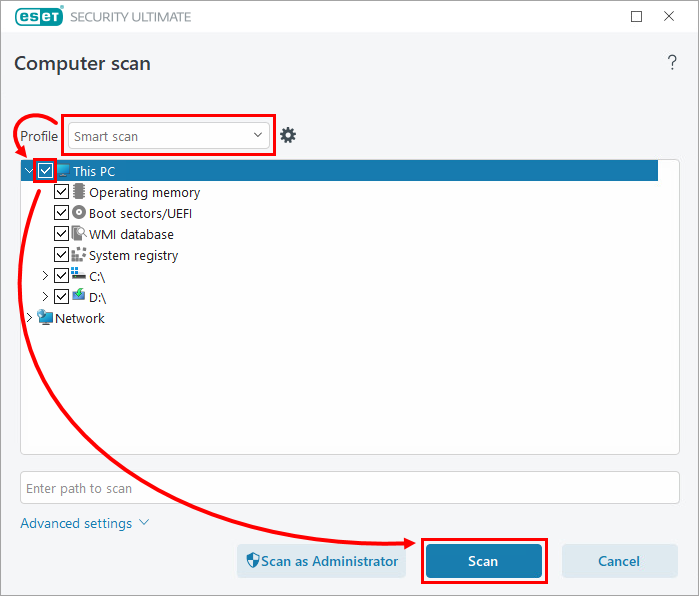
Рисунок 1-3


