Problema
- Ative o recurso de detecção Sempre corrigir para remover automaticamente Aplicativos potencialmente indesejados com seu produto ESET Windows para uso doméstico ou em pequenos escritórios
Detalhes
Clique para expandir
Os Aplicativos potencialmente indesejados são uma ampla categoria de software cuja intenção não é tão claramente maliciosa quanto a de outros tipos de malware, como vírus ou cavalos de Troia. No entanto, eles podem instalar software adicional indesejado, alterar o comportamento de um dispositivo ou realizar atividades não aprovadas ou esperadas pelo usuário.
Solução
-
Certifique-se de que seu produto ESET esteja configurado para detectar ou ignorar aplicativos indesejados, inseguros e suspeitos de acordo com suas preferências. Não será possível remover aplicativos que não tenham a detecção ativada.
-
Pressione a tecla F5 para abrir a Configuração avançada.
-
Clique em Proteção em tempo real do sistema de arquivos e expanda ThreatSense. No menu suspenso ao lado de Nível de limpeza, selecione Sempre remediar a detecção. Clique em OK para salvar as alterações e sair da Configuração avançada.
Leia mais sobre Opções avançadas de varredura.
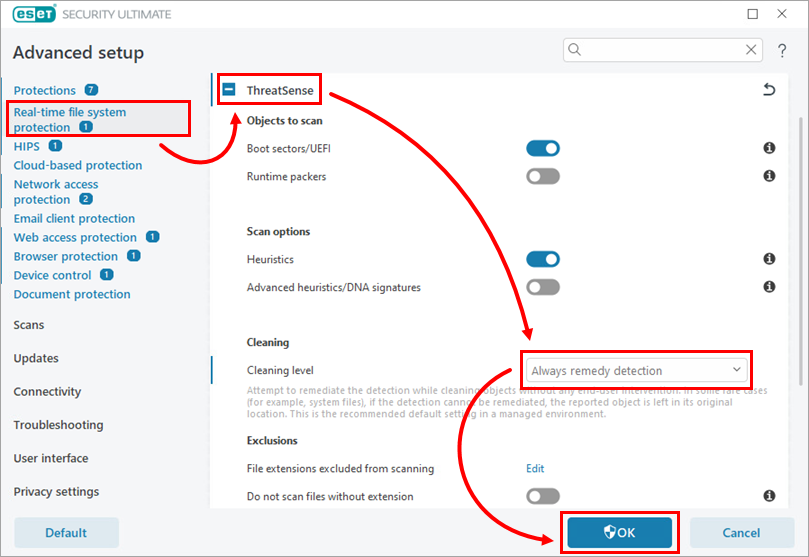
Figura 1-1
-
Clique em Verificação do computador → Verificações avançadas → Verificação personalizada.
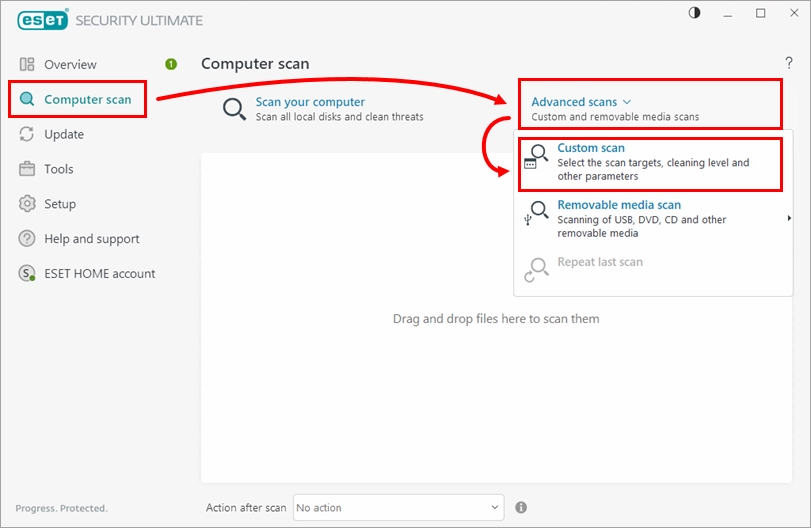
Figura 1-2 -
Certifique-se de que a opçãoSmart scan esteja selecionada no menu suspenso ao lado de Profile. Marque a caixa de seleção ao lado de Computador ou Este PC e clique em Rastrear. Seu produto ESET limpará ou excluirá todas as ameaças conhecidas encontradas durante o rastreamento.
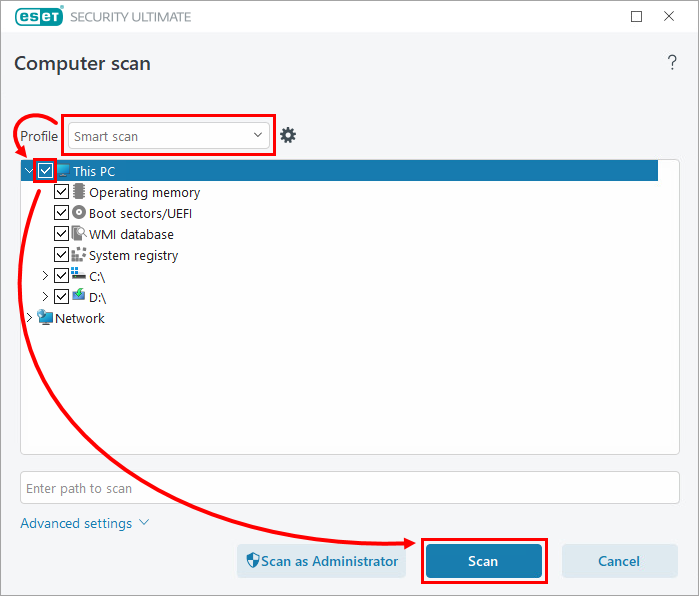
Figura 1-3


