Problem
- Aktivieren Sie die Funktion " Immer Abhilfe schaffen", um potenziell unerwünschte Anwendungen automatisch mit Ihrem ESET-Produkt für Windows Home oder Small Office zu entfernen
Einzelheiten
Zum Erweitern klicken
Potenziell unerwünschte Anwendungen sind eine breite Kategorie von Software, deren Absicht nicht so eindeutig bösartig ist wie die anderer Arten von Malware, wie Viren oder Trojaner. Sie können jedoch zusätzliche unerwünschte Software installieren, das Verhalten eines Geräts verändern oder Aktivitäten ausführen, die vom Benutzer nicht genehmigt oder erwartet werden.
Lösung
-
Öffnen Sie das Hauptprogrammfenster Ihres ESET Windows Home oder Small Office Produkts.
-
Stellen Sie sicher, dass Ihr ESET-Produkt so konfiguriert ist, dass es unerwünschte, unsichere und verdächtige Anwendungen erkennt oder ignoriert entsprechend Ihren Einstellungen. Anwendungen, für die die Erkennung nicht aktiviert ist, können nicht entfernt werden.
-
Drücken Sie die F5-Taste, um die erweiterten Einstellungen zu öffnen.
-
Klicken Sie auf Dateisystemschutz in Echtzeit und erweitern Sie ThreatSense. Wählen Sie im Dropdown-Menü neben Reinigungsstufe die Option Erkennung immer beheben. Klicken Sie auf OK , um die Änderungen zu speichern und die erweiterten Einstellungen zu beenden.
Lesen Sie mehr über Erweiterte Scan-Optionen.
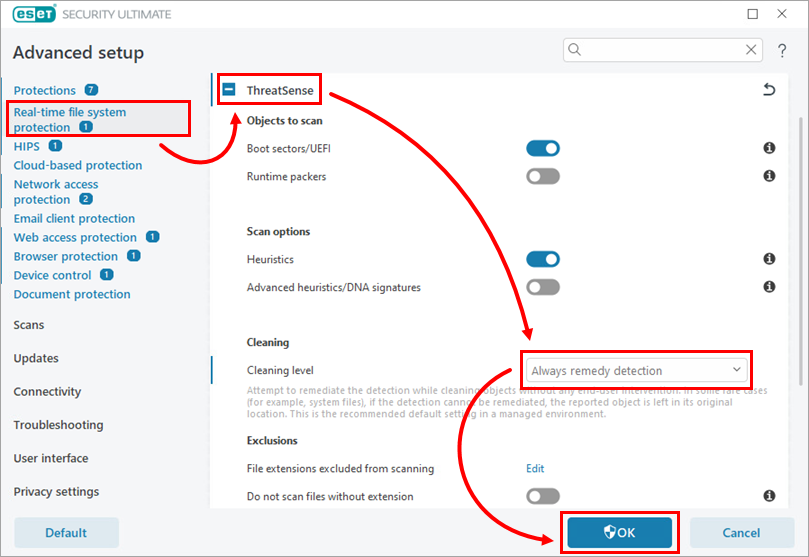
Abbildung 1-1
-
Klicken Sie auf Computer-Scan → Erweiterte Scans → Benutzerdefinierter Scan.
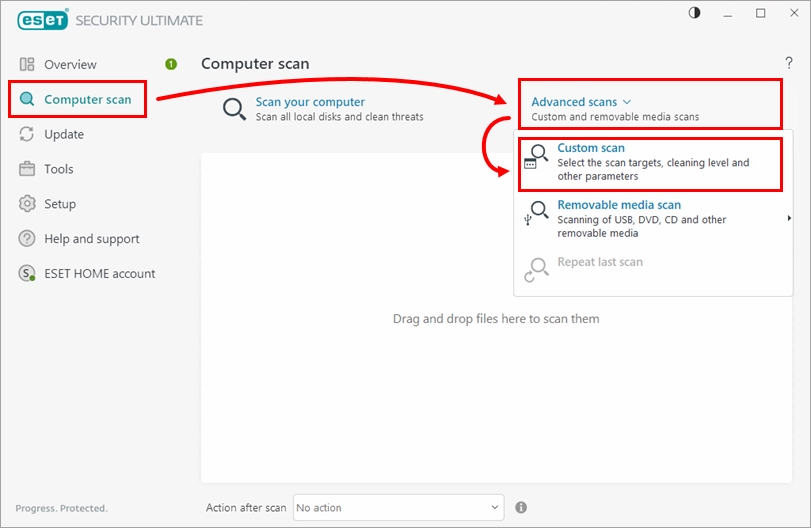
Abbildung 1-2 -
Vergewissern Sie sich, dass im Dropdown-Menü neben Profil die OptionIntelligenter Scan ausgewählt ist. Aktivieren Sie das Kontrollkästchen neben Computer oder Dieser PC und klicken Sie auf Scannen. Ihr ESET-Produkt bereinigt oder löscht alle bekannten Bedrohungen, die während des Scans gefunden wurden.
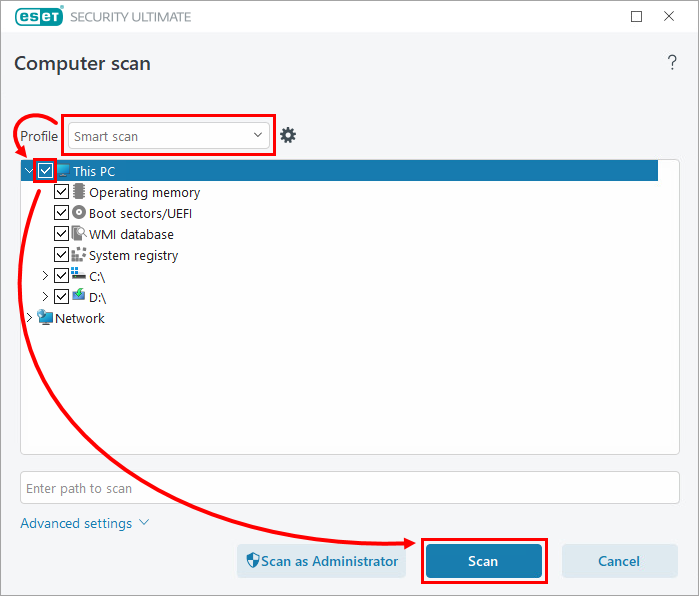
Abbildung 1-3


