Problem
-
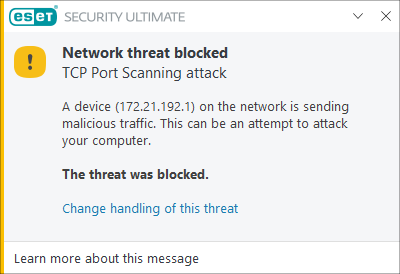
Powiadomienie "Zagrożenie sieciowe zablokowane" wskazuje, że program ESET wykrył i zablokował próbę włamania (nie oznacza to, że system jest zainfekowany)
- Zaktualizuj produkt ESET Windows Home i uruchom skanowanie komputera
- Wyłącz powiadomienia o wykryciu włamania
Rozwiązanie
Zaktualizuj produkt domowy ESET dla systemu Windows i uruchom skanowanie komputera
-
Sprawdź, czy aktualizacje modułów programu są pobierane prawidłowo (będą one obejmować aktualizacje modułów zapory firmy ESET, gdy tylko będą dostępne). Zaktualizuj produkty ESET - sprawdź najnowsze moduły produktów.
-
Jeśli produkt ESET wykryje infekcję, complete preliminary malware troubleshooting.
-
Jeśli produkt ESET nie wykryje infekcji, wyłącz powiadomienia wykrywania włamań.
Wyłączanie powiadomień wykrywania włamań
Jeśli system nie jest zainfekowany, wykonaj poniższe kroki, aby wyłączyć powiadomienia o wykrytym ataku skanowania portów:
-
Otwórz główne okno programu produktu ESET dla systemu Windows.
-
Naciśnij klawisz F5, aby otworzyć Zaawansowane ustawienia.
-
Kliknij Zabezpieczenia → Ochrona dostępu do sieci, rozwiń Ochrona przed atakami sieciowymi → Wykrywanie włamań. Kliknij przełącznik obok opcji Powiadamiaj o wykrywaniu ataków , aby ją wyłączyć i kliknij OK.
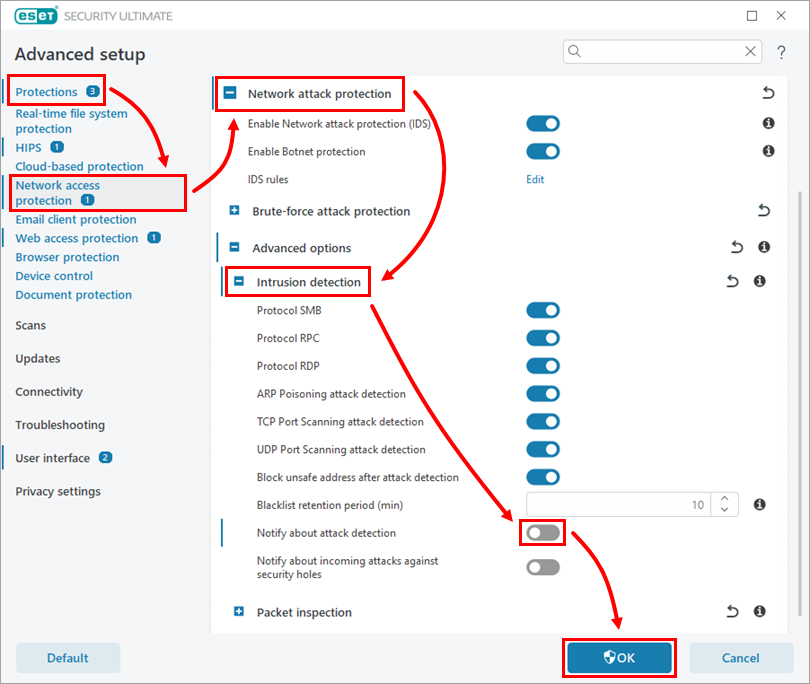
Rysunek 1-1 -
Aby ponownie włączyć te powiadomienia, powtórz powyższe kroki, ale kliknij przełącznik obok opcji Powiadamiaj o wykrywaniu ataków, aby ją włączyć i kliknij OK.


