Problema
-
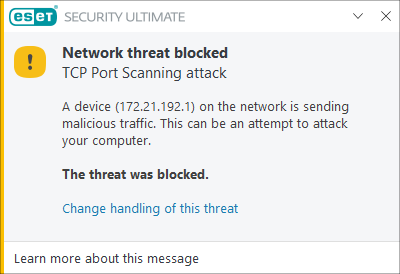
A notificação "Ameaça de rede bloqueada" indica que a ESET detectou e bloqueou uma tentativa de invasão (não indica que seu sistema está infectado)
- Atualize seu produto ESET Windows Home e execute uma verificação do computador
- Desativar as notificações de detecção de intrusão
Solução
Atualize seu produto ESET Windows Home e execute uma verificação do computador
-
Verifique se as atualizações do módulo do programa estão sendo baixadas corretamente (isso incluirá as atualizações do módulo do firewall da ESET sempre que estiverem disponíveis). Atualize os produtos ESET - verifique os módulos mais recentes do produto.
-
Se seu produto ESET detectar uma infecção, complete a solução preliminar de problemas de malware.
-
Se seu produto ESET não detectar uma infecção, desative as notificações de detecção de intrusão.
Desativar as notificações de detecção de intrusão
Se seu sistema não estiver infectado, siga as etapas abaixo para desativar as notificações de Ataque de varredura de porta detectado:
-
Abra a janela principal do programa de seu produto ESET Windows.
-
Pressione a tecla F5 para abrir a Configuração avançada.
-
Clique em Proteções → Proteção de acesso à rede, expanda Proteção contra ataques à rede → Detecção de intrusão. Clique no botão de alternância ao lado de Notify about attack detection para desativá-lo e clique em OK.
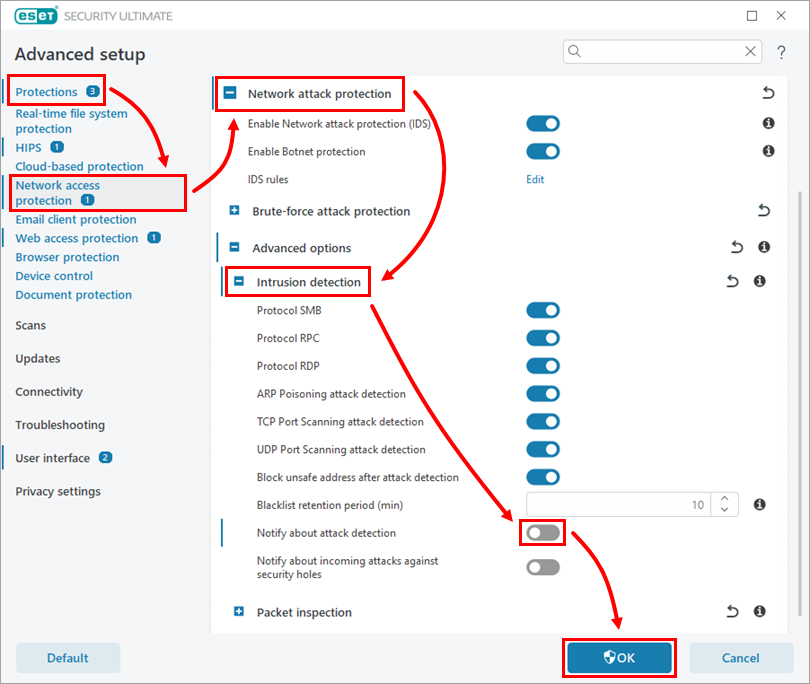
Figura 1-1 -
Para reativar essas notificações, repita as etapas acima, mas clique no botão de alternância ao lado de Notify about attack detection para ativá-lo e clique em OK.


