Kiadvány
-
A "Hálózati fenyegetés blokkolva" értesítés azt jelzi, hogy az ESET észlelt és blokkolt egy behatolási kísérletet (ez nem jelenti azt, hogy a rendszer fertőzött)
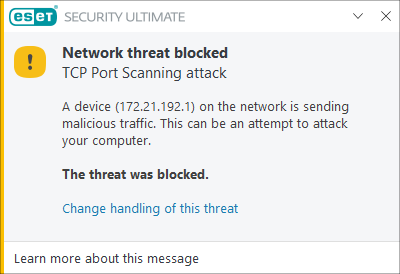
- Frissítse az ESET Windows otthoni termékét, és futtasson számítógépes ellenőrzést
- Behatolásérzékelési értesítések letiltása
Megoldás
Frissítse az ESET Windows otthoni termékét, és futtasson számítógépes ellenőrzést
-
Ellenőrizze, hogy a programmodul-frissítések megfelelően töltődnek-e le (ezek közé tartoznak az ESET tűzfalmodul-frissítések is, amikor azok elérhetők). ESET termékek frissítése—a legújabb termékmodulok ellenőrzése.
-
Ha az ESET termék fertőzést észlel, végezze el a rosszindulatú szoftverek előzetes hibaelhárítását.
-
Ha az ESET termék nem észleli a fertőzést, tiltsa le a behatolásérzékelési értesítéseket.
Behatolásérzékelési értesítések letiltása
Ha a rendszer nem fertőzött, kövesse az alábbi lépéseket az észlelt portellenőrzési támadásról szóló értesítések letiltásához:
-
Nyomja meg az F5 billentyűt a Speciális beállítások megnyitásához.
-
Kattintson a Védelmek menüpontra → Hálózati hozzáférés védelme, bővítse ki a Hálózati támadás elleni védelem → Behatolásérzékelés. Kattintson az Értesítés a támadás észleléséről melletti kapcsoló gombra a letiltáshoz, majd kattintson az OK gombra.
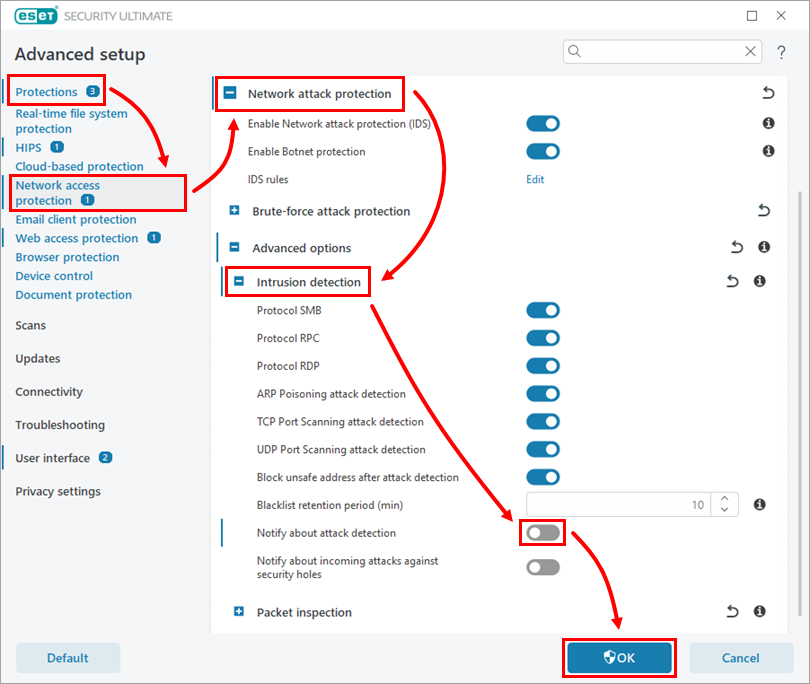
1-1. ábra -
Ha újra engedélyezni szeretné ezeket az értesítéseket, ismételje meg a fenti lépéseket, de a támadás észleléséről szóló értesítés mellett lévő kapcsoló gombra kattintva engedélyezze, majd kattintson az OK gombra.


