Kiadvány
- IP-cím hozzáadása az IDS kivételi listájához a "Hálózati fenyegetés blokkolva" noa kapcsolat blokkolásakor megjelenő értesítés
- IP-címek manuális kizárása az IDS-ből
- Megakadályozza, hogy az ESET tűzfal fenyegetésként észlelje a belső IP-forgalmat
- Az ESET az ismert biztonságos belső IP-forgalmat fenyegetésként észleli
- Példák a biztonságosnak ismert belső IP-címtartományokra (ahol az "x" 0-255):
- 172.16.x.x.x - 172.31.x.x.x
- 192.168.x.x.x
- 10.x.x.x.x
Részletek
Kattintson a bővítéshez
Ez a cikk a következő termékekre vonatkozik:
- ESET Security Ultimate
- ESET Smart Security Premium
- ESET Internet Security
- ESET Small Business Security
- ESET Safe Server
Bizonyos helyzetekben a behatolásjelző szolgáltatás (IDS) potenciális biztonsági fenyegetésként észlelheti a routerek vagy más belső hálózati eszközök közötti kommunikációt. Az ismert biztonságos címet hozzáadhatja az IDS-ből kizárt címek zónához, hogy megkerülje az IDS-t.
Megoldás
IP-cím hozzáadása az IDS kivételi listájához a "Hálózati fenyegetés blokkolva" értesítésből, amely a kapcsolat blokkolásakor jelenik meg
Ha nem kap "Hálózati fenyegetés blokkolva" értesítéseket, folytassa a 2. szakaszban az IP-címek IDS-ből való manuális kizárásának lehetőségét.
-
Kattintson az Értesítési ablakban a Veszély kezelésének módosítása gombra.
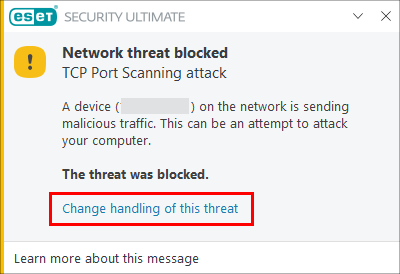
1-1. ábra -
Kattintson az Engedélyezés gombra.
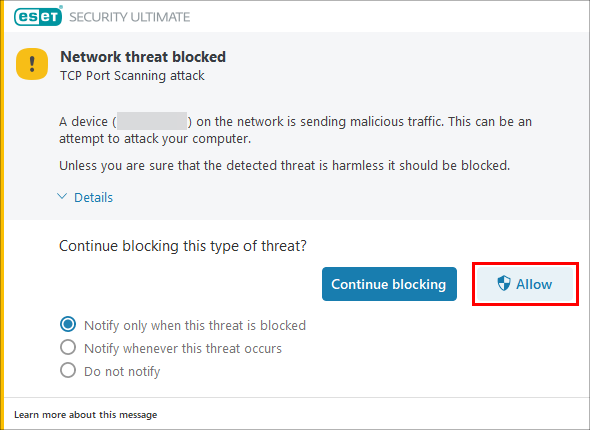
1-2. ábra -
Az IP-cím ki van zárva. Az új kivétel megtekintéséhez kattintson az IDS kivételszerkesztő megnyitása gombra, vagy nyomja meg az F5 billentyűt a Speciális beállítások megnyitásához, kattintson a Személyes tűzfalra, bontsa ki a Speciális, majd kattintson a Szerkesztés gombra az IDS kivételek mellett.
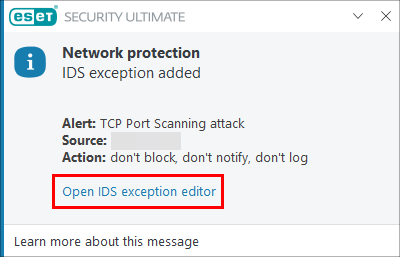
1-3. ábra -
Az új IDS kivétel szerepel a listán.
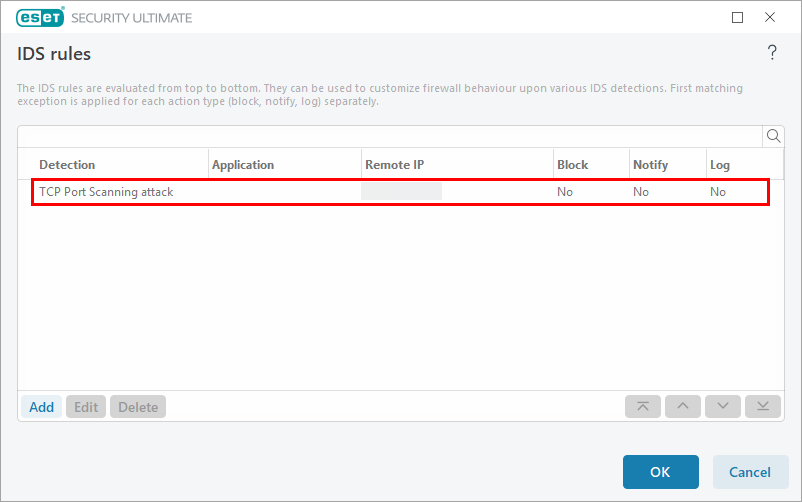
1-4. ábra
IP-címek manuális kizárása az IDS-ből
-
Nyomja meg az F5 billentyűt a Speciális beállítások megnyitásához.
-
Kattintson a Védelmek → Hálózati hozzáférés védelme elemre, bontsa ki a Hálózati hozzáférés védelme elemet, majd kattintson az IP-készletek mellett a Szerkesztésgombra.
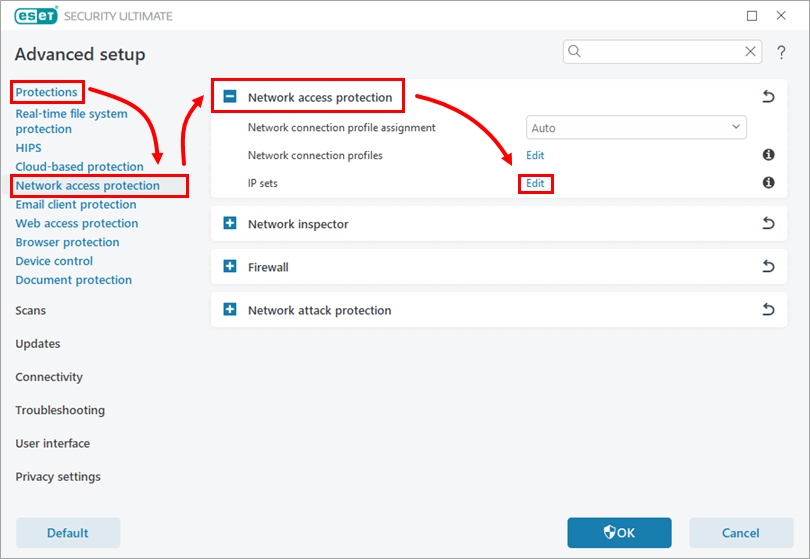
2-1. ábra -
Válassza ki az IDS-ből kizárt címek lehetőséget, majd kattintson a Szerkesztés gombra.
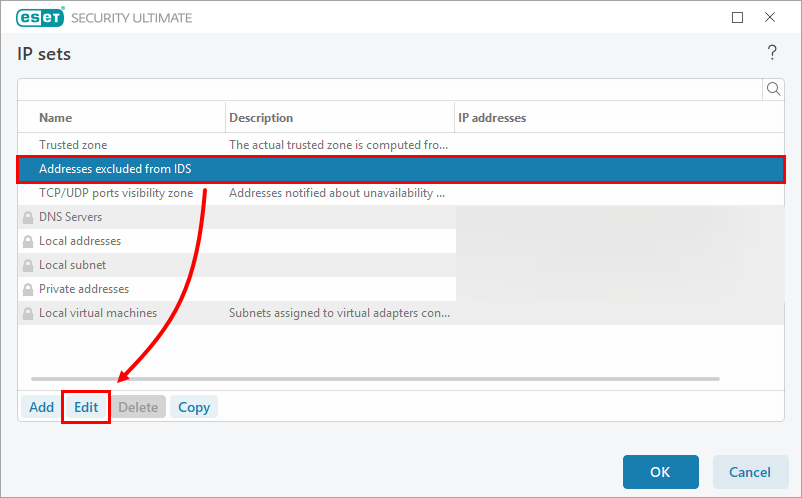
2-2. ábra -
Az IP-készlet szerkesztése ablakban írja be a Távoli számítógép címe (IPv4, IPv6, tartomány, maszk mezőbe a tévesen fenyegetésként észlelt eszköz IP-címét, majd kattintson az OK gombra.
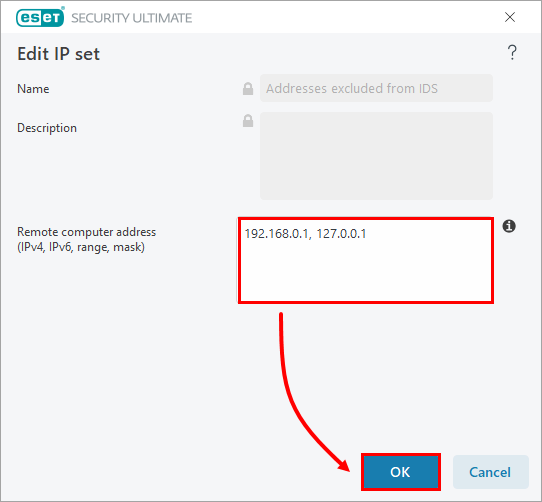
2-3. ábra -
A most hozzáadott IP-cím láthatóvá válik az IP-készletek ablakban. Kattintson kétszer az OK gombra a módosítások mentéséhez és a Speciális beállítások elhagyásához.
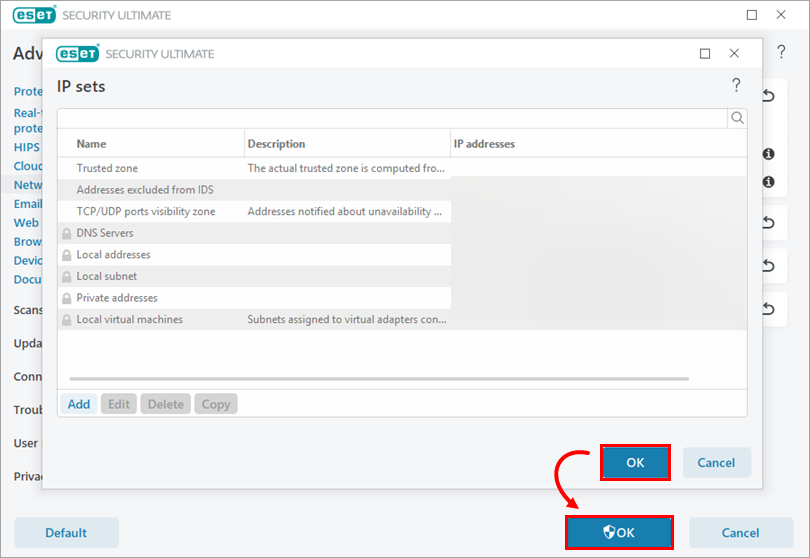
2-4. ábra -
Az eszköz most már csatlakozhat az otthoni hálózathoz, és többé nem láthat értesítést olyan belső IP-címről érkező támadásokról, amelyről tudja, hogy biztonságos.


