Izdaja
- Dodajanje IP-naslova na seznam izjem IDS izobvestila"Blokirana omrežna grožnja", ki se prikaže, ko je povezava blokirana
- Ročno izključite naslov IP iz sistema IDS
- Preprečite, da bi požarni zid ESET zaznal notranji promet IP kot grožnjo
- ESET zaznava znani varni notranji promet IP kot grožnjo
- Primeri območij notranjih naslovov IP, za katere je znano, da so varni (kjer "x" pomeni 0-255)
- 172.16.x.x - 172.31.x.x
- 192.168.x.x
- 10.x.x.x
Podrobnosti
Kliknite za razširitev
Ta članek velja za naslednje izdelke:
- ESET Security Ultimate
- ESET Smart Security Premium
- ESET Internet Security
- ESET Small Business Security
- ESET Safe Server
V določenih primerih lahko storitev za zaznavanje vdorov (IDS) zazna komunikacijo med usmerjevalniki ali drugimi notranjimi omrežnimi napravami kot potencialno varnostno grožnjo. Znani varni naslov lahko dodate v območje Naslovi, izključeni iz sistema IDS, in tako obidete sistem IDS.
Rešitev
Dodajte naslov IP na seznam izjem IDS iz obvestila "Blokirana omrežna grožnja", ki se prikaže, ko je povezava blokirana
Če ne prejemate obvestil "Omrežna grožnja blokirana", nadaljujte z delom 2, da ročno izključite naslove IP iz sistema IDS.
-
V oknu z obvestili kliknite Change handling of this threat (Spremeni ravnanje s to grožnjo ).
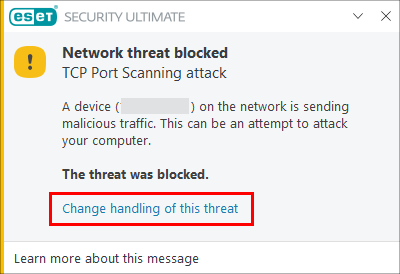
Slika 1-1 -
Kliknite Dovoli.
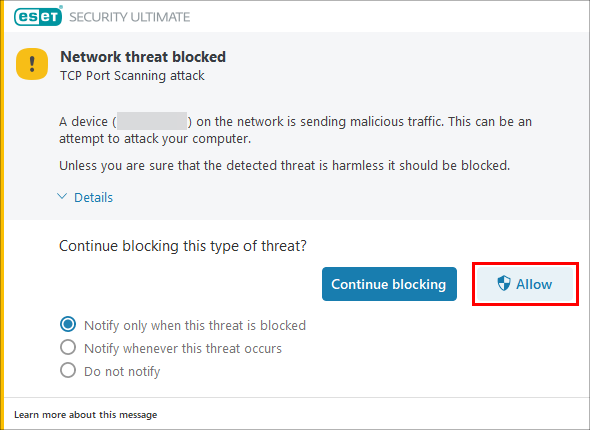
Slika 1-2 -
Naslov IP je izključen. Če si želite ogledati novo izjemo, kliknite Odpri urejevalnik izjem IDS ali pritisnite tipko F5, da odprete napredne nastavitve, kliknite Osebni požarni zid, razširite možnost Napredno in nato kliknite Uredi poleg izjeme IDS.
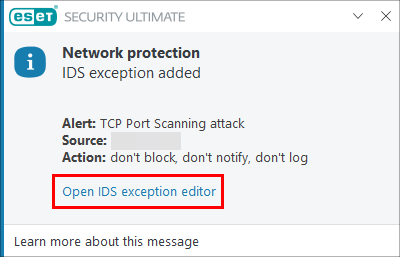
Slika 1-3 -
Nova izjema IDS je na seznamu.
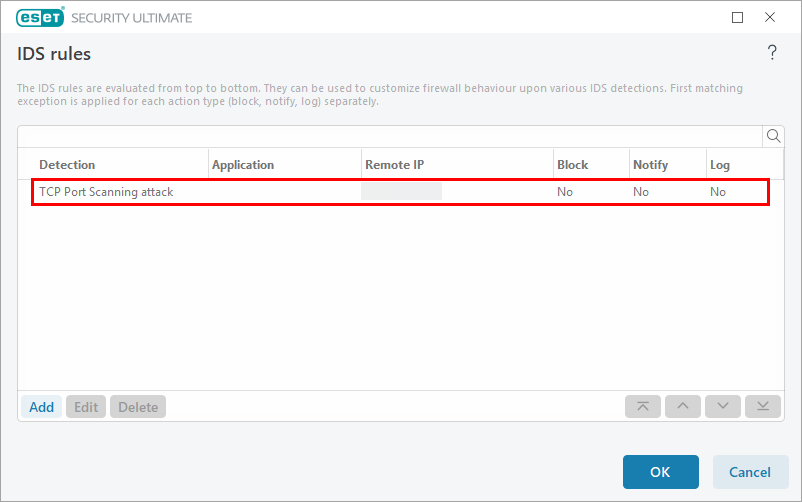
Slika 1-4
Ročna izključitev naslova IP iz sistema IDS
-
Pritisnite tipko F5, da odprete program Napredna nastavitev.
-
Kliknite Zaščita → Zaščita dostopa do omrežja, razširite Zaščita dostopa do omrežja in nato kliknite Uredi poleg sklopov IP.
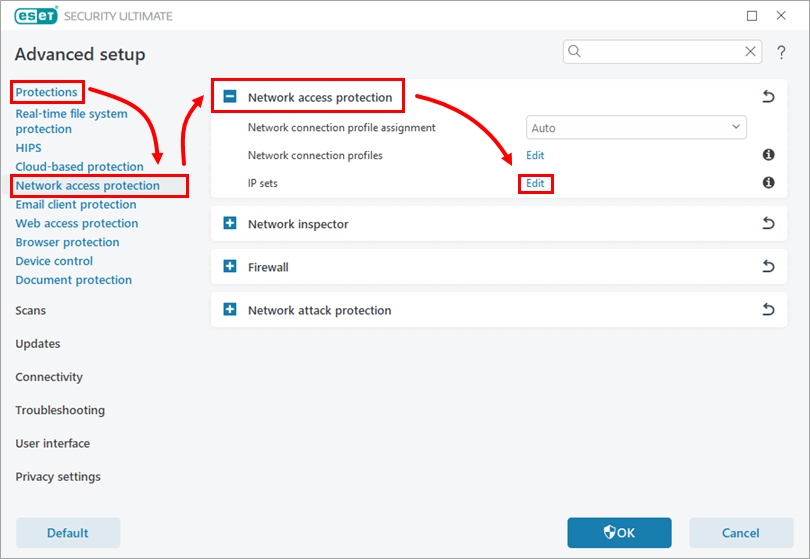
Slika 2-1 -
Izberite naslove, izključene iz IDS, in kliknite Uredi.
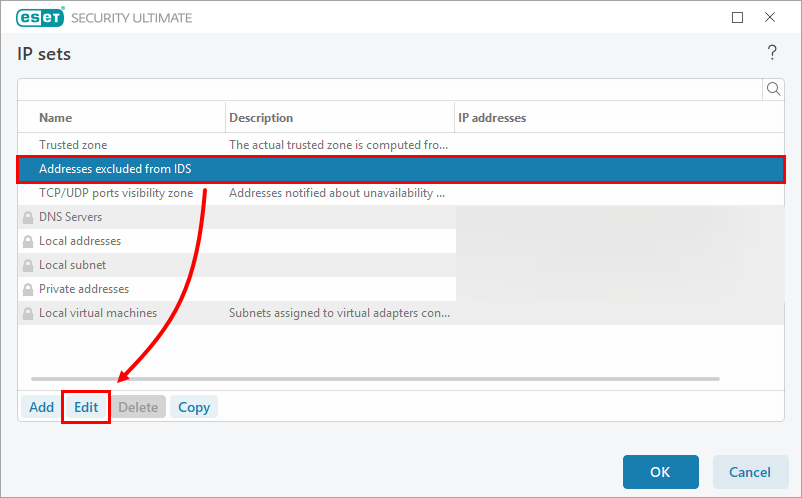
Slika 2-2 -
V oknu Uredi nabor IP v polje Naslov oddaljenega računalnika (IPv4, IPv6, območje, maska) vnesite naslov IP naprave, ki je nepravilno zaznana kot grožnja, in nato kliknite V redu.
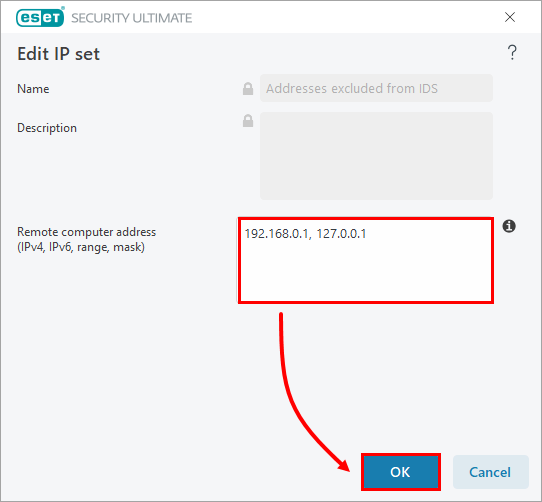
Slika 2-3 -
Pravkar dodani naslov IP bo viden v oknu IP sets (Sklopi IP). Dvakrat kliknite OK, da shranite spremembe in zaključite napredne nastavitve.
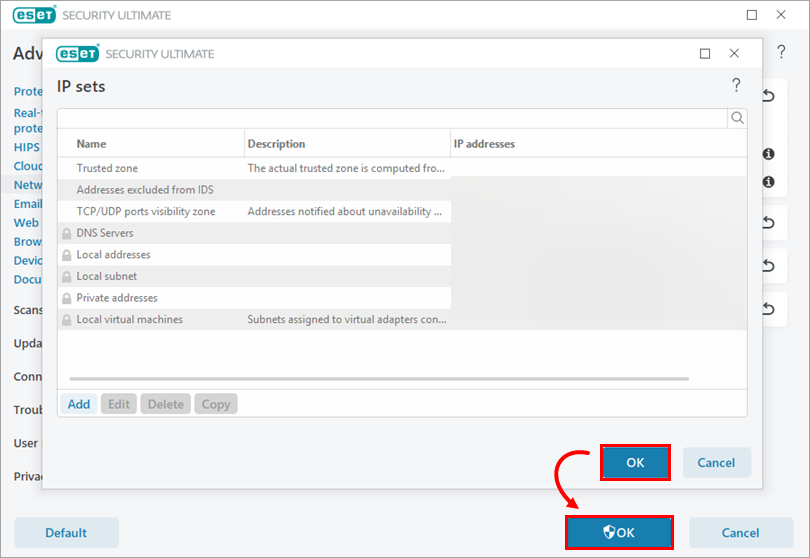
Slika 2-4 -
Vaša naprava se zdaj lahko poveže z domačim omrežjem in ne bi smeli več videti obvestil o napadih, ki prihajajo z notranjega naslova IP, za katerega veste, da je varen.


