Obsah
- Přidání IP adresy do seznamu výjimek IDS z pole "Blokování síťových hrozeb" nekterá se zobrazí, když je připojení blokováno
- Ruční vyloučení IP adresy z IDS
- Zabránit internímu IP provozu, aby byl detekován jako hrozba firewallem ESET
- ESET detekuje známý bezpečný interní IP provoz jako hrozbu
- Příklady interních rozsahů IP adres, o kterých je známo, že jsou bezpečné (kde "x" je 0-255):
- 172.16.x.x - 172.31.x.x
- 192.168.x.x
- 10.x.x.x
Podrobnosti
Kliknutím rozbalte
Tento článek se vztahuje na následující aplikace:
- ESET Security Ultimate
- ESET Smart Security Premium
- ESET Internet Security
- ESET Small Business Security
- ESET Safe Server
V určitých situacích může služba IDS (Intrusion Detection Service) detekovat komunikaci mezi směrovači nebo jinými interními síťovými zařízeními jako potenciální bezpečnostní hrozbu. Známou bezpečnou adresu můžete přidat do zóny Adresy vyloučené z IDS, abyste obešli IDS.
Řešení
Přidání IP adresy do seznamu výjimek IDS z oznámení "Network threat blocked", které se zobrazí při zablokování připojení
Pokud nedostáváte oznámení "Network threat blocked", přejděte k části 2 a ručně vyloučte IP adresy z IDS.
-
V okně oznámení klikněte na možnost Změnit nakládání s touto hrozbou .
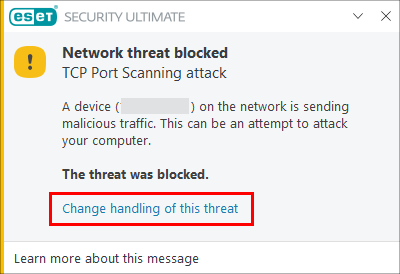
Obrázek 1-1 -
Klikněte na tlačítko Povolit.
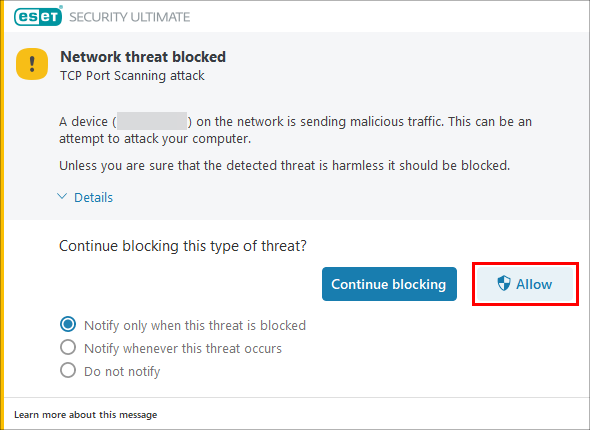
Obrázek 1-2 -
IP adresa je vyloučena. Chcete-li zobrazit novou výjimku, klikněte na tlačítko Otevřít editor výjimek IDS nebo stisknutím klávesy F5 otevřete Rozšířené nastavení, klikněte na položku Osobní brána firewall, rozbalte položku Rozšířené a klikněte na tlačítko Upravit vedle výjimek IDS.
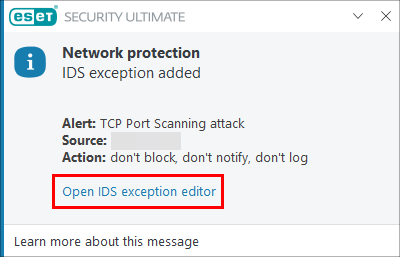
Obrázek 1-3 -
Nová výjimka IDS je v seznamu.
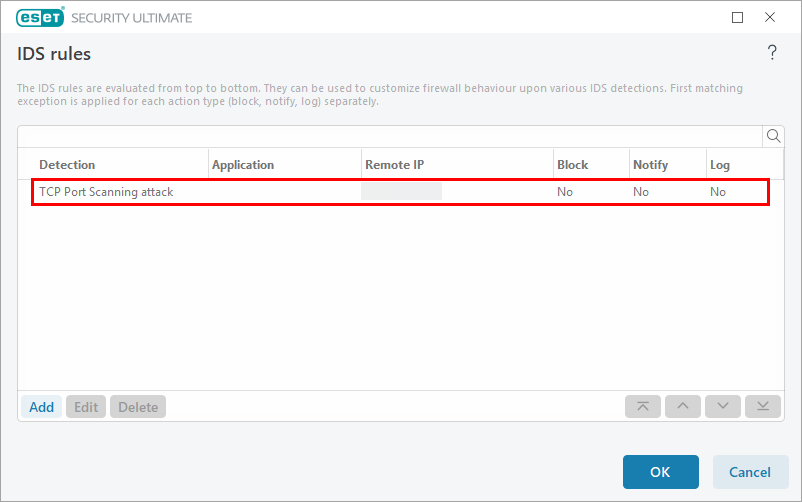
Obrázek 1-4
Ruční vyloučení IP adresy z IDS
-
Stisknutím klávesy F5 otevřete Pokročilé nastavení.
-
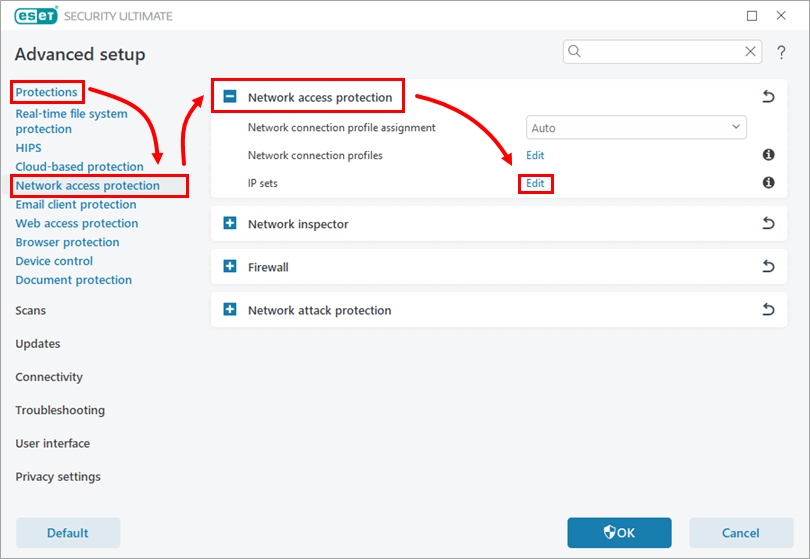
Klikněte na položku Ochrana → Ochrana přístupu k síti, rozbalte položku Ochrana přístupu k síti a klikněte na tlačítko Upravit vedle sady IP.
Obrázek 2-1 -
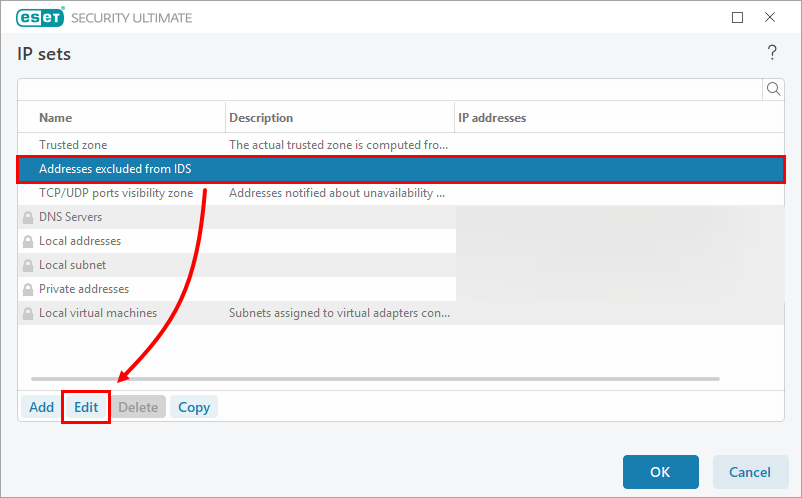
Vyberte položku Adresy vyloučené z IDS a klikněte na tlačítko Upravit.
Obrázek 2-2 -
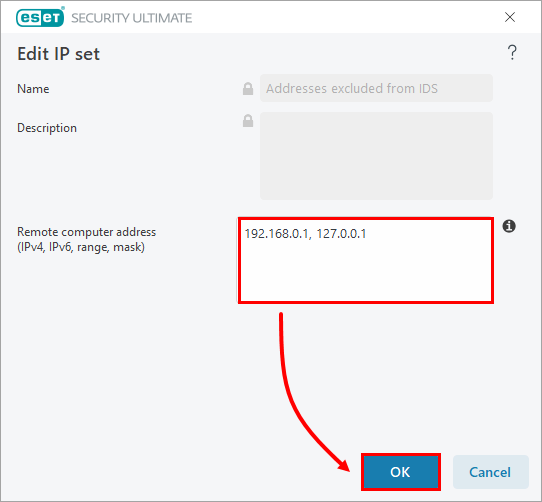
V okně Upravit sadu IP zadejte do pole Adresa vzdáleného počítače (IPv4, IPv6, rozsah, maska) adresu IP zařízení, které bylo nesprávně detekováno jako hrozba, a klikněte na tlačítko OK.
Obrázek 2-3 -
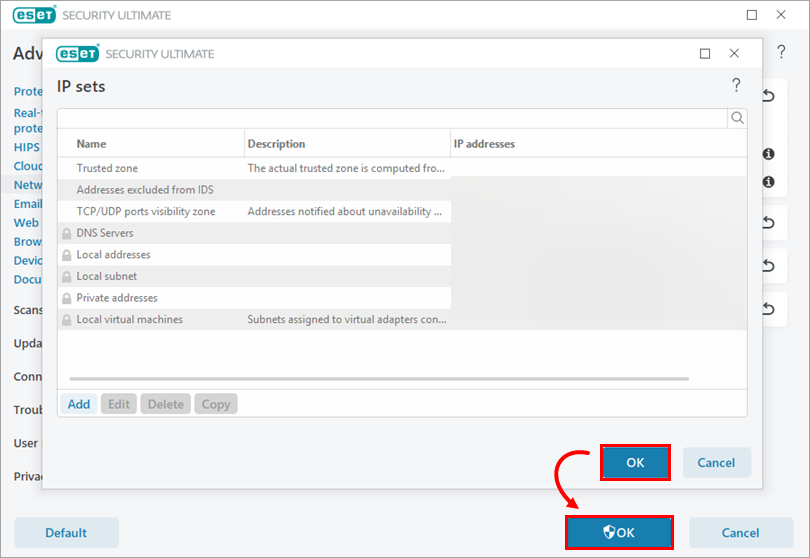
Právě přidaná IP adresa se zobrazí v okně Sady IP. Dvakrát klikněte na tlačítko OK, abyste uložili změny a ukončili pokročilé nastavení.
Obrázek 2-4 -
Vaše zařízení se nyní může připojit k domácí síti a neměla by se již zobrazovat oznámení o útocích přicházejících z interní IP adresy, o které víte, že je bezpečná.


