Problem
- Hinzufügen einer IP-Adresse zur IDS-Ausnahmeliste aus derBenachrichtigung"Netzwerkbedrohung blockiert", die erscheint, wenn die Verbindung blockiert ist
- Manuelles Ausschließen einer IP-Adresse von IDS
- Verhindern, dass interner IP-Verkehr von der ESET-Firewall als Bedrohung erkannt wird
- ESET erkennt bekannten sicheren internen IP-Verkehr als Bedrohung
- Beispiele für interne IP-Adressbereiche, die als sicher gelten (wobei "x" für 0-255 steht)
- 172.16.x.x - 172.31.x.x
- 192.168.x.x
- 10.x.x.x
Einzelheiten
Zum Erweitern klicken
Dieser Artikel bezieht sich auf die folgenden Produkte:
- ESET Security Ultimate
- ESET Smart Security Premium
- ESET Internet Security
- ESET Small Business Security
- ESET Safe Server
In bestimmten Situationen kann der Intrusion Detection Service (IDS) die Kommunikation zwischen Routern oder anderen internen Netzwerkgeräten als potenzielle Sicherheitsbedrohung erkennen. Sie können die bekannte sichere Adresse zur Zone "Von IDS ausgeschlossene Adressen" hinzufügen, um das IDS zu umgehen.
Lösung
Fügen Sie eine IP-Adresse zur IDS-Ausnahmeliste der Benachrichtigung "Netzwerkbedrohung blockiert" hinzu, die angezeigt wird, wenn die Verbindung blockiert ist
Wenn Sie keine "Netzwerkbedrohung blockiert"-Benachrichtigungen erhalten, fahren Sie mit Abschnitt 2 fort, um IP-Adressen manuell vom IDS auszuschließen.
-
Klicken Sie im Benachrichtigungsfenster auf Behandlung dieser Bedrohung ändern .
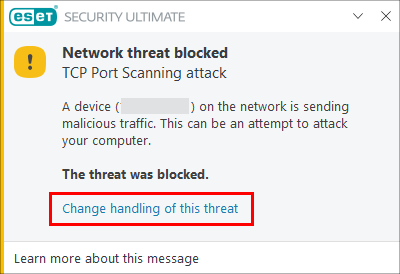
Abbildung 1-1 -
Klicken Sie auf Zulassen.
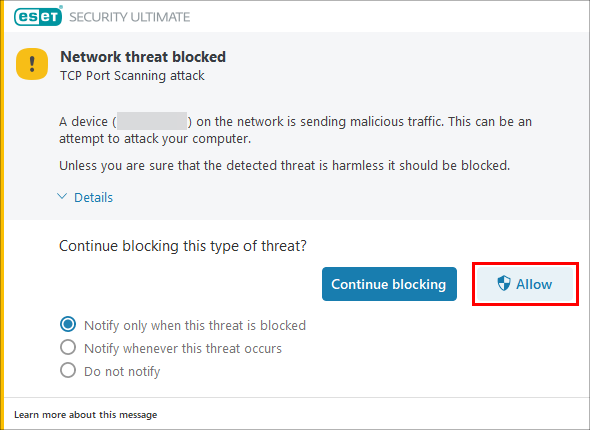
Abbildung 1-2 -
Die IP-Adresse wird ausgeschlossen. Um die neue Ausnahme anzuzeigen, klicken Sie auf IDS-Ausnahme-Editor öffnen oder drücken Sie die F5-Taste, um das erweiterte Setup zu öffnen, klicken Sie auf Personal Firewall, erweitern Sie Erweitert und klicken Sie dann auf Bearbeiten neben IDS-Ausnahmen.
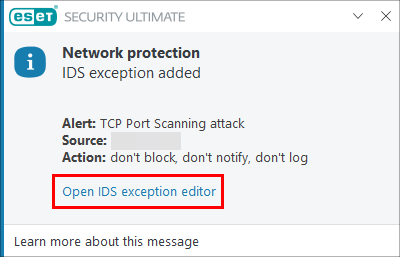
Abbildung 1-3 -
Die neue IDS-Ausnahme wird in der Liste angezeigt.
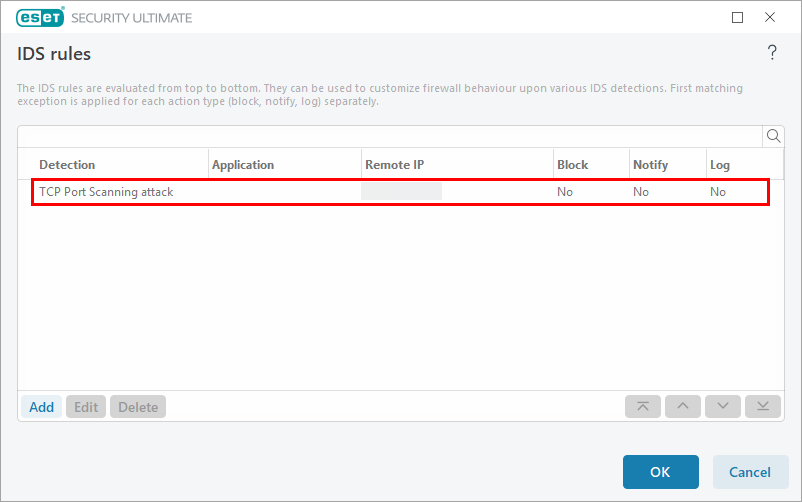
Abbildung 1-4
Manuelles Ausschließen einer IP-Adresse von IDS
-
Öffnen Sie das Hauptprogrammfenster Ihres ESET Windows Produkts.
-
Drücken Sie die F5-Taste, um die erweiterten Einstellungen zu öffnen.
-
Klicken Sie auf Schutz → Netzwerkzugriffsschutz, erweitern Sie Netzwerkzugriffsschutz und klicken Sie dann auf Bearbeiten neben IP-Sets.
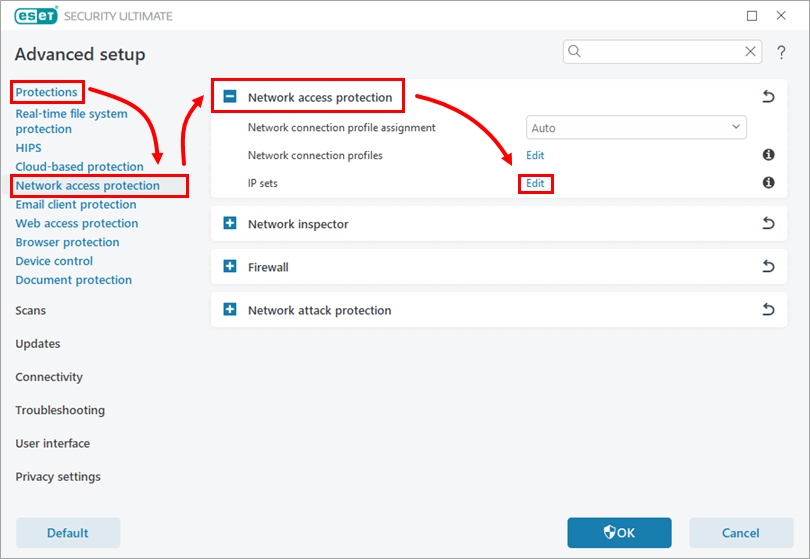
Abbildung 2-1 -
Wählen Sie Adressen, die von IDS ausgeschlossen sind, und klicken Sie auf Bearbeiten.
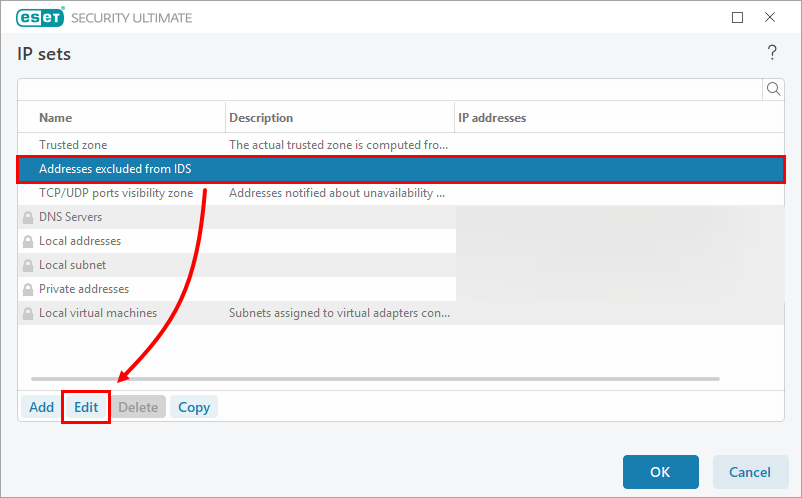
Abbildung 2-2 -
Geben Sie im Fenster IP-Satz bearbeiten die IP-Adresse des Geräts, das fälschlicherweise als Bedrohung erkannt wird, in das Feld Remote-Computeradresse (IPv4, IPv6, Bereich, Maske) ein, und klicken Sie dann auf OK.
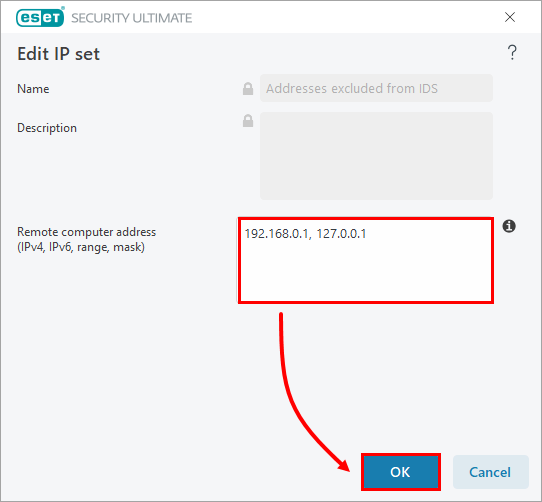
Abbildung 2-3 -
Die soeben hinzugefügte IP-Adresse wird im Fenster IP-Sets angezeigt. Klicken Sie zweimal auf OK, um Ihre Änderungen zu speichern und das erweiterte Setup zu verlassen.
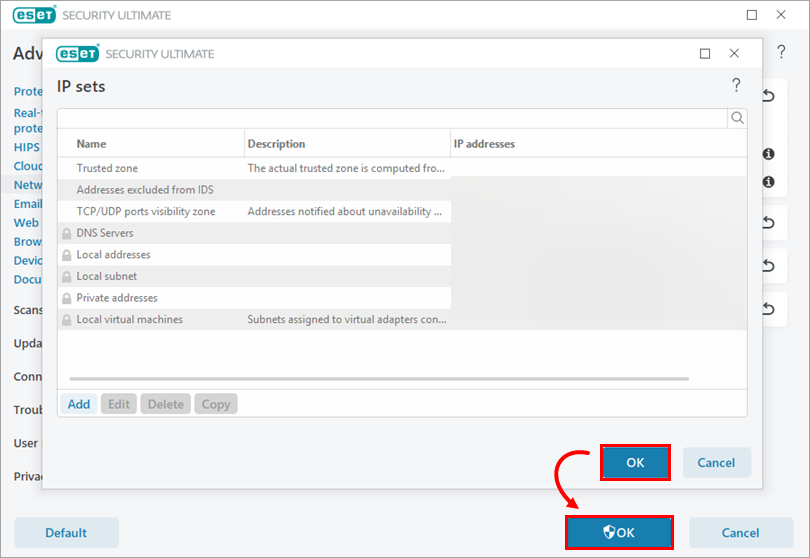
Abbildung 2-4 -
Ihr Gerät kann nun eine Verbindung zu Ihrem Heimnetzwerk herstellen, und Sie sollten keine Benachrichtigungen mehr über Angriffe sehen, die von einer internen IP-Adresse ausgehen, von der Sie wissen, dass sie sicher ist.


