Problema
- Aggiungere un indirizzo IP all'elenco delle eccezioni IDS dallanotifica"Minaccia di rete bloccata"che appare quando la connessione è bloccata
- Escludere manualmente un indirizzo IP da IDS
- Impedire che il traffico IP interno venga rilevato come una minaccia dal firewall ESET
- ESET rileva il traffico IP interno sicuro come una minaccia
- Esempi di intervalli di indirizzi IP interni noti come sicuri (dove "x" è 0-255)
- 172.16.x.x - 172.31.x.x
- 192.168.x.x
- 10.x.x.x
Dettagli
Fare clic per espandere
Questo articolo si applica ai seguenti prodotti:
- ESET Security Ultimate
- ESET Smart Security Premium
- ESET Internet Security
- ESET Small Business Security
- ESET Safe Server
In alcune situazioni, il Servizio di rilevamento delle intrusioni (IDS) può rilevare la comunicazione tra router o altri dispositivi di rete interni come una potenziale minaccia alla sicurezza. È possibile aggiungere l'indirizzo sicuro conosciuto alla zona Indirizzi esclusi da IDS per bypassare l'IDS.
Soluzione
Aggiungere un indirizzo IP all'elenco di eccezioni IDS dalla notifica "Minaccia di rete bloccata" che appare quando la connessione è bloccata
Se non si ricevono notifiche di "minaccia di rete bloccata", procedere con la sezione 2 per escludere manualmente gli indirizzi IP da IDS.
-
Fare clic su Cambia gestione di questa minaccia nella finestra di notifica.
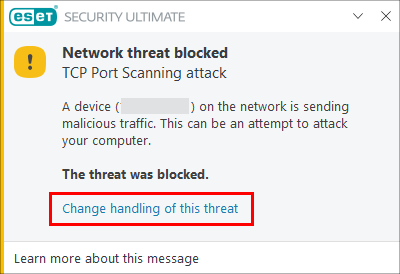
Figura 1-1 -
Fare clic su Consenti.
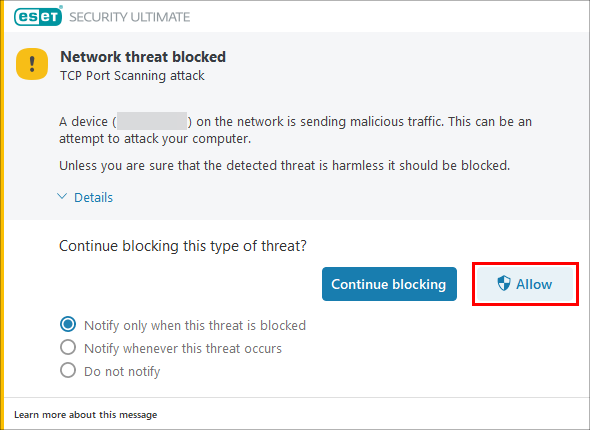
Figura 1-2 -
L'indirizzo IP è escluso. Per visualizzare la nuova eccezione, fare clic su Apri editor eccezioni IDS o premere il tasto F5 per aprire Configurazione avanzata, fare clic su Personal Firewall, espandere Avanzate e quindi fare clic su Modifica accanto a Eccezioni IDS.
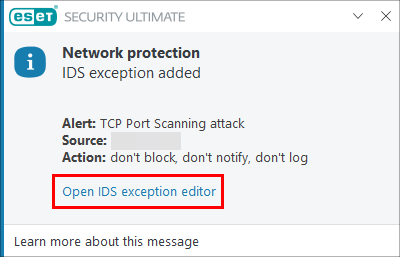
Figura 1-3 -
La nuova eccezione IDS è presente nell'elenco.
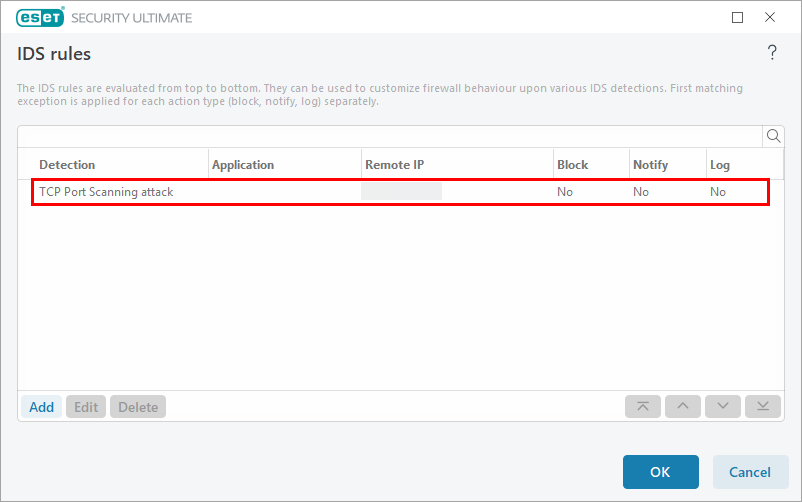
Figura 1-4
Escludere manualmente un indirizzo IP da IDS
-
Aprire la finestra del programma principale del prodotto ESET Windows.
-
Premere il tasto F5 per aprire l'Impostazione avanzata.
-
Fare clic su Protezioni → Protezione accesso alla rete, espandere Protezione accesso alla rete e fare clic su Modifica accanto a Set IP.
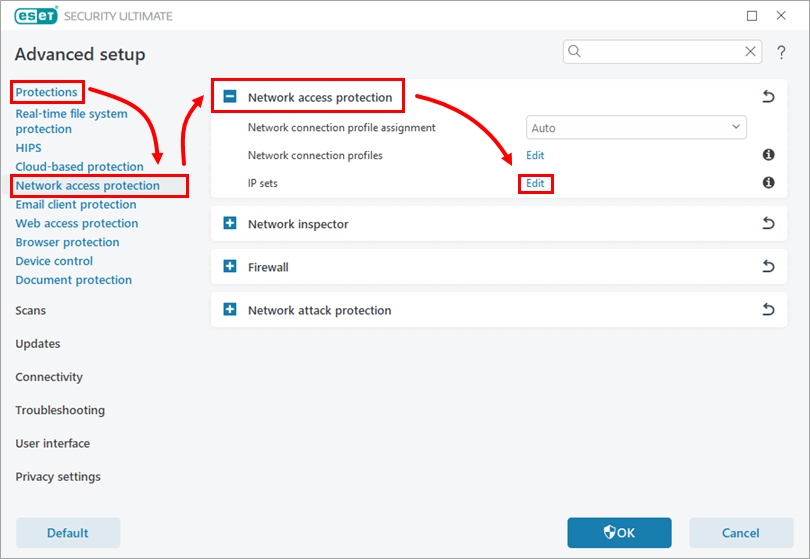
Figura 2-1 -
Selezionare Indirizzi esclusi da IDS e fare clic su Modifica.
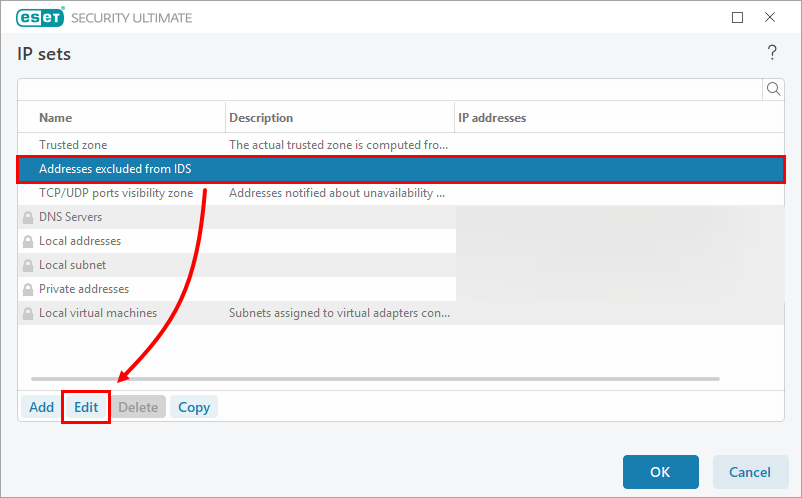
Figura 2-2 -
Nella finestra Modifica set IP , digitate l'indirizzo IP del dispositivo erroneamente rilevato come minaccia nel campo Indirizzo computer remoto (IPv4, IPv6, intervallo, maschera) e fate clic su OK.
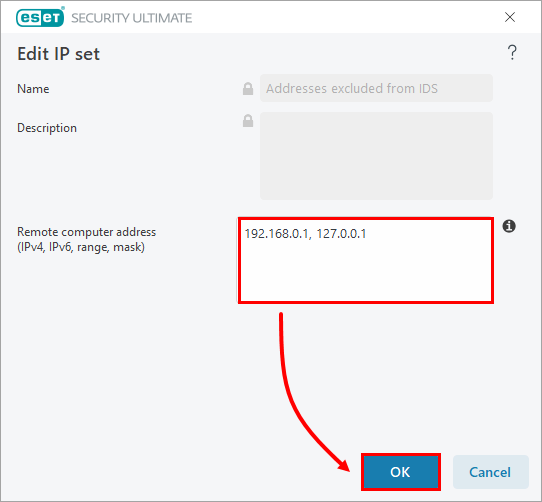
Figura 2-3 -
L'indirizzo IP appena aggiunto sarà visibile nella finestra dei set IP. Fare clic due volte su OK per salvare le modifiche e uscire da Advanced setup.
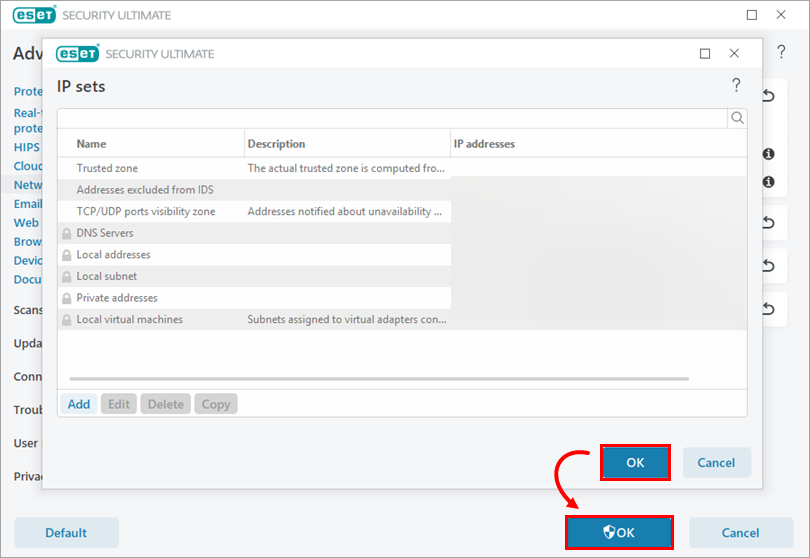
Figura 2-4 -
Il dispositivo è ora in grado di connettersi alla rete domestica e non dovrebbe più visualizzare notifiche di attacchi provenienti da un indirizzo IP interno che si sa essere sicuro.


