Problem
- Legge til en IP-adresse i IDS-unntakslisten fra "Nettverkstrussel blokkert"-varselet som vises når tilkoblingen er blokkert
- Ekskludere en IP-adresse manuelt fra IDS
- Forhindre at intern IP-trafikk oppdages som en trussel av ESET-brannmuren
- ESET oppdager kjent sikker intern IP-trafikk som en trussel
- Eksempler på interne IP-adresseområder som er kjent for å være trygge (der "x" er 0-255)
- 172.16.x.x - 172.31.x.x
- 192.168.x.x
- 10.x.x.x
Detaljer
Klikk for å utvide
Denne artikkelen gjelder for følgende produkter:
- ESET Security Ultimate
- ESET Smart Security Premium
- ESET Internet Security
- ESET Small Business Security
- ESET Safe Server
I visse situasjoner kan IDS (Intrusion Detection Service) oppdage kommunikasjon mellom rutere eller andre interne nettverksenheter som en potensiell sikkerhetstrussel. Du kan legge til den kjente sikre adressen i sonen Adresser ekskludert fra IDS for å omgå IDS.
Løsning
Legg til en IP-adresse i IDS-unntakslisten fra "Nettverkstrussel blokkert"-varselet som vises når tilkoblingen er blokkert
Hvis du ikke mottar "Nettverkstrussel blokkert"-varsler, går du videre til avsnitt 2 for å ekskludere IP-adresser fra IDS manuelt.
-
Klikk på Endre håndtering av denne trusselen i varslingsvinduet.
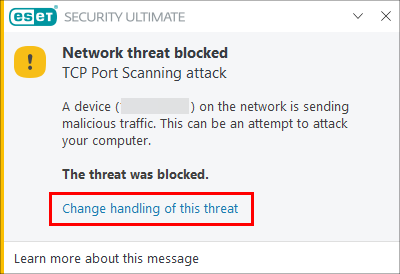
Figur 1-1 -
Klikk på Tillat.
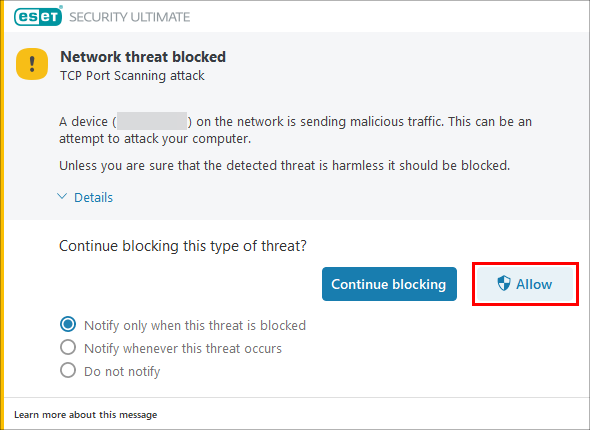
Figur 1-2 -
IP-adressen er ekskludert. Hvis du vil vise det nye unntaket, klikker du på Åpne IDS-unntaksredigering eller trykker på F5-tasten for å åpne Avansert oppsett, klikker på Personlig brannmur, utvider Avansert og klikker deretter på Rediger ved siden av IDS-unntak.
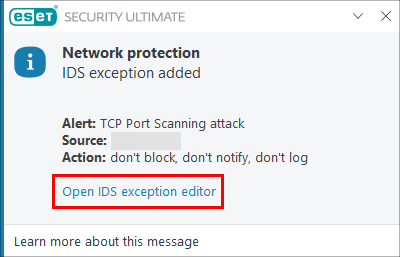
Figur 1-3 -
Det nye IDS-unntaket vises i listen.
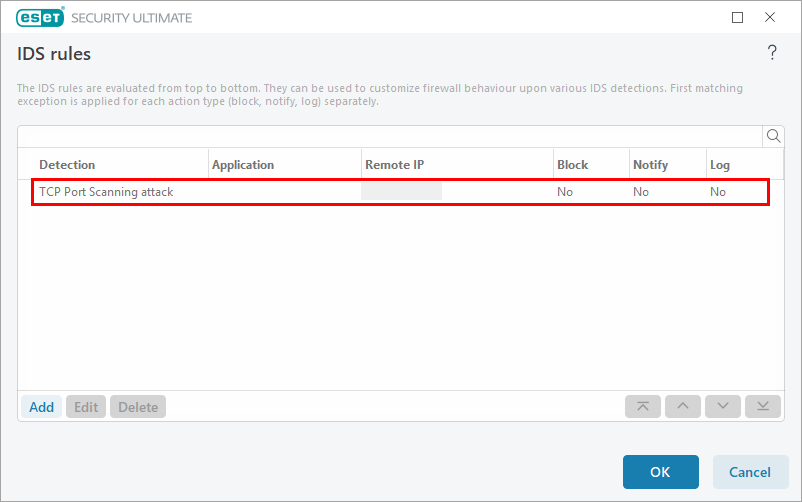
Figur 1-4
Manuell ekskludering av en IP-adresse fra IDS
-
Trykk på F5-tasten for å åpne Avansert oppsett.
-
Klikk på Beskyttelser → Beskyttelse mot nettverkstilgang, utvid Beskyttelse mot nettverkstilgang, og klikk deretter på Rediger ved siden av IP-sett.
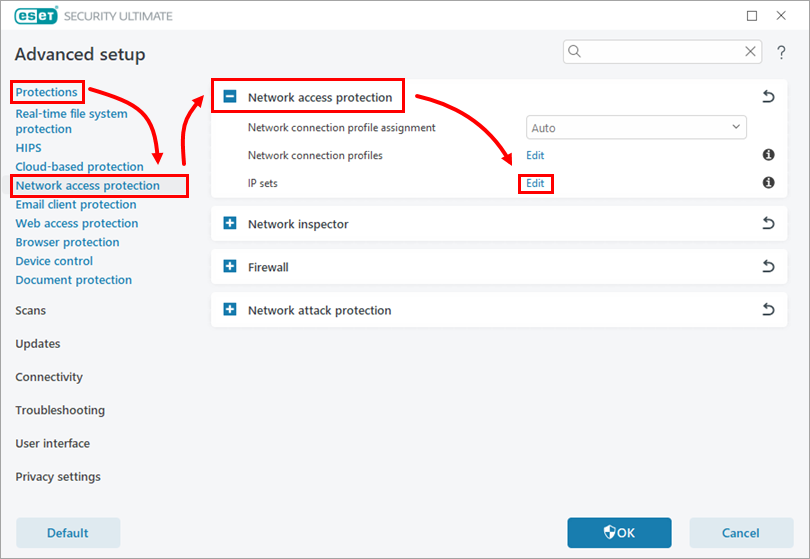
Figur 2-1 -
Velg Adresser ekskludert fra IDS, og klikk på Rediger.
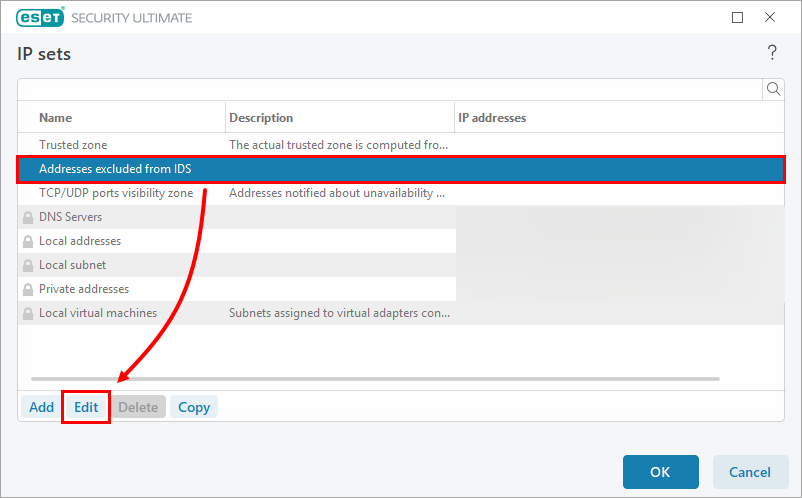
Figur 2-2 -
I vinduet Rediger IP-sett skriver du inn IP-adressen til enheten som feilaktig oppdages som en trussel, i feltet Ekstern datamaskinadresse (IPv4, IPv6, område, maske), og klikker deretter på OK.
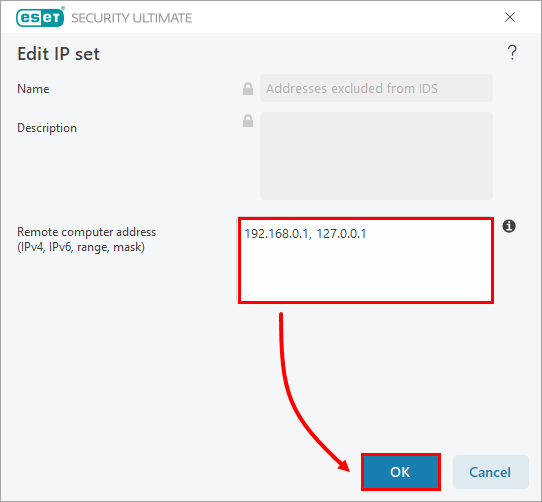
Figur 2-3 -
IP-adressen du nettopp har lagt til, blir synlig i vinduet IP-sett. Klikk på OK to ganger for å lagre endringene og avslutte Avansert oppsett.
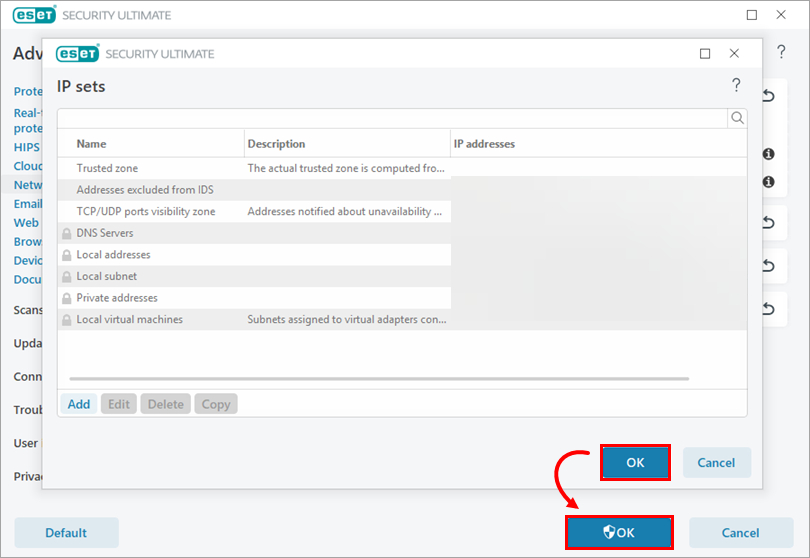
Figur 2-4 -
Enheten kan nå koble seg til hjemmenettverket, og du skal ikke lenger se varsler om angrep som kommer fra en intern IP-adresse som du vet er trygg.


