[KB7854] Konfigurieren Sie ein ESET-Endpunktprodukt so, dass es als Spiegelserver fungiert

HINWEIS:

Diese Seite wurde von einem Computer übersetzt. Klicken Sie auf Englisch unter Sprachen auf dieser Seite, um den Originaltext anzuzeigen. Sollten Sie etwas unklar finden, wenden Sie sich bitte an Ihren lokalen Support.

Problem

  • Konfigurieren Sie einen Endpunkt mit ESET Endpoint Antivirus (EEA), ESET Endpoint Security (EES) oder ESET File Security für Microsoft Windows Server (EFSW) so, dass er als Spiegelserver fungiert

Lösung

  1. Aktivieren Sie die Spiegelungsfunktion auf Ihrer Client-Workstation
  2. Konfigurieren Sie die Richtlinieneinstellungen so, dass die Clients Updates vom Spiegelserver herunterladen
Verwenden Sie Apache HTTP Proxy, um einen Mirror in großen Netzwerken zu konfigurieren

Um den Internetverkehr zu minimieren und die Sicherheit in Netzwerken zu maximieren, in denen ESET PROTECT oder ESET PROTECT On-Prem zur Verwaltung einer großen Anzahl von Clients verwendet wird, empfehlen wir die Verwendung von Apache HTTP Proxy, anstatt einen Client als Mirror zu konfigurieren. Apache HTTP Proxy kann zusammen mit ESET PROTECT Server mit dem All-in-One-Installationsprogramm oder als eigenständige Komponente installiert werden, wenn Sie bereits ESET PROTECT Server installiert haben.

Unterschiede zwischen Apache HTTP Proxy, Mirror Tool und direkter Konnektivität

Jede Lösung hat eine unterschiedliche Effektivität, die von der Anzahl der Client-Rechner abhängt. Detaillierte Informationen finden Sie in der Online-Hilfe von ESET PROTECT On-Prem.


I. Aktivieren Sie die Spiegelungsfunktion auf Ihrer Client-Workstation

  1. Öffnen Sie auf der Client-Workstation, auf der Sie einen Spiegelserver erstellen, öffnen Sie das Hauptprogrammfenster Ihres ESET Windows-Produkts.

  2. Drücken Sie die F5-Taste, um das erweiterte Setup zu öffnen.

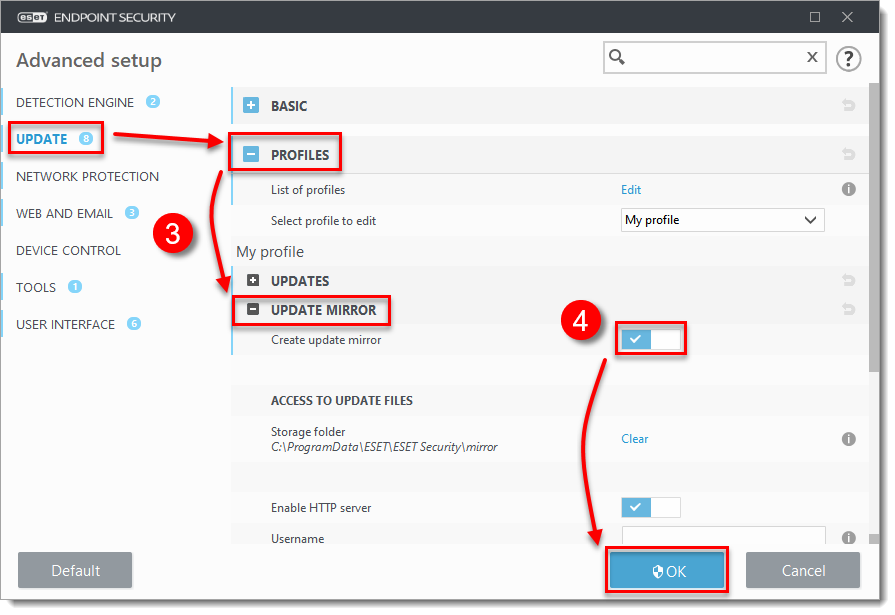
  3. Klicken Sie auf Update und erweitern Sie Profile Update-Spiegel.

  4. Klicken Sie auf das Kästchen neben Update-Spiegel erstellen, um es zu aktivieren. Wir empfehlen, einen Benutzernamen und ein Kennwort für den Zugriff der Clients auf den Update-Mirror festzulegen. Klicken Sie auf OK, wenn Sie fertig sind.

    Abbildung 1-1
  5. Kopieren Sie die IP-Adresse oder den vollqualifizierten Domänennamen (FQDN) des Client-Computers, auf dem Sie den Update-Mirror erstellt haben. Sie werden diese Informationen verwenden, um Richtlinieneinstellungen zu konfigurieren, damit andere Clients Updates von diesem Mirror herunterladen können. Fahren Sie mit Teil II fort, wenn Sie diese Informationen kopiert haben.


II. Konfigurieren Sie die Richtlinieneinstellungen, damit die Clients Updates vom Mirror herunterladen

Required user permissions

This article assumes that you have the appropriate access rights and permissions to perform the tasks below.

If you are unable to perform the tasks below (the option is unavailable), create a second administrator user with all access rights.

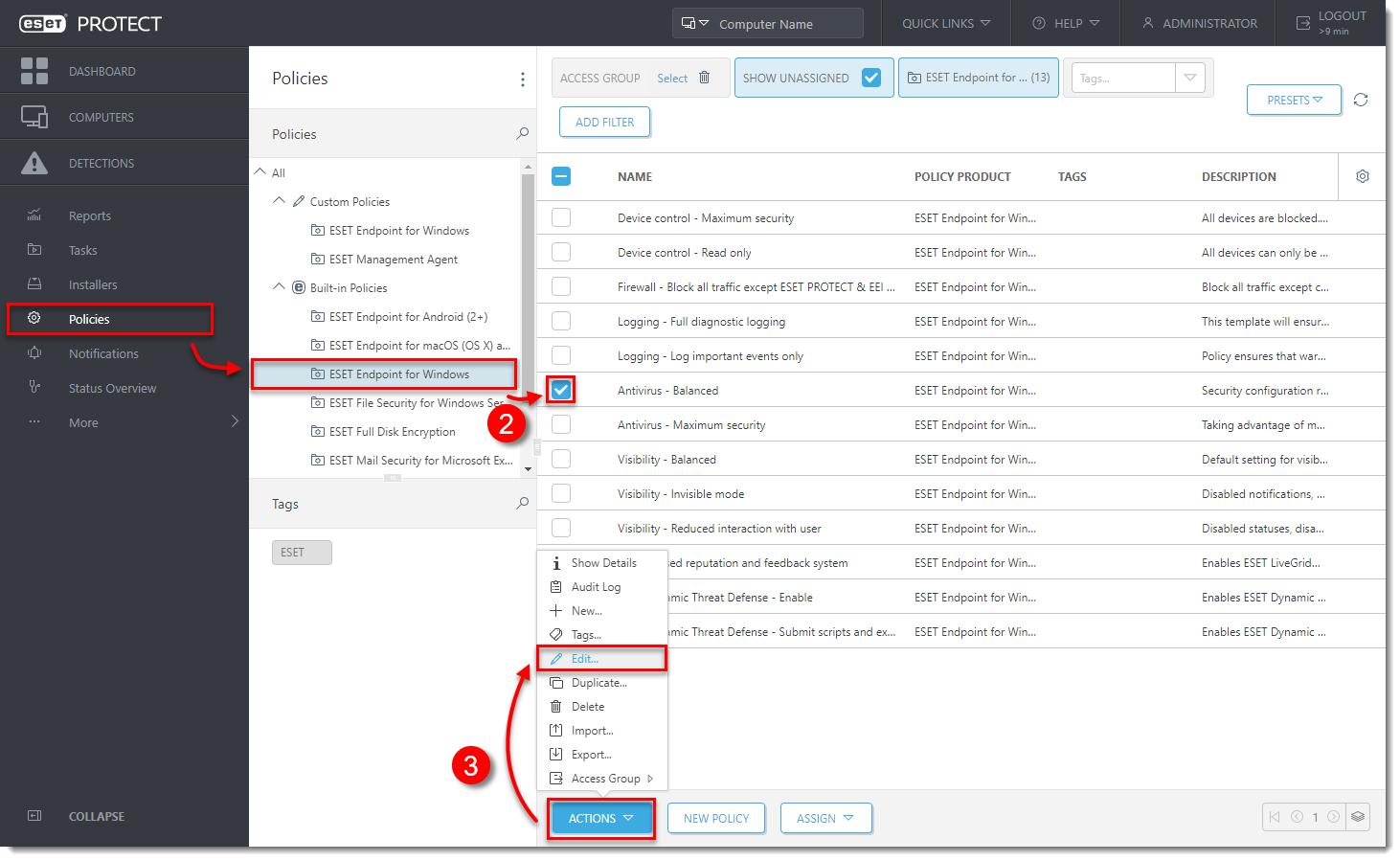
  1. Klicken Sie auf Richtlinien und aktivieren Sie das Kontrollkästchen neben der Richtlinie, die den Client-Arbeitsstationen zugewiesen ist, die Updates von dem in Teil I erstellten Mirror erhalten sollen.

  2. Klicken Sie auf Aktionen und wählen Sie Bearbeiten.

    Abbildung 2-1
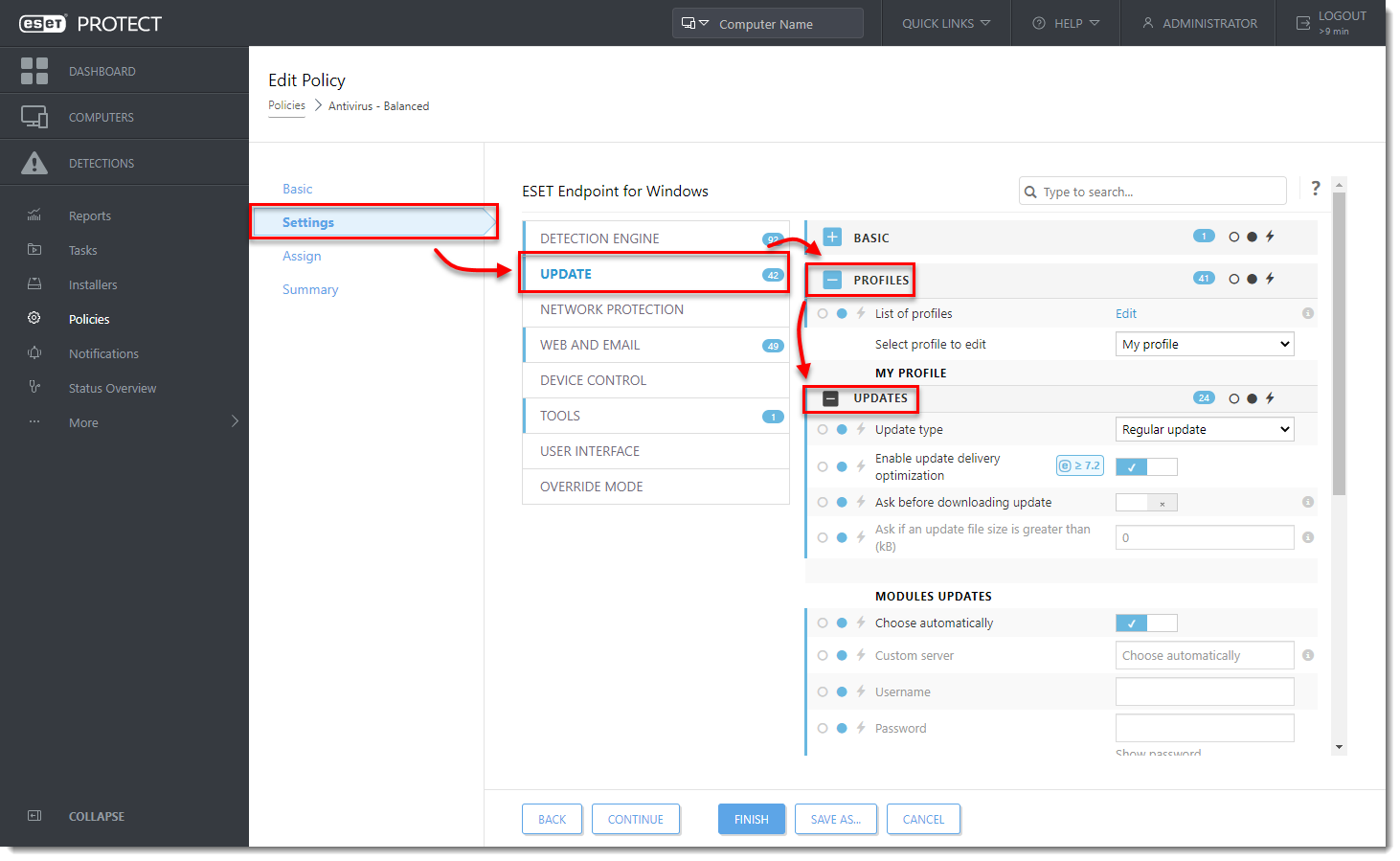
  3. Klicken Sie auf EinstellungenUpdate und erweitern Sie ProfileUpdates.

    Abbildung 2-2
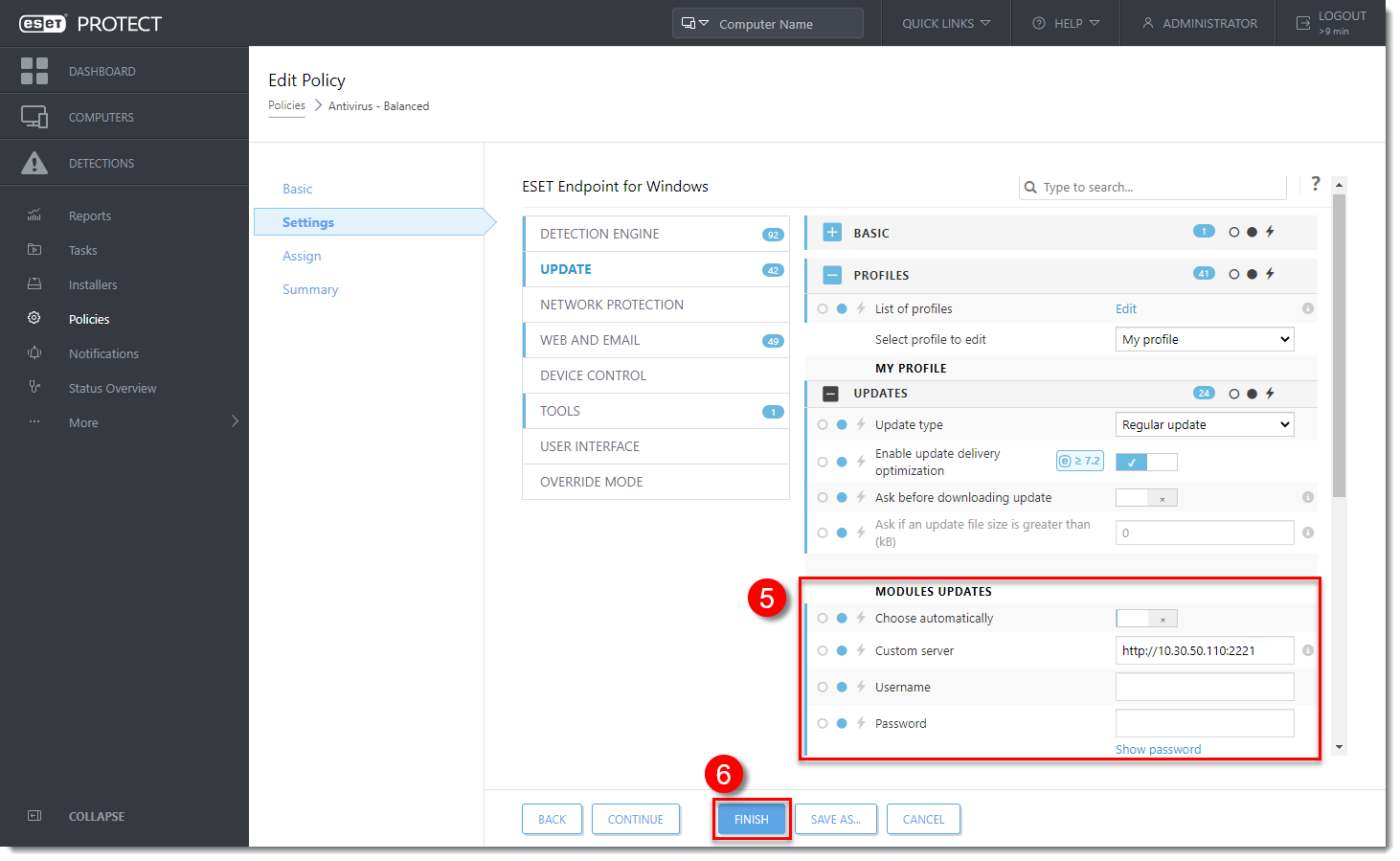
  4. Deaktivieren Sie unter Module Updates das Kontrollkästchen neben Automatisch wählen. Geben Sie in das Feld Benutzerdefinierter Server die IP-Adresse des Clients ein, auf dem Sie einen Mirror erstellt haben, gefolgt von einem Doppelpunkt und dem verwendeten Port (z. B. http://10.30.50.110:2221). Wenn Sie einen Benutzernamen und ein Passwort für den Zugriff der Clients auf den Mirror definiert haben, geben Sie diese in die entsprechenden Felder ein.

  5. Klicken Sie auf Fertig stellen, wenn Sie alle Änderungen vorgenommen haben. Client-Computer, denen diese Richtlinie zugewiesen wurde, erhalten die neuen Einstellungen, wenn sie das nächste Mal einchecken (standardmäßig checken die Clients alle 20 Minuten ein).

    Abbildung 2-3