問題
- Microsoft Exchangeで、送信者アドレスがNULLのメールを指定の隔離メールボックスにリダイレクトするトランスポートルールを作成する
詳細
クリックして展開
ESET Mail Security for Microsoft Exchange Server を設定して、スパムとしてマークされたすべてのメールを削除することはできますが、この方法の欠点は、正当なメールが削除された場合、ローカルに復元できないことです。
メールをリダイレクトする Microsoft Exchange のトランスポートルールを使用すると、誤ってスパムとして判定された場合でも、正規のメッセージを復元できます。
解決方法
Microsoft Exchange 2013以降のユーザー
-
Microsoft Exchange 管理センターを開くには、[スタート ]→[ Microsoft Exchange Server 2019 ]→[Exchange 管理センター]をクリックします。
-
ドメイン/ユーザー名]と[パスワード]を入力し、[サインイン]をクリックします。
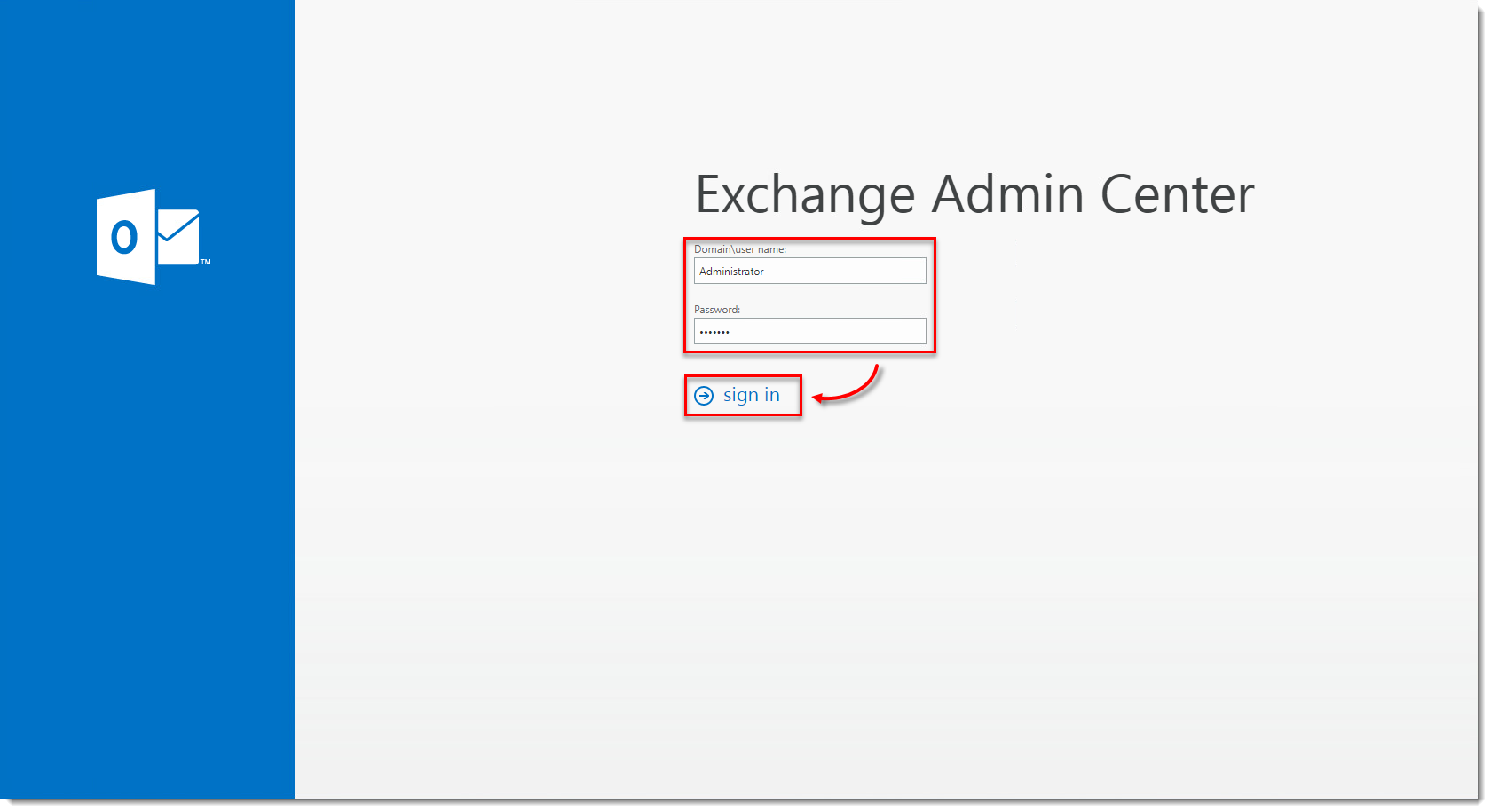
図 1-1 されます。
クリックすると新しいウィンドウで拡大表示 -
メールフロー→ルール をクリックし、+プラスアイコンをクリックして新規ルールの作成を選択します。
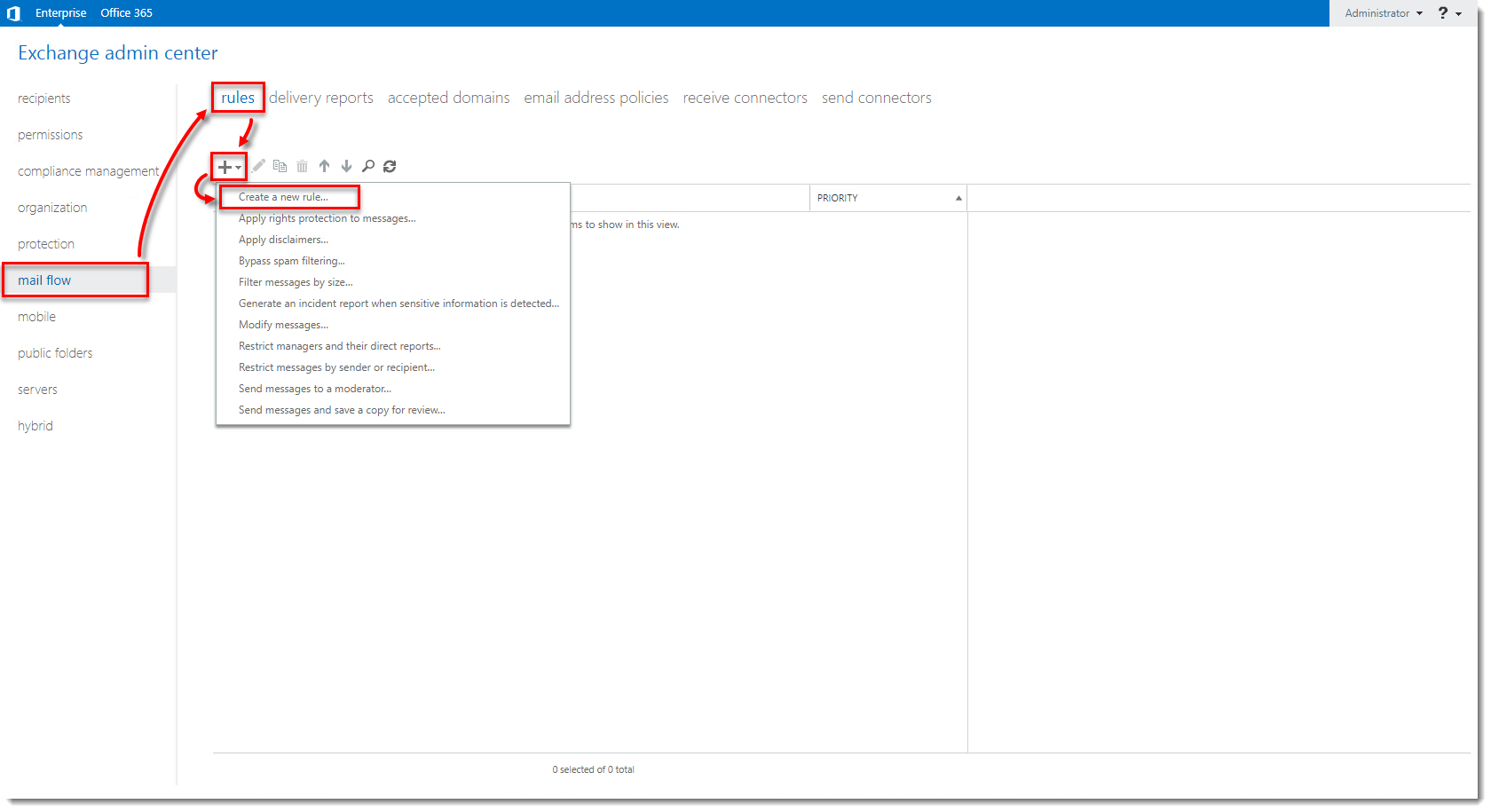 図
図1-2 クリックすると新しいウィンドウで拡大表示されます。 -
ルールの名前を入力し、「More options(その他のオプション)」をクリックします。
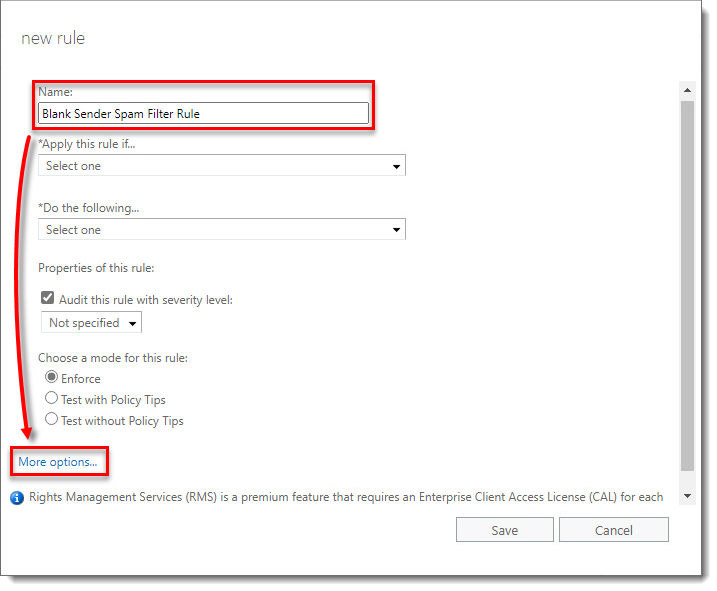 図
図1-3 ウィンドウで拡大表示されます。
クリックすると新しい -
Apply this rule if」ドロップダウン・メニューから、「A message header includes any of these words」を選択する。
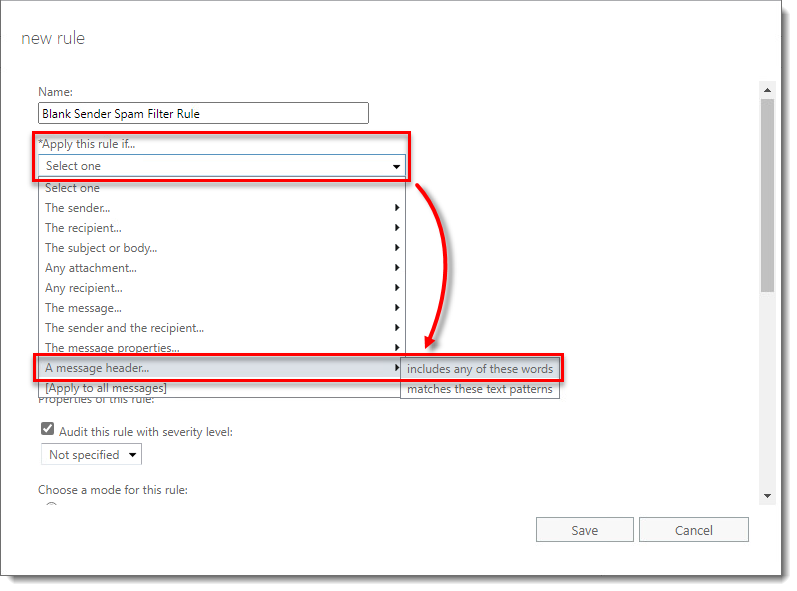 図
図1-4 すると新しいウィンドウで大きく表示されます。
クリック -
Enter text」をクリックし、「specify header name」フィールドに「
Return-Path」と入力して「OK」をクリックします。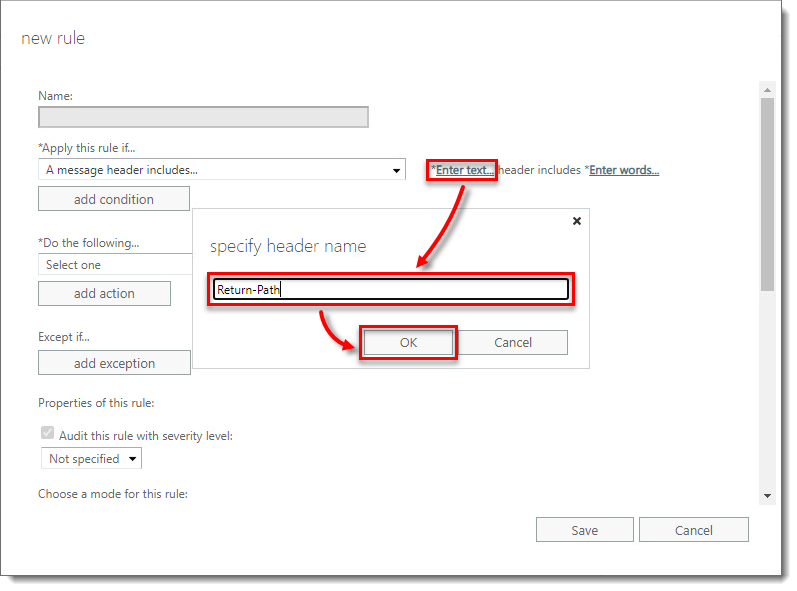 図
図1-5 クリックすると新しいウィンドウで大きく表示されます。 -
Enter wordsをクリックし、specify words or phrasesフィールドに
<>と入力し、+プラスアイコンをクリック→OK。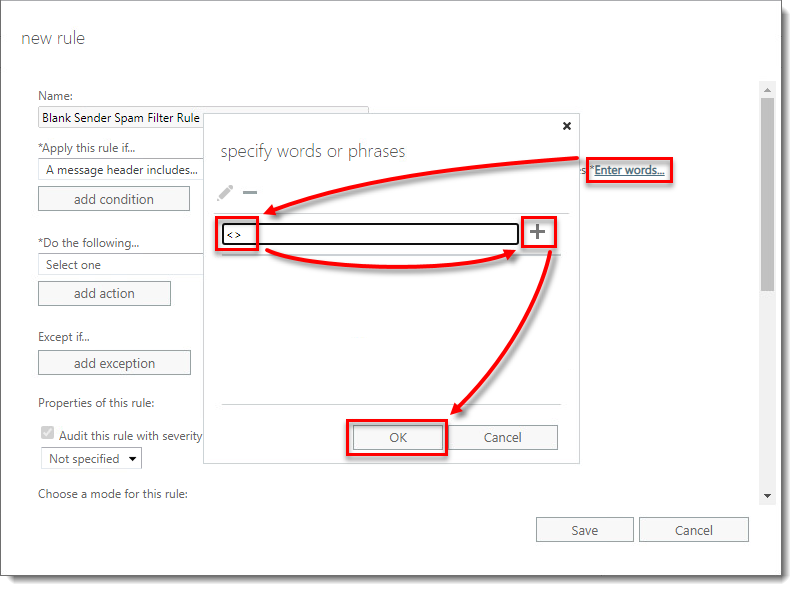 図
図1-6 ウィンドウで拡大表示されます。
クリックすると新しい -
Do the following ドロップダウンメニューから、Redirect the message to these recipients を選択します。
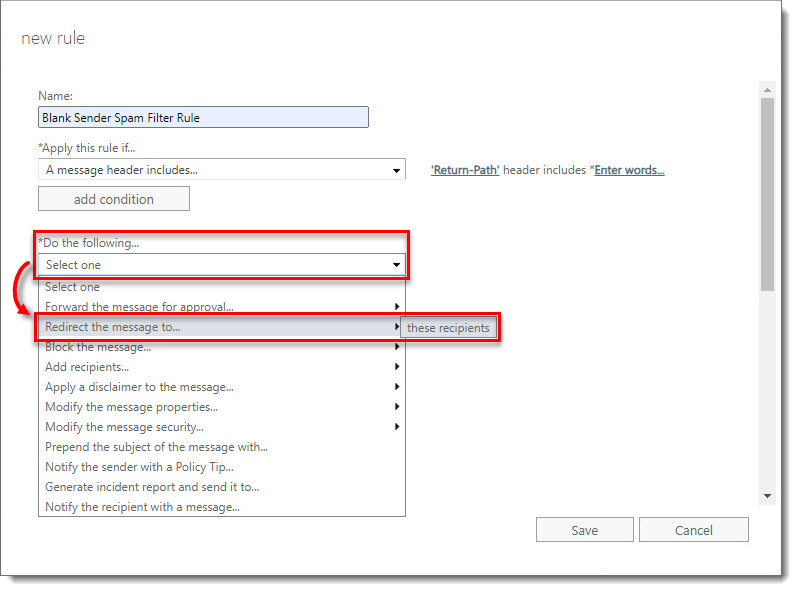 図
図1-7 クリックすると新しいウィンドウで拡大表示されます。 -
隔離メールボックスを選択し、[追加] → [OK] をクリックします。
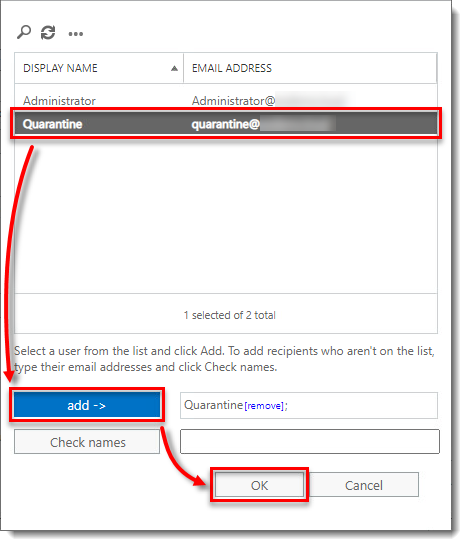 図
図1-8 すると新しいウィンドウで拡大表示されます。
クリック -
送信者アドレスが NULL であっても、これらのメッセージが隔離されないようにするため に、営業所外メール、不達レポート (NDR)、および/または配信状況通知 (DSN) で使用されるテキスト パターンを除外する例外を作成することをお勧めします。そのためには、以下の手順に従ってください:
- 例外の追加] をクリックします。
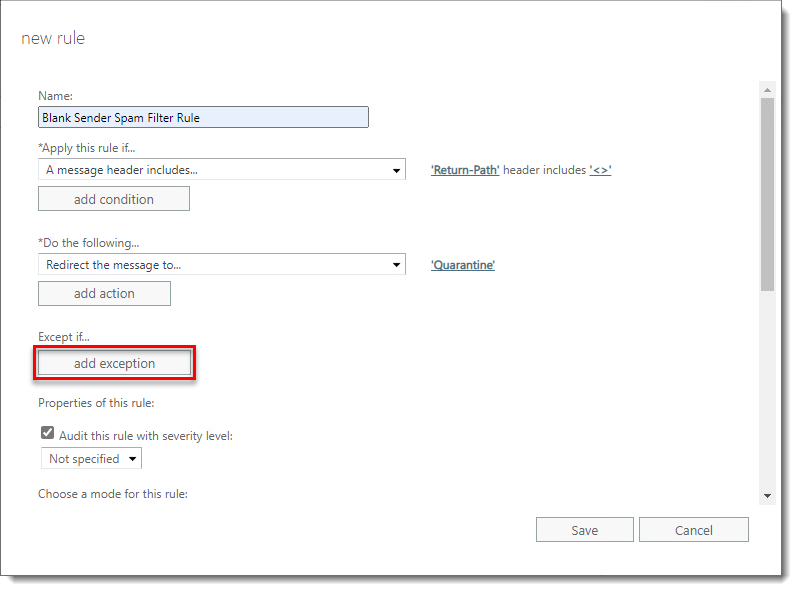
図 1-9 れます。
クリックすると新しいウィンドウで拡大表示さ- Except if」ドロップダウン・メニューから、「The subject or body matches these text patterns」を選択します。
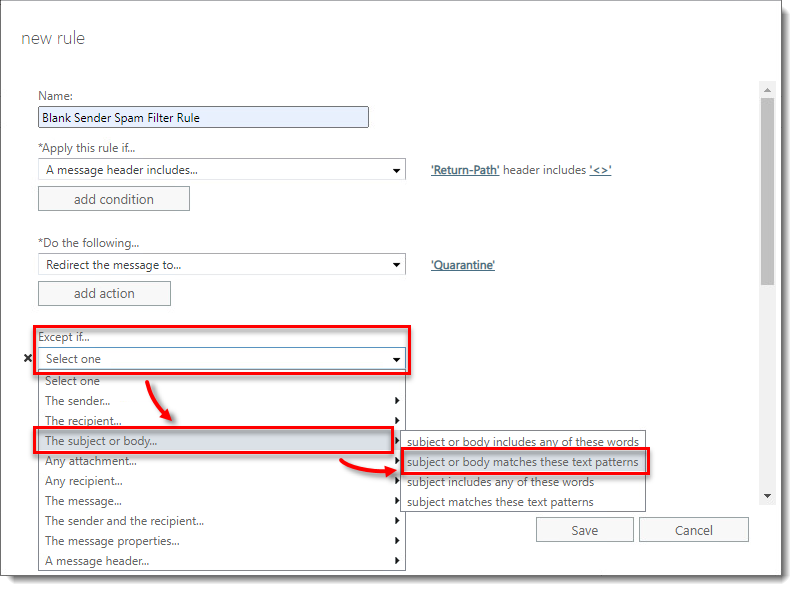 図
図1-10 ウィンドウで大きく表示されます。
クリックすると新しい- specified words or phrases(指定する語句)フィールドに、例外を作成するテキストパターンを入力し、それぞれの後に+プラスアイコンをクリックします。Automaticreply:」と「Undeliverable:」は、Microsoft Exchange で一般的に使用されているパターンです。また、オフィス外の電子メールでよく使用される特定のパターンも追加しておくとよいでしょう。
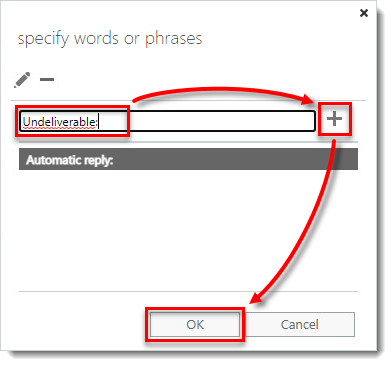
図 1-11 れます。
クリックすると新しいウィンドウで拡大表示さ -
ルールの一部として Microsoft Exchange に実行させたい追加のアクションを指定します。このルールのトリガーとなるメッセージを追跡しやすくするために、これらのメッセー ジをイベントとしてログに記録し、メッセージの件名に文字列を追加することをお勧めします。
-
Save をクリックします。返送者フィールドが空白のメッセージは、Microsoft Exchange によって隔離メールボックスに 自動的にリダイレクトされるようになります。
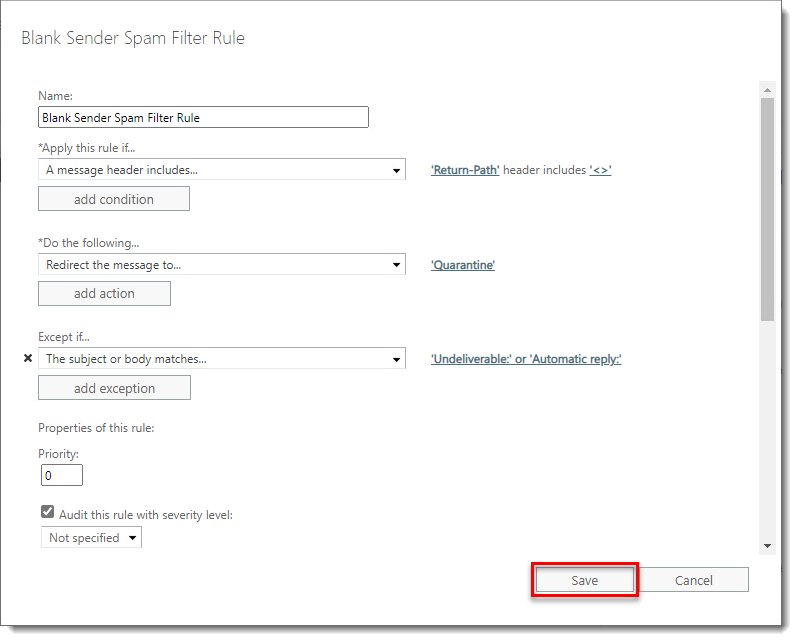
図 1-12 れます。
クリックすると新しいウィンドウで拡大表示さ
Microsoft Exchange Server 2007 および 2010 ユーザー
- スタート] →[すべてのプログラム]→[ Microsoft Exchange Server ]→[Exchange 管理コンソール]をクリックして、Microsoft Exchange 管理コンソールを開きます。
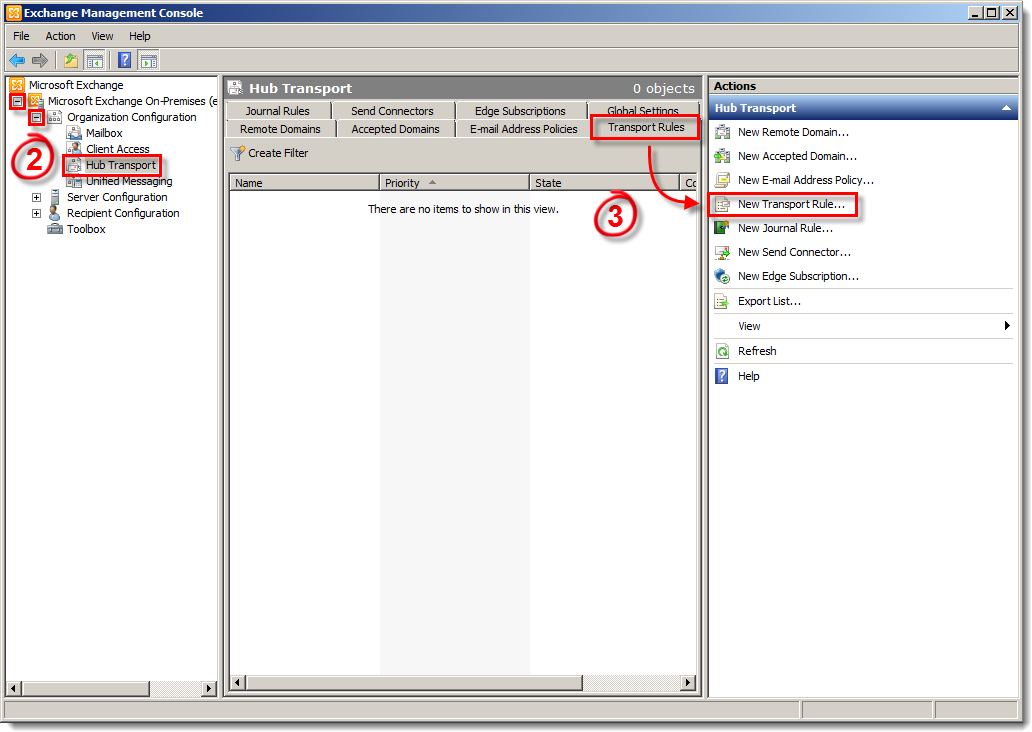
- Microsoft Exchange On-Premisesを展開し、[Organization Configuration( 組織の 構成 )]→[Hub Transport(ハブトランスポート)]を選択します(組織で使用する役割がエッジトランスポートのみである場合は、エッジトランスポートを選択します)。
- トランスポートルール」タブを選択し、「新規トランスポートルール」をクリックします。
- Name」フィールドに新しいルールの名前を入力し、新しいルールの説明を含めます(説明のサンプルは図 1-2 を参照)。入力が完了したら、「Next(次へ)」をクリックする。
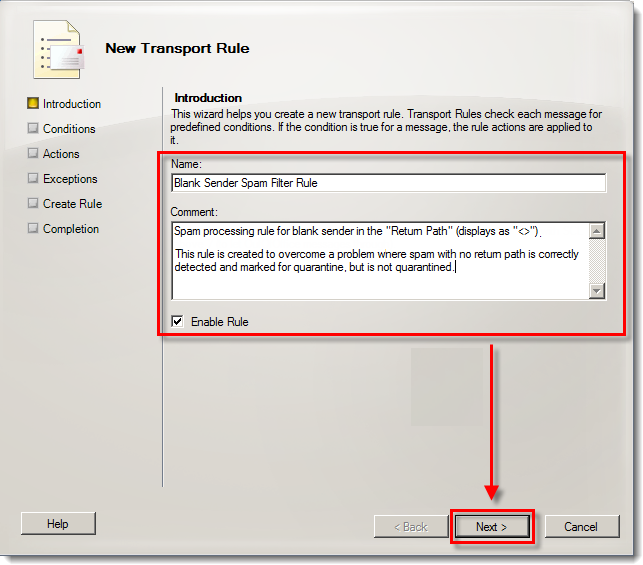 図1
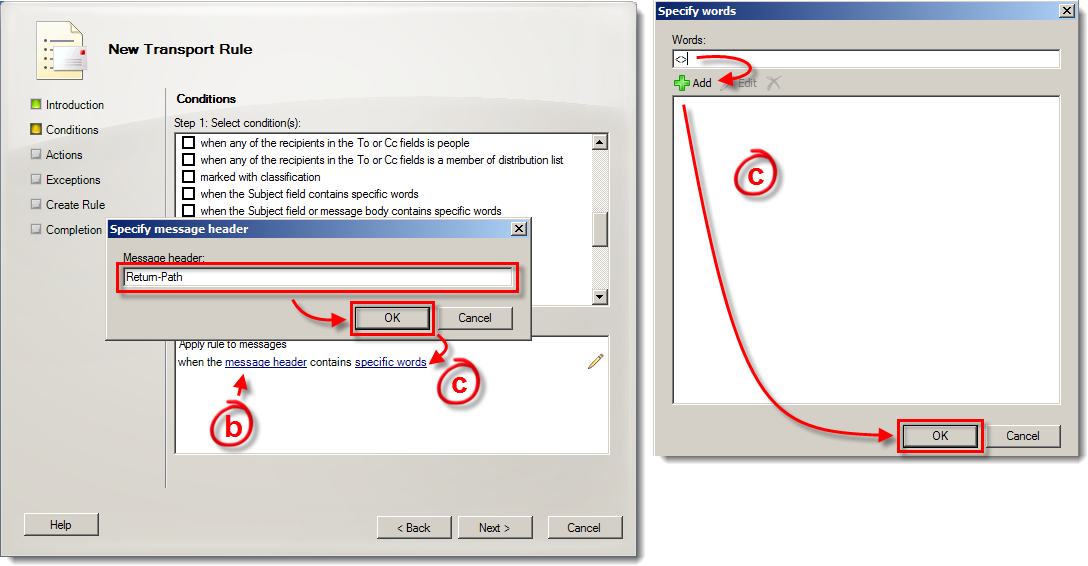
図1- 新しいルールの条件を指定します:
- メッセージヘッダに特定の単語が含まれる場合」の横のチェックボックスを選択する。
- 一番下のフィールドの下線付きメッセージ・ヘッダをクリックし、メッセージ・ヘッダ・フィールドに「Return-Path」と入力し、「OK」をクリックする。
- 下線部の特定の単語をクリックし、単語フィールドに<>と入力し、追加をクリックし、OK をクリックする。
-
- Nextをクリックする。
- Nextをクリックする。
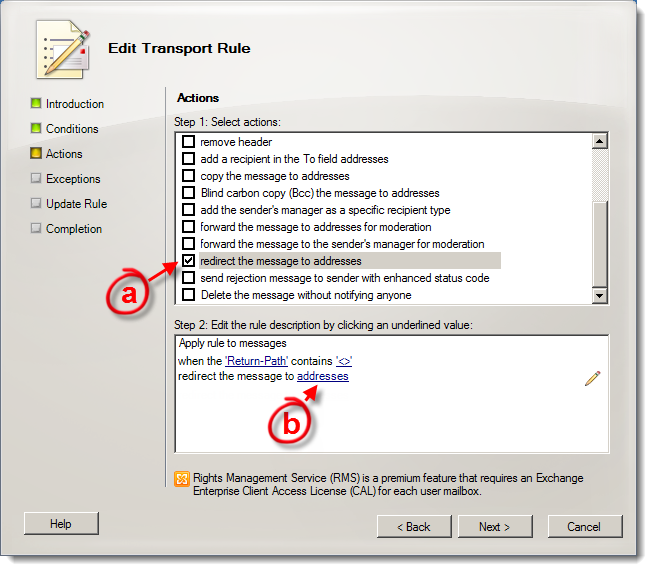
6.新しいルールのアクションを指定します:
-
- メッセージをアドレスにリダイレクトするチェックボックスを選択します。
- 一番下のフィールドの下線のあるアドレスをクリックします。
- メッセージをアドレスにリダイレクトするチェックボックスを選択します。
-
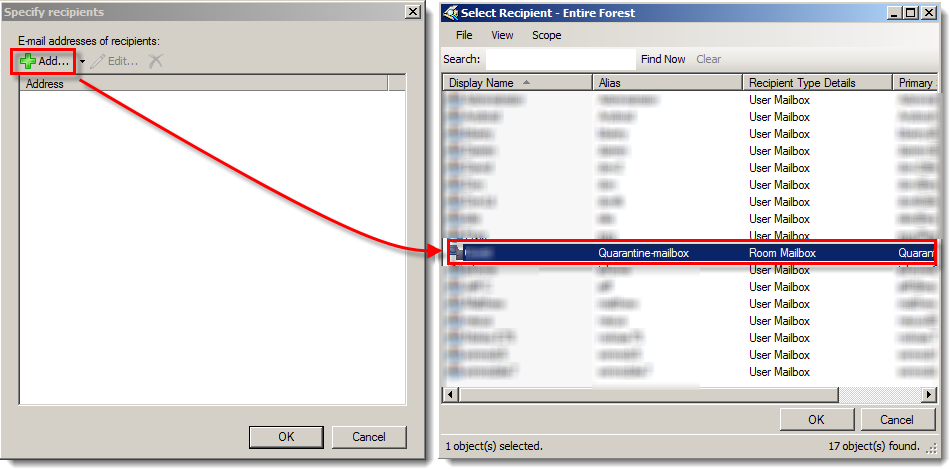
- 受信者の指 定] ウィンドウで[追加] をクリックし、ユーザー リストで [隔離メー ルボックス] をダブルクリックします。完了したら、両方のウィンドウで [OK]をクリックします。
-
- ルールの一部として Exchange に実行させたいその他のアクションを指定します。このルールのトリガーとなるメッセー ジを追跡しやすくするために、これらのメッセージをイベントとしてログに記録し、メッセージの件名 に文字列を追加することをお勧めします。
- Next」をクリックします。
- ルールの一部として Exchange に実行させたいその他のアクションを指定します。このルールのトリガーとなるメッセー ジを追跡しやすくするために、これらのメッセージをイベントとしてログに記録し、メッセージの件名 に文字列を追加することをお勧めします。
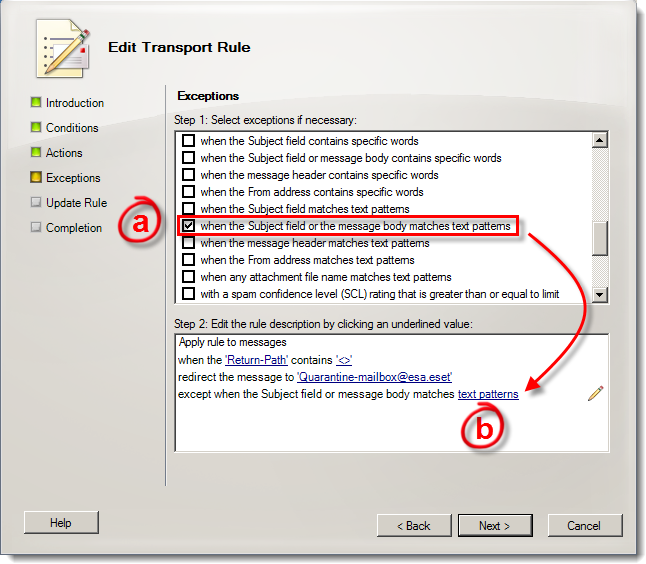
7.新しいルールの例外を 指定します。送信者アドレスが NULL であっても、これらのメッセージが隔離されないようにするために、社外メール、不達レポート (NDR)、および/または配信状況通知 (DSN) で使用されるテキストパターンを除外する例外を作成することをお勧めします。そのためには、以下の手順に従ってください:
- 件名フィールドまたはメッセージ本文がテキスト パターンに一致する場合] の横にあるチェック ボックスをオンにします。
- 下部のフィールドでテキスト パターンをクリックします。
-
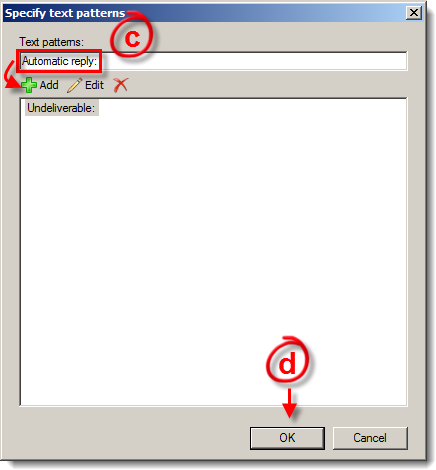
- 例外を作成したいテキスト・パターンをテキスト・パターン・フィールドに入力し、Addをクリックして例外パターン・リストに追加します。Automaticreply:」と「Undeliverable:」は Microsoft Exchange で一般的に使用されるパターンで、差出人 フィールドが NULL のメッセージを示すために使用されます。また、社外メールでよく使用される特定のパターンも追加しておくとよいでしょう。
- 終了したら、[OK]をクリックし、[Exceptions]ウィンドウで[Next]を クリックします。
- 例外を作成したいテキスト・パターンをテキスト・パターン・フィールドに入力し、Addをクリックして例外パターン・リストに追加します。Automaticreply:」と「Undeliverable:」は Microsoft Exchange で一般的に使用されるパターンで、差出人 フィールドが NULL のメッセージを示すために使用されます。また、社外メールでよく使用される特定のパターンも追加しておくとよいでしょう。
- Create Rule」ウィンドウで「New 」をクリックする。
- 完了]ウィンドウで[完了 ]をクリックします。返送者フィールドが空白のメッセージは、Microsoft Exchange によって隔離メールボックスに自動的にリダイレクトされるようになります。


