Problem
- Opret en transportregel i Microsoft Exchange, der omdirigerer e-mails med ugyldige afsenderadresser til en bestemt karantænepostkasse
Detaljer om problemet
Klik for at udvide
Selvom du kan konfigurere ESET Mail Security for Microsoft Exchange Server til at slette alle e-mails, der er markeret som spam, er ulempen ved denne metode, at hvis en legitim e-mail slettes, kan den ikke gendannes lokalt.
En transportregel i Microsoft Exchange, der omdirigerer e-mails, gør det muligt at gendanne en legitim besked, hvis den fejlagtigt er markeret som spam.
Løsning
Brugere af Microsoft Exchange 2013 og nyere
-
For at åbne Microsoft Exchange Administrative Center skal du klikke på Start → Microsoft Exchange Server 2019 → Exchange Administrative Center.
-
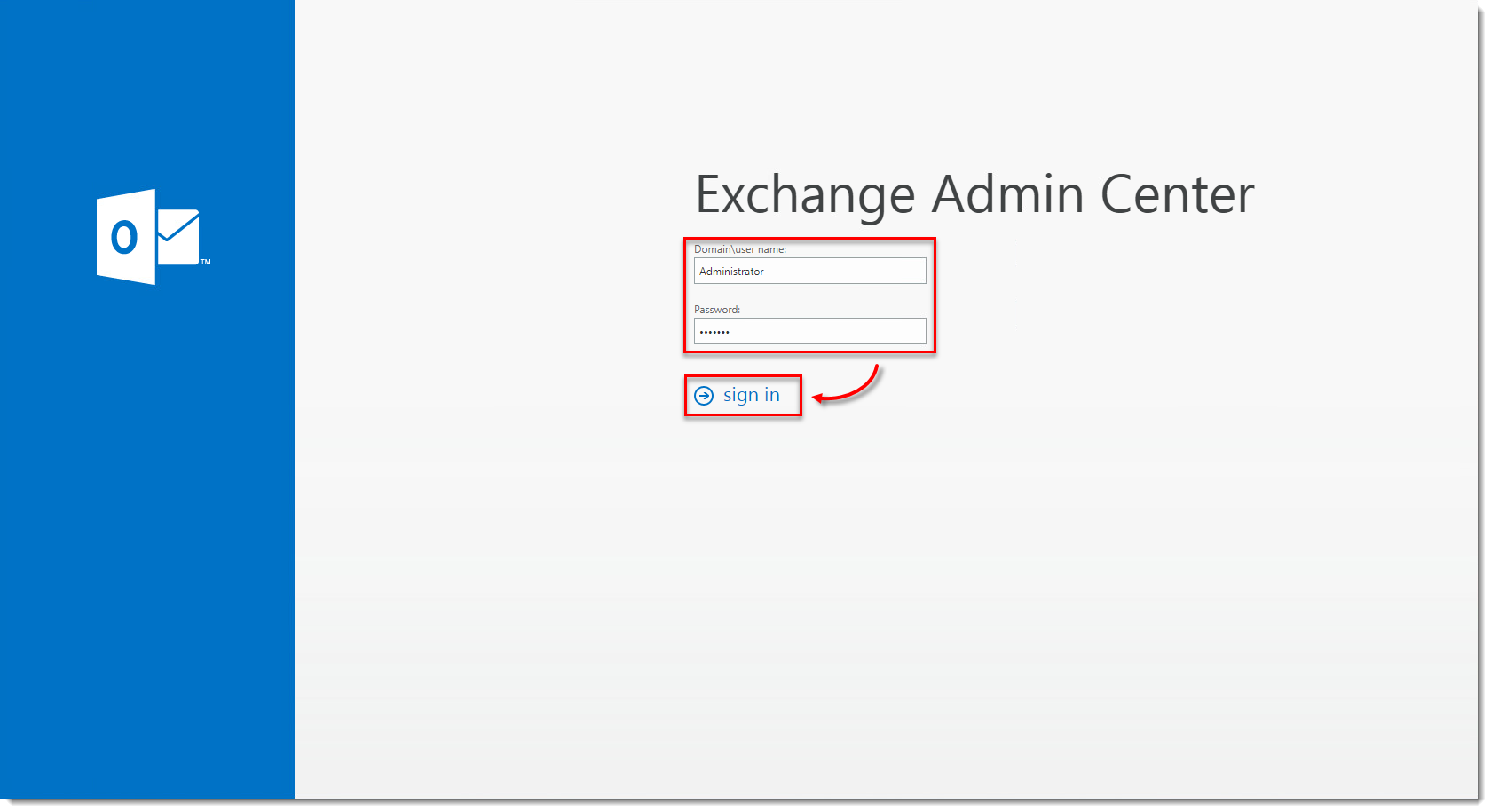
Skriv dit domæne/brugernavn og din adgangskode, og klik på Log ind.
Figur 1-1
Klik på billedet for at se det større i et nyt vindue -
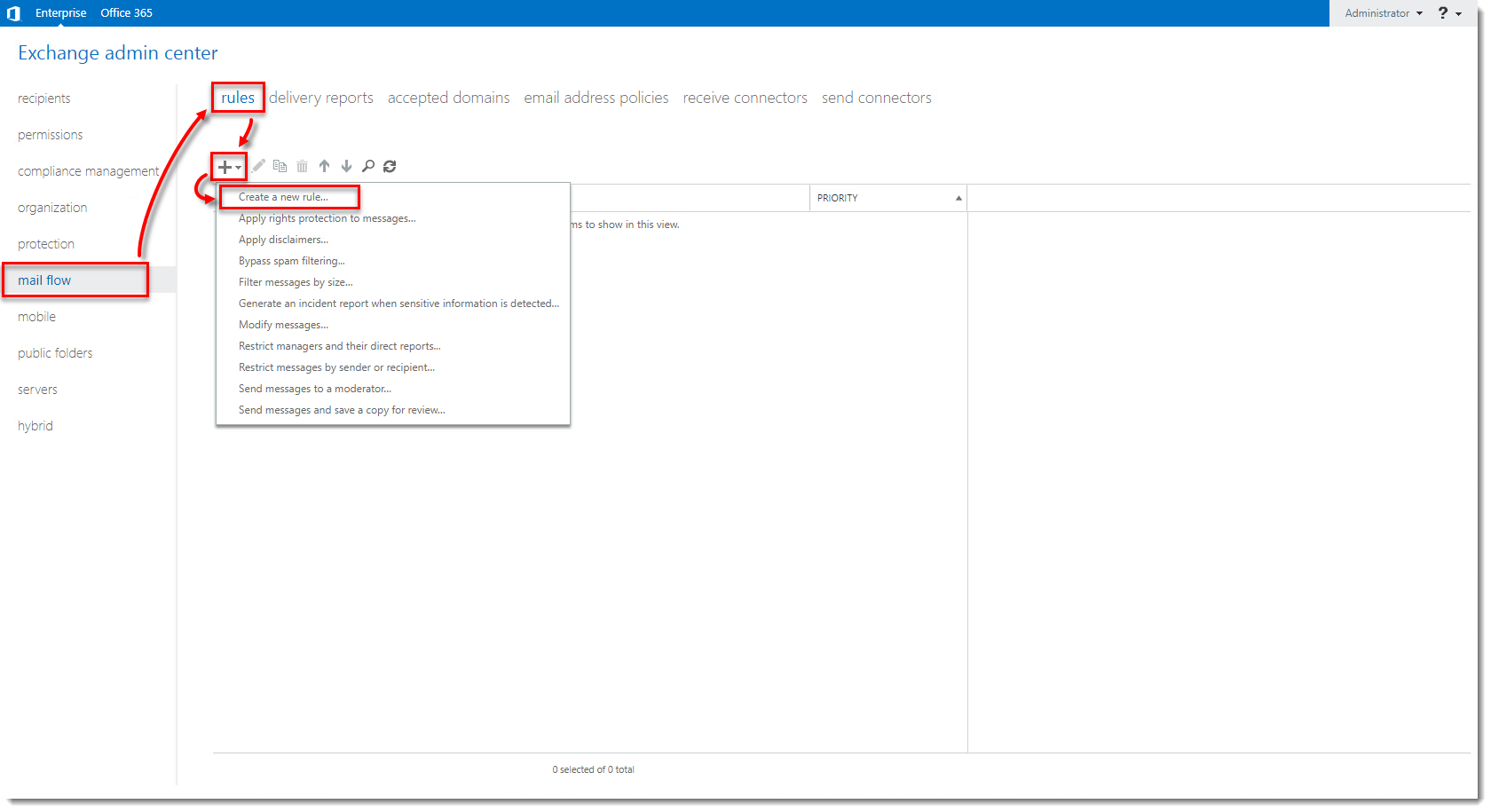
Klik på Mail flow → Regler, klik på + plus-ikonet, og vælg Opret en ny regel.
Figur 1-2
Klik på billedet for at se det større i et nyt vindue -
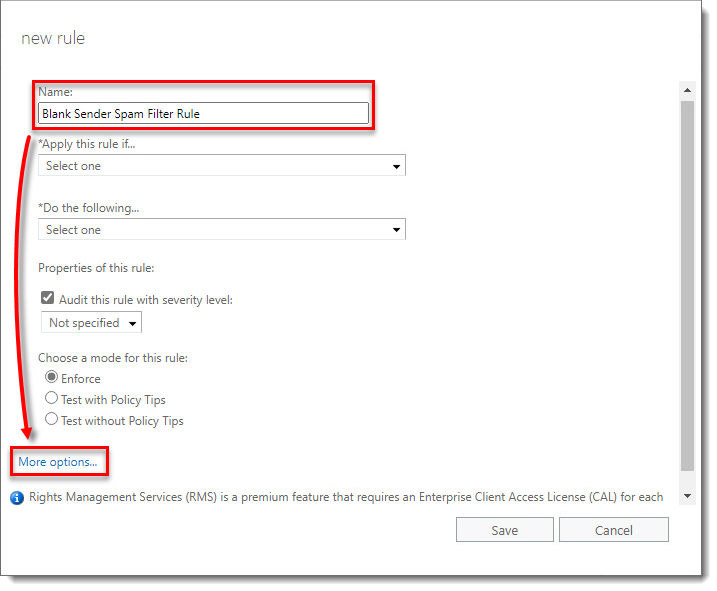
Skriv et navn til din regel, og klik på Flere muligheder.
Figur 1-3
Klik på billedet for at se det større i et nyt vindue -
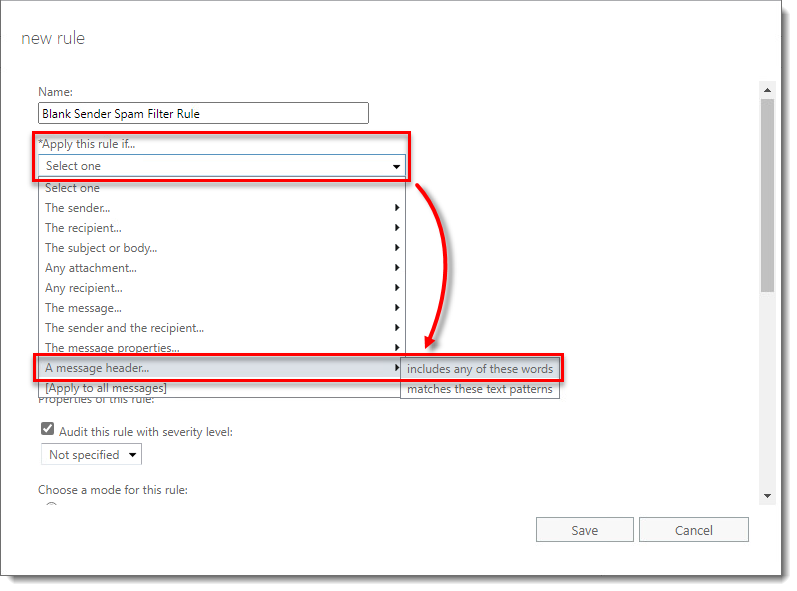
Vælg A message header includes any of these words i rullemenuen Apply this rule if.
Figur 1-4
Klik på billedet for at se det større i et nyt vindue -
Klik på Enter text, skriv
Return-Pathi feltet specify header name, og klik på OK.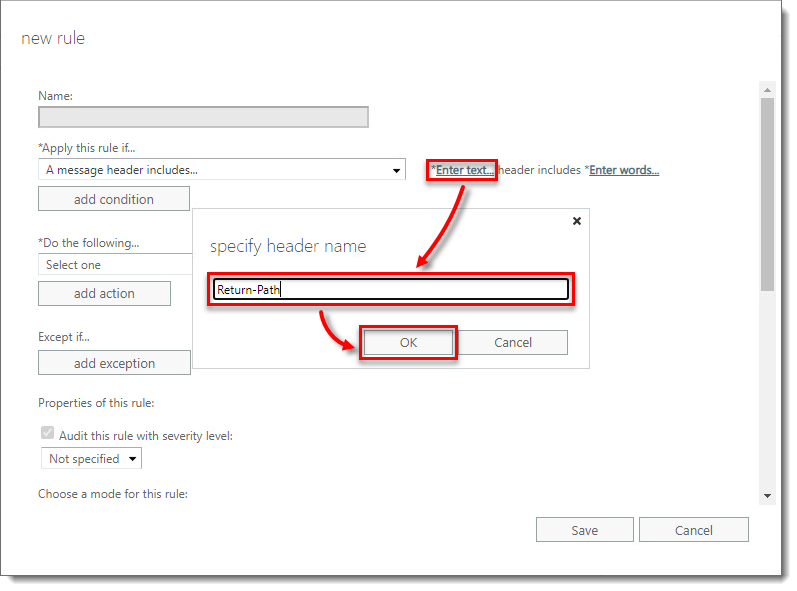
Figur 1-5
Klik på billedet for at se det større i et nyt vindue -
Klik på Indtast ord, skriv
<>i feltet Angiv ord eller sætninger, klik på + plus-ikonet → OK.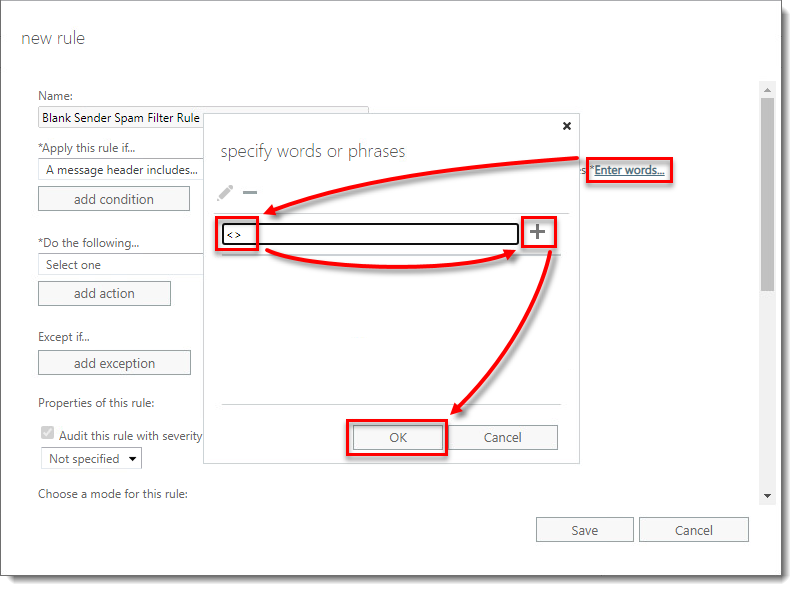
Figur 1-6
Klik på billedet for at se det større i et nyt vindue -
Vælg Omdiriger beskeden til disse modtagere i rullemenuen Gør følgende.
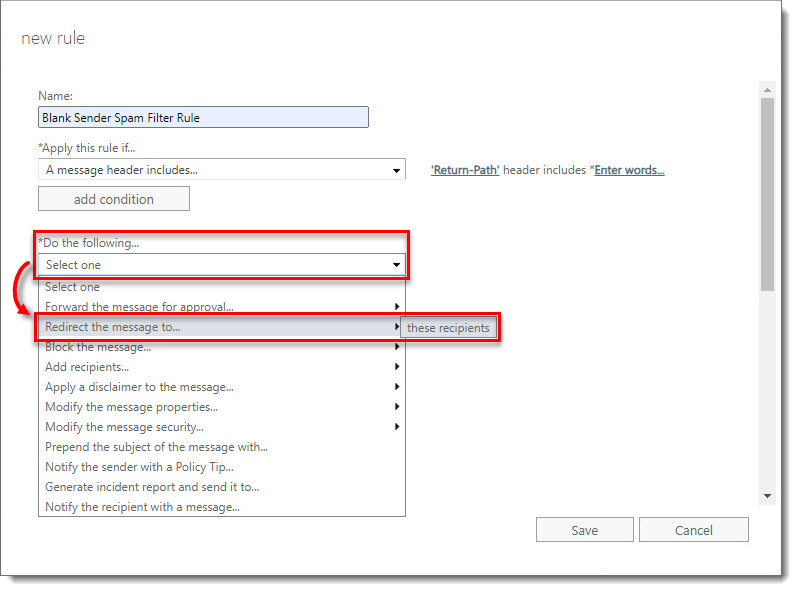
Figur 1-7
Klik på billedet for at se det større i et nyt vindue -
Vælg din karantænepostkasse, og klik på Tilføj → OK.
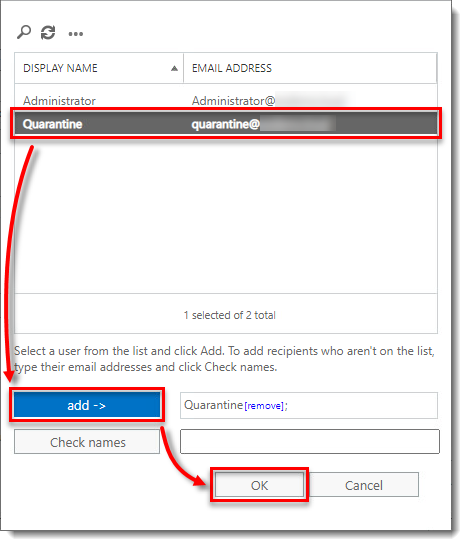
Figur 1-8
Klik på billedet for at se det større i et nyt vindue -
Vi anbefaler, at du opretter undtagelser for at udelukke de tekstmønstre, der bruges i out-of-office e-mails, non-delivery reports (NDR'er) og/eller delivery status notifications (DSN'er) for at forhindre, at disse meddelelser kommer i karantæne, selvom de bruger en null-afsenderadresse. Følg instruktionerne nedenfor for at gøre det:
- Klik på Tilføj undtagelse.
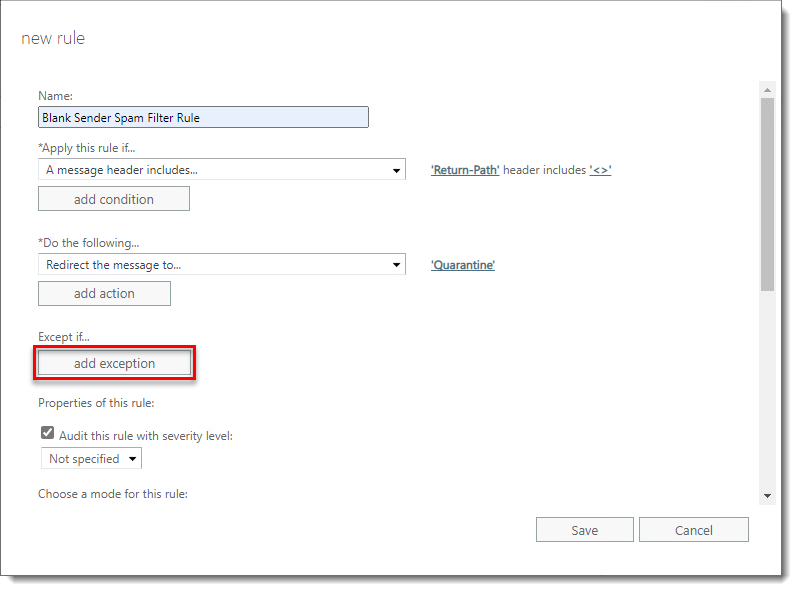
Figur 1-9
Klik på billedet for at se det større i et nyt vindue- Vælg Emnet eller brødteksten matcher disse tekstmønstre i rullemenuen Undtaget hvis.
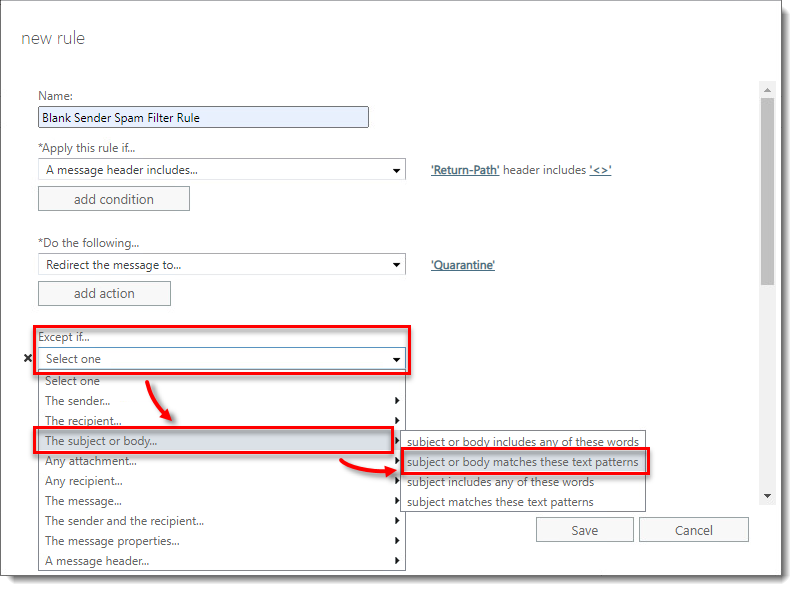
Figur 1-10
Klik på billedet for at se det større i et nyt vindue- I feltet Angiv ord eller sætninger skal du skrive de tekstmønstre, du vil oprette undtagelser for, og klikke på + plus-ikonet efter hvert enkelt. Vi anbefaler, at du inkluderer mønstrene Automaticreply: og Undeliverable:, fordi de begge ofte bruges af Microsoft Exchange til at angive meddelelser med ugyldige afsenderfelter. Det kan også være en god idé at tilføje visse mønstre, som ofte bruges i e-mails uden for kontoret.
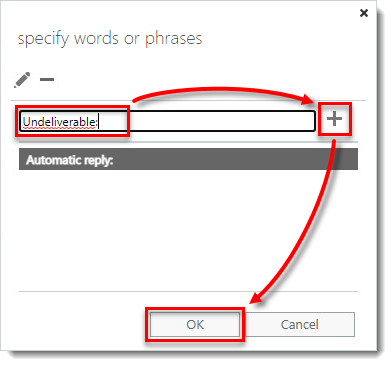
Figur 1-11
Klik på billedet for at se det større i et nyt vindue -
Angiv eventuelle yderligere handlinger, du ønsker, at Microsoft Exchange skal udføre som en del af din regel. Vi anbefaler, at du logger disse meddelelser som hændelser og tilføjer en streng til meddelelsens emne for bedre at kunne spore meddelelser, der udløser denne regel.
-
Klik på Gem. Beskeder med tomme afsenderfelter bør nu automatisk blive omdirigeret til karantænepostkassen af Microsoft Exchange.
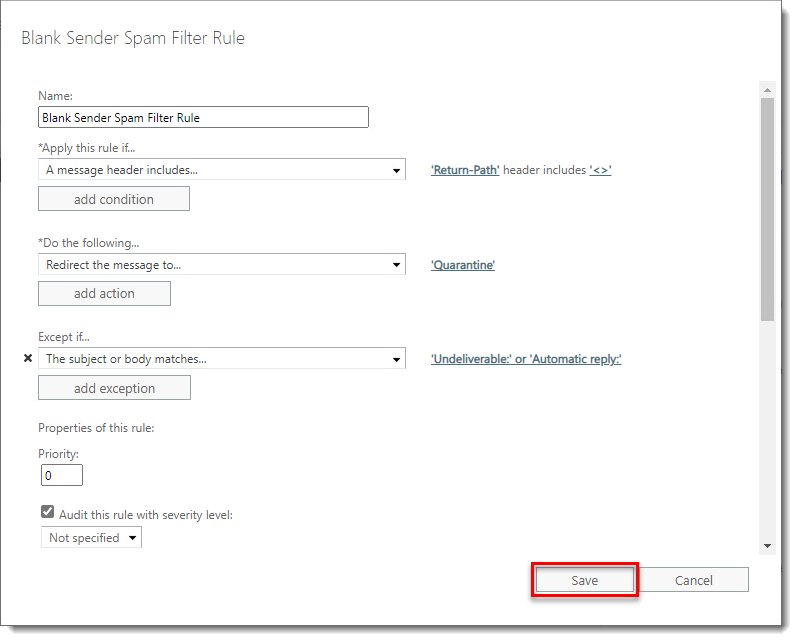
Figur 1-12
Klik på billedet for at se det større i et nyt vindue
Brugere af Microsoft Exchange Server 2010
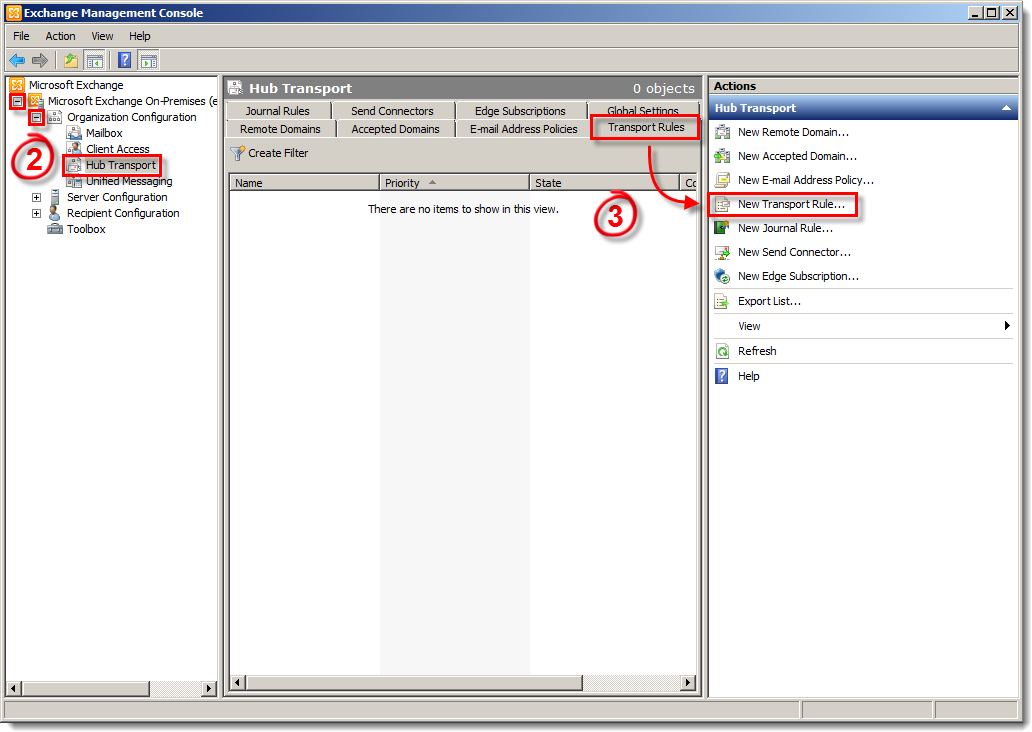
- åbn Microsoft Exchange Management Console ved at klikke på Start → Alle programmer → Microsoft Exchange Server → Exchange Management Console.
- udvid Microsoft Exchange On-Premises →Organisationskonfiguration → Hub Transport (vælg Edge Transport, hvis det er den eneste rolle, din organisation bruger).
- Vælg fanen Transportregler, og klik på Ny transportregel.
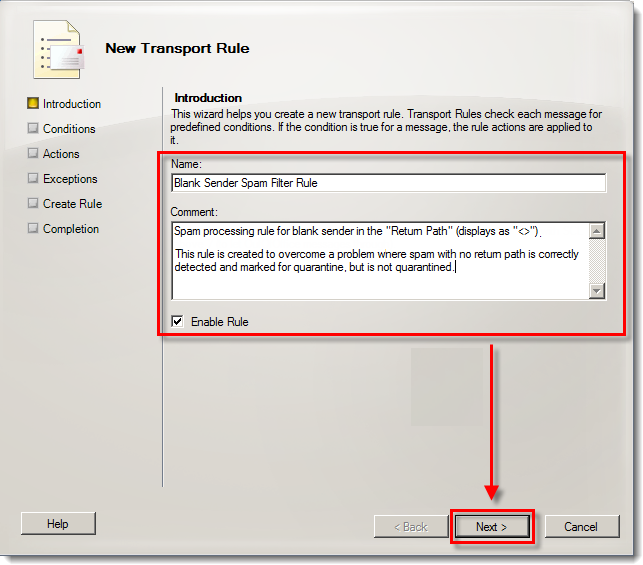
- Skriv et navn til din nye regel i feltet Navn, og inkluder en beskrivelse af din nye regel (se Figur 1-2 for et eksempel på en beskrivelse). Klik på Næste, når du er færdig.
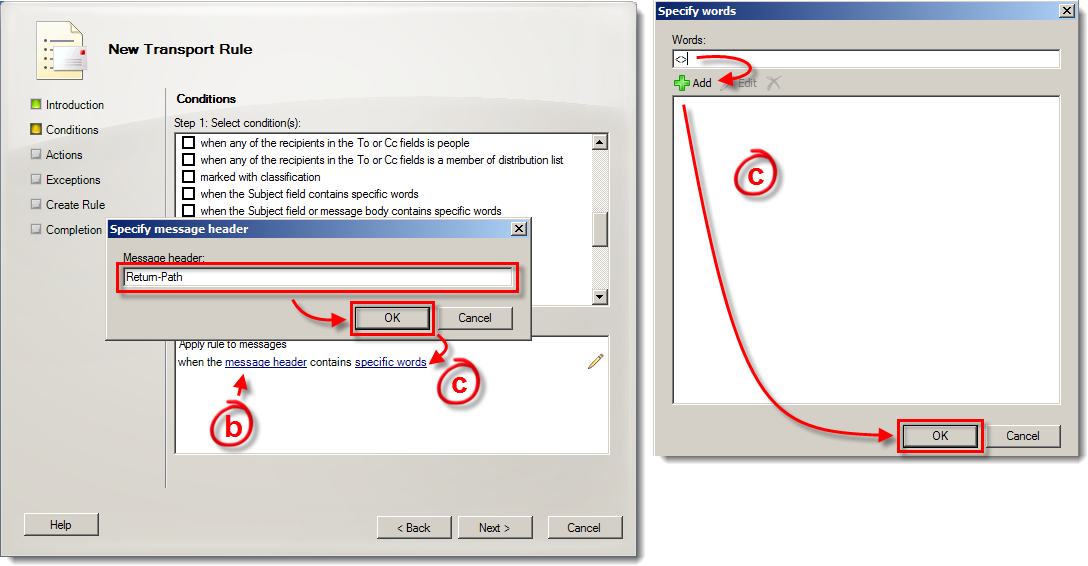
- Angiv betingelserne for din nye regel:
- Marker afkrydsningsfeltet ved siden af Når en meddelelsesoverskrift indeholder bestemte ord.
- Klik på Meddelelsesoverskrift understreget i det nederste felt, skriv Return-Path i feltet Meddelelsesoverskrift, og klik derefter på OK.
- Klik på specifikke ord understreget i det nederste felt, skriv <> i feltet Ord, klik på Tilføj, og klik derefter på OK.
-
- Klik på Næste.
- Klik på Næste.
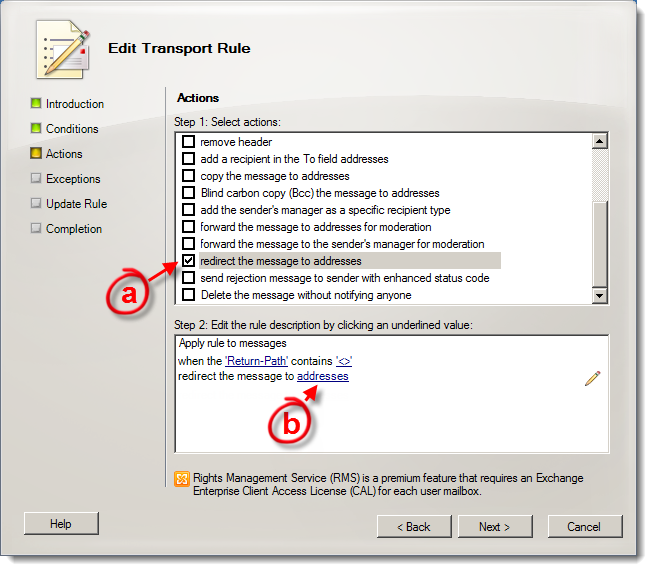
6. Angiv handlingerne for din nye regel:
-
- Marker afkrydsningsfeltet ud for at omdirigere beskeden til adresser.
- Klik på de understregede adresser i det nederste felt.
- Marker afkrydsningsfeltet ud for at omdirigere beskeden til adresser.
-
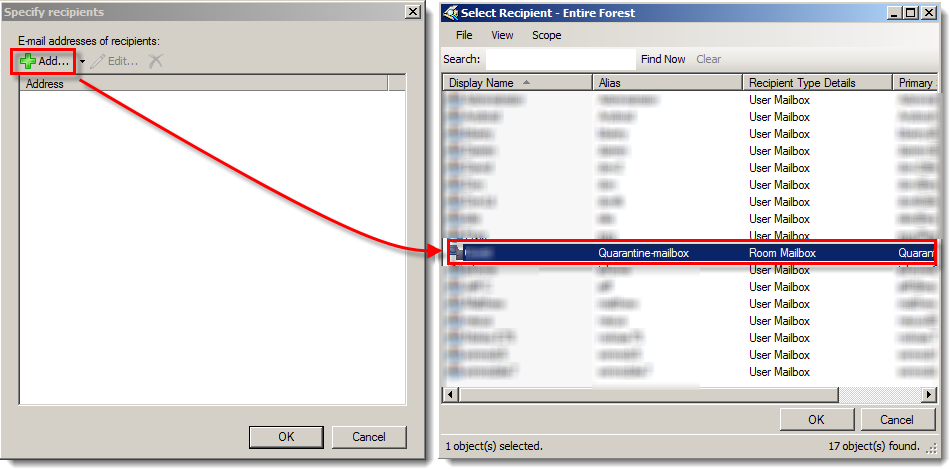
- Klik på Add i vinduet Specify recip ients, og dobbeltklik derefter på din karantænepostkasse på listen over brugere, så vises karantænepostkassen i vinduet Specify recipients. Klik på OK i begge vinduer, når du er færdig.
-
- Angiv eventuelle yderligere handlinger, du vil have Exchange til at udføre som en del af din regel. Vi anbefaler, at du logger disse meddelelser som hændelser og tilføjer en streng til meddelelsens emne for bedre at kunne spore meddelelser, der udløser denne regel.
- Klik på Næste.
- Angiv eventuelle yderligere handlinger, du vil have Exchange til at udføre som en del af din regel. Vi anbefaler, at du logger disse meddelelser som hændelser og tilføjer en streng til meddelelsens emne for bedre at kunne spore meddelelser, der udløser denne regel.
7. Angiv undtagelserne for din nye regel. Vi anbefaler, at du opretter undtagelser for at udelukke de tekstmønstre, der bruges i out-of-office e-mails, non-delivery reports (NDR'er) og/eller delivery status notifications (DSN'er) for at forhindre, at disse beskeder kommer i karantæne, selvom de bruger en null-afsenderadresse. Følg instruktionerne nedenfor for at gøre det:
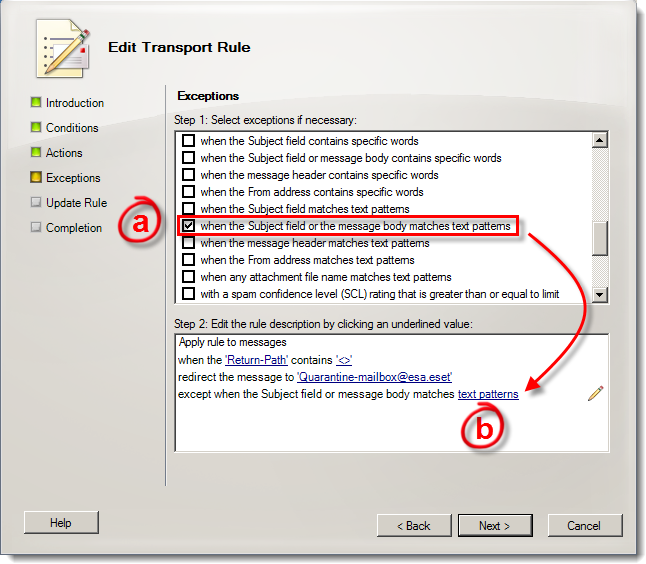
- Marker afkrydsningsfeltet ved siden af Når emnefeltet eller meddelelsens brødtekst matcher tekstmønstre.
- Klik på tekstmønstre i det nederste felt.
-
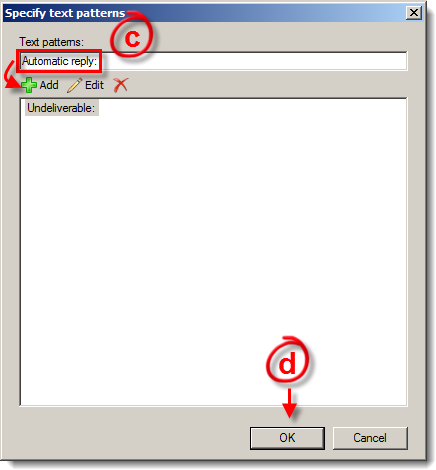
- Skriv de tekstmønstre, du vil oprette undtagelser for, i feltet Tekstmønstre, og klik på Tilføj for at føje dem til din liste over undtagne mønstre. Vi anbefaler, at du inkluderer mønstrene Automaticreply: og Undeliverable:, fordi de begge ofte bruges af Microsoft Exchange til at angive meddelelser med null-afsenderfelter. Du kan også tilføje visse mønstre, som ofte bruges i e-mails uden for kontoret.
- Når du er færdig, skal du klikke på OK og derefter klikke på Næste i vinduet Undtagelser.
- Skriv de tekstmønstre, du vil oprette undtagelser for, i feltet Tekstmønstre, og klik på Tilføj for at føje dem til din liste over undtagne mønstre. Vi anbefaler, at du inkluderer mønstrene Automaticreply: og Undeliverable:, fordi de begge ofte bruges af Microsoft Exchange til at angive meddelelser med null-afsenderfelter. Du kan også tilføje visse mønstre, som ofte bruges i e-mails uden for kontoret.
- Klik på Ny i vinduet Opret regel.
- Klik på Finish i vinduet Completion. Meddelelser med tomme returafsenderfelter bør nu automatisk blive omdirigeret til karantænepostkassen af Microsoft Exchange.


