Τεύχος
- Δημιουργία ενός κανόνα μεταφοράς στο Microsoft Exchange που ανακατευθύνει τα μηνύματα ηλεκτρονικού ταχυδρομείου με μηδενικές διευθύνσεις αποστολέα σε ένα καθορισμένο γραμματοκιβώτιο καραντίνας
Λεπτομέρειες
Κάντε κλικ για να επεκτείνετε
Παρόλο που μπορείτε να ρυθμίσετε τις παραμέτρους του ESET Mail Security for Microsoft Exchange Server ώστε να διαγράφει όλα τα μηνύματα ηλεκτρονικού ταχυδρομείου που επισημαίνονται ως ανεπιθύμητα, το μειονέκτημα αυτής της μεθόδου είναι ότι εάν διαγραφεί ένα νόμιμο μήνυμα ηλεκτρονικού ταχυδρομείου, δεν μπορεί να επαναφερθεί τοπικά.
Ένας κανόνας μεταφοράς στο Microsoft Exchange που ανακατευθύνει τα μηνύματα ηλεκτρονικού ταχυδρομείου σάς επιτρέπει να επαναφέρετε ένα νόμιμο μήνυμα, εάν αυτό έχει επισημανθεί εσφαλμένα ως ανεπιθύμητο μήνυμα.
Λύση
Χρήστες του Microsoft Exchange 2013 και μεταγενέστερων εκδόσεων
-
Για να ανοίξετε το Κέντρο διαχείρισης του Microsoft Exchange, κάντε κλικ στο κουμπί Έναρξη → Microsoft Exchange Server 2019 → Κέντρο διαχείρισης του Exchange.
-
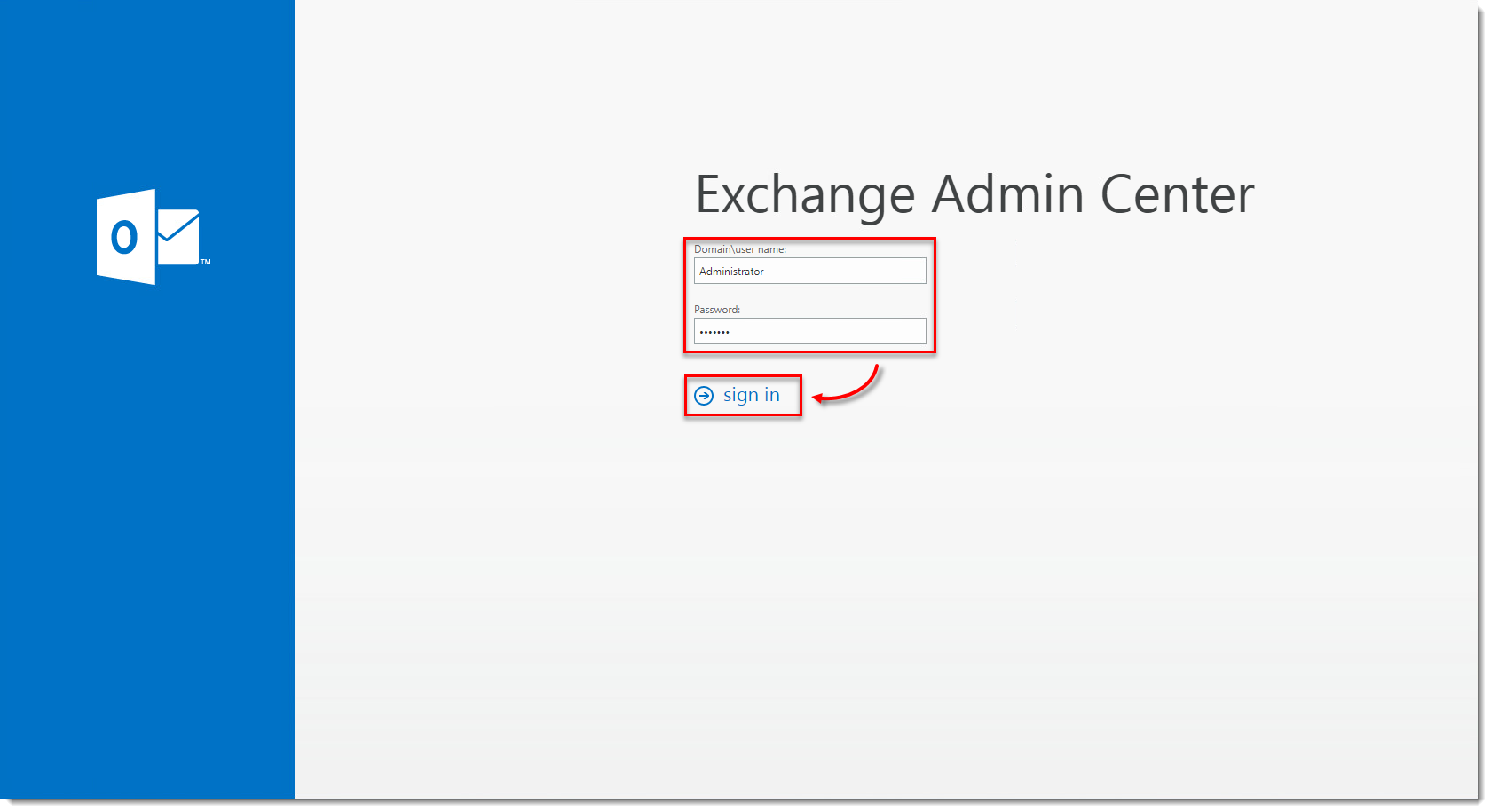
Πληκτρολογήστε το όνομα τομέα/χρήστη και τον κωδικό πρόσβασής σας και κάντε κλικ στην επιλογή Σύνδεση.
-
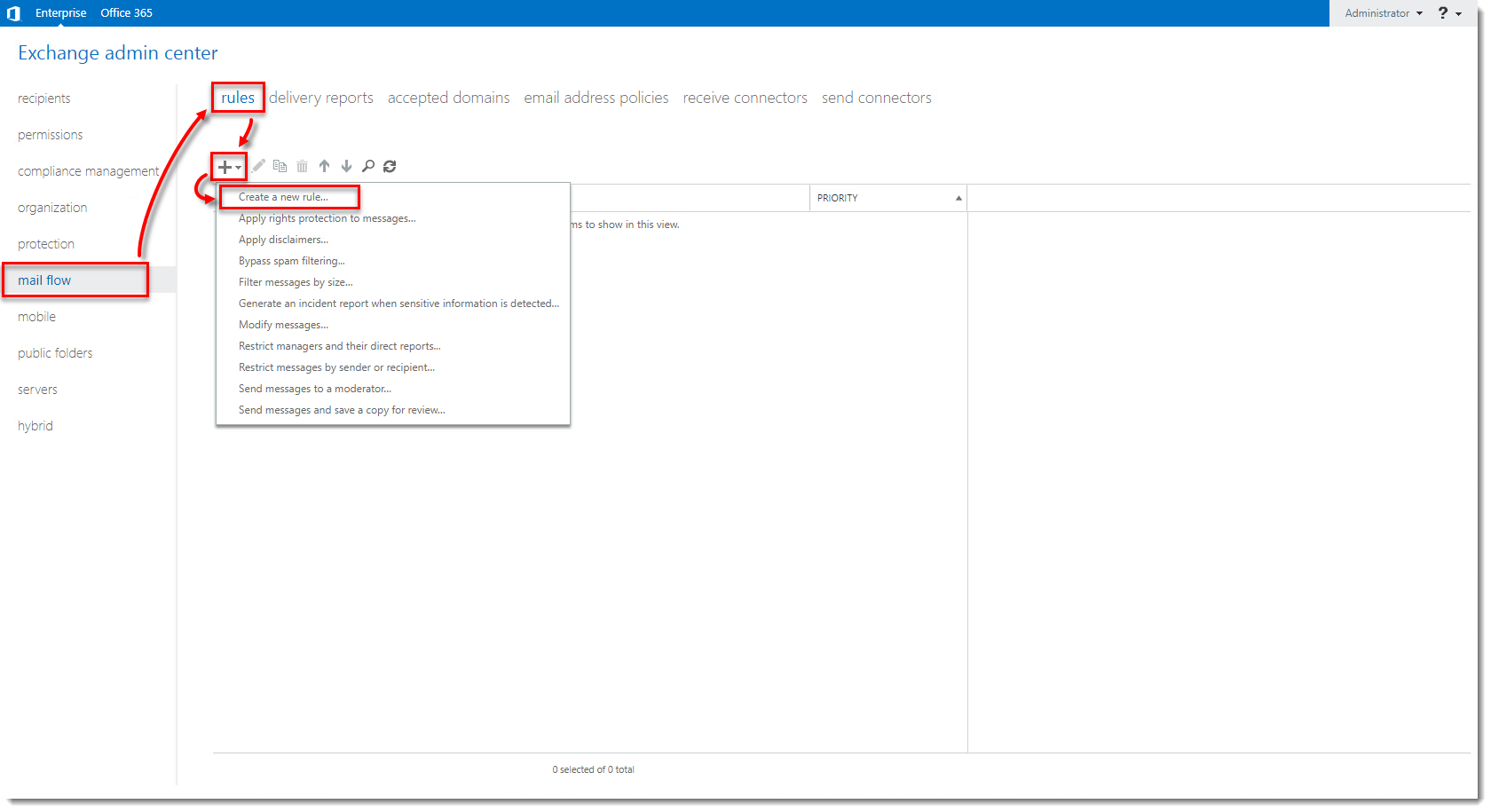
Κάντε κλικ στη ροή αλληλογραφίας → Κανόνες, κάντε κλικ στο εικονίδιο + συν και επιλέξτε Δημιουργία νέου κανόνα.
-
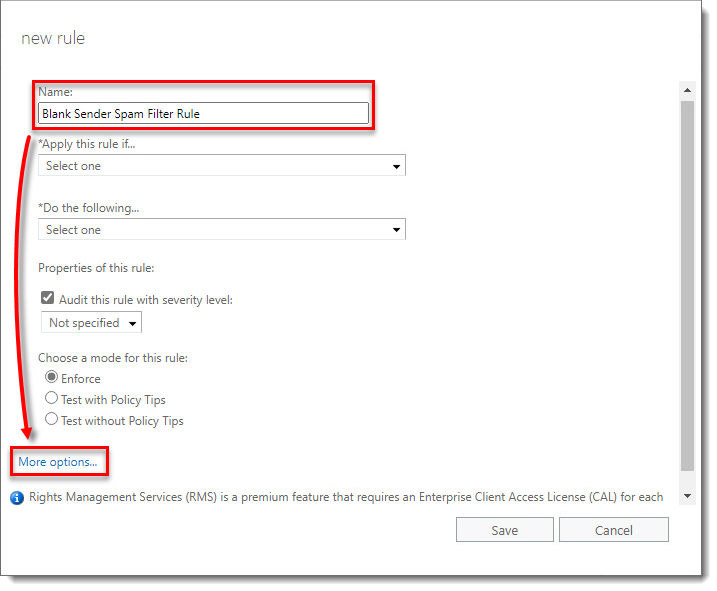
Πληκτρολογήστε ένα όνομα για τον κανόνα σας και κάντε κλικ στην επιλογή Περισσότερες επιλογές.
-
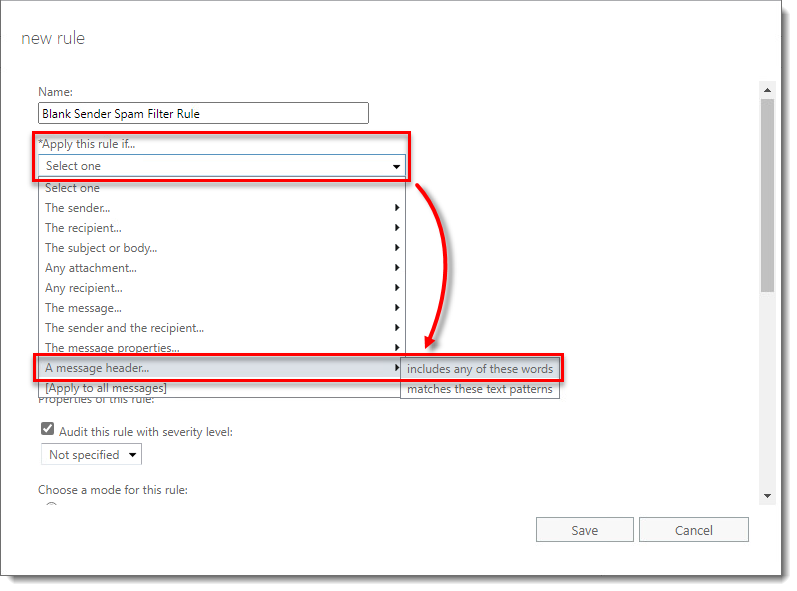
Από το αναπτυσσόμενο μενού Apply this rule if (Εφαρμογή αυτού του κανόνα εάν ), επιλέξτε A message header includes any of these words (Η επικεφαλίδα ενός μηνύματος περιλαμβάνει οποιαδήποτε από αυτές τις λέξεις).
-
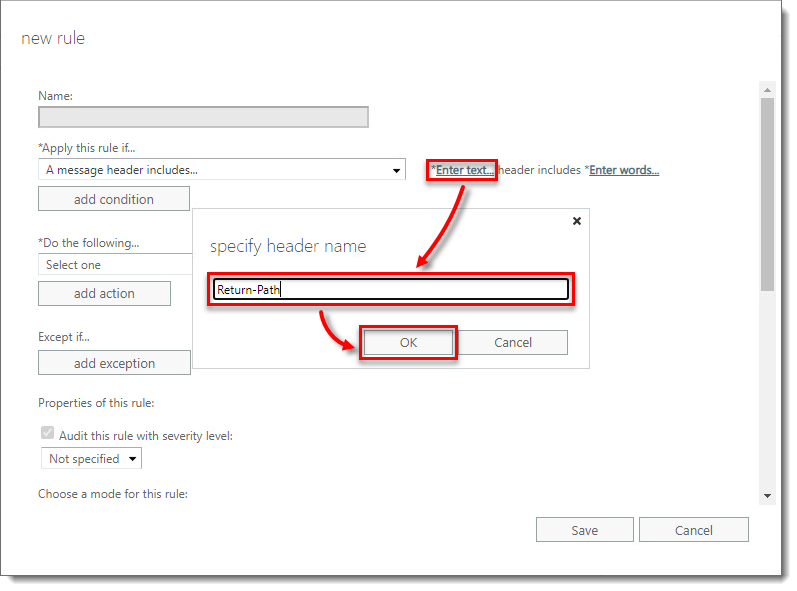
Κάντε κλικ στην επιλογή Εισαγωγή κειμένου, πληκτρολογήστε
Return-Pathστο πεδίο specify header name (Καθορίστε το όνομα της επικεφαλίδας ) και κάντε κλικ στην επιλογή OK. -
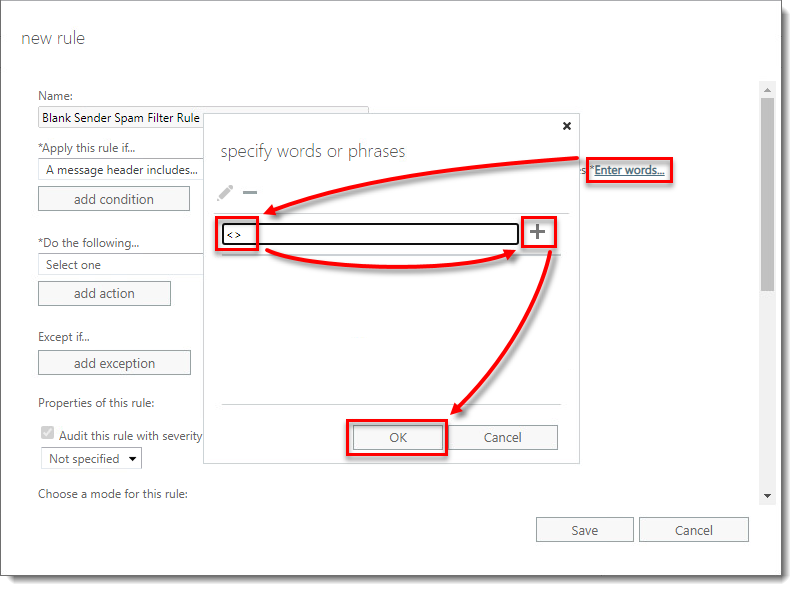
Κάντε κλικ στην επιλογή Enter words (Εισαγωγή λέξεων), πληκτρολογήστε
<>στο πεδίο specify words or phrases (Καθορισμός λέξεων ή φράσεων ) και κάντε κλικ στο εικονίδιο + συν → OK. -
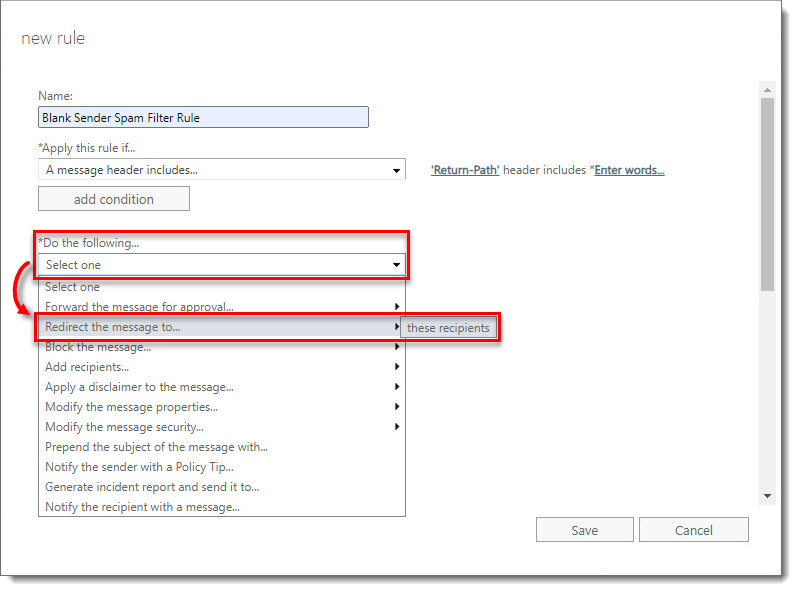
Από το αναπτυσσόμενο μενού Do the following, επιλέξτε Redirect the message to these recipients (Επανακατεύθυνση του μηνύματος σε αυτούς τους παραλήπτες).
-
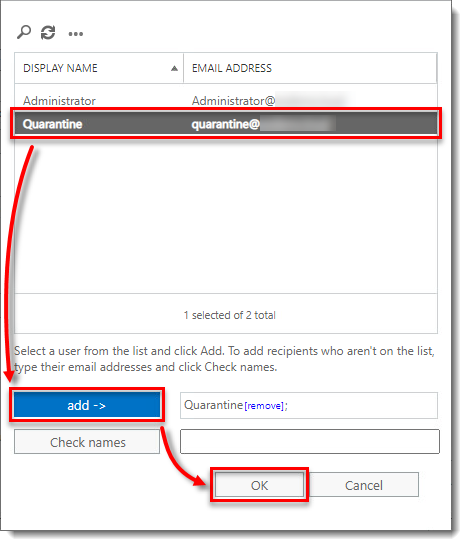
Επιλέξτε το γραμματοκιβώτιο καραντίνας και κάντε κλικ στο κουμπί Προσθήκη → OK.
-
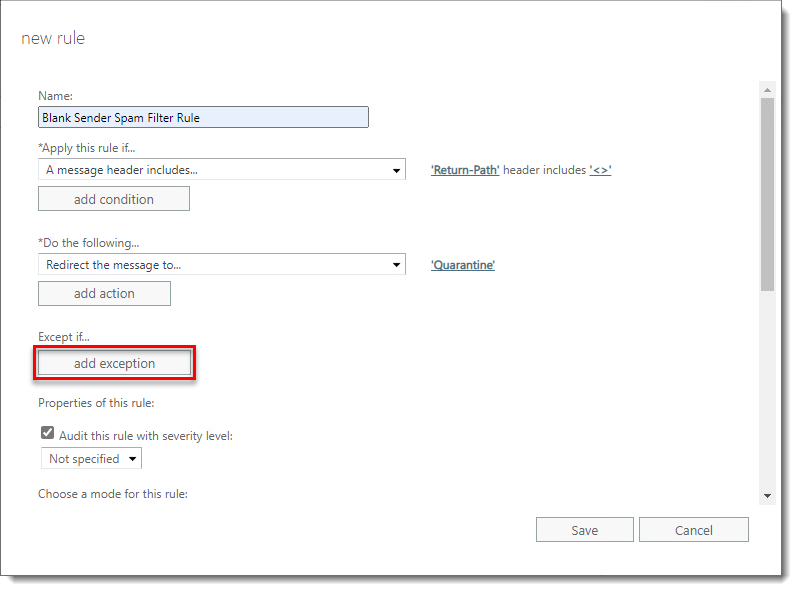
Συνιστούμε να δημιουργείτε εξαιρέσεις για να αποκλείετε τα μοτίβα κειμένου που χρησιμοποιούνται σε μηνύματα ηλεκτρονικού ταχυδρομείου εκτός γραφείου, αναφορές μη παράδοσης (NDR) ή/και ειδοποιήσεις κατάστασης παράδοσης (DSN) για να μην μπαίνουν αυτά τα μηνύματα σε καραντίνα, παρόλο που χρησιμοποιούν μηδενική διεύθυνση αποστολέα. Για να το κάνετε αυτό, ακολουθήστε τις παρακάτω οδηγίες:
-
Κάντε κλικ στην επιλογή add exception (Προσθήκη εξαίρεσης).
-
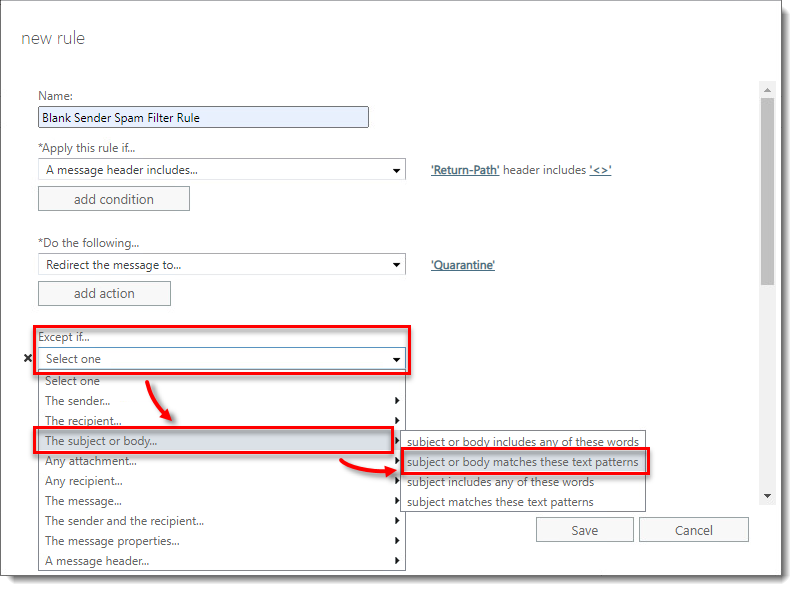
Από το αναπτυσσόμενο μενού Except if (Εξαίρεση αν ), επιλέξτε The subject or body matches these text patterns (Το θέμα ή το σώμα ταιριάζει με αυτά τα μοτίβα κειμένου).
-
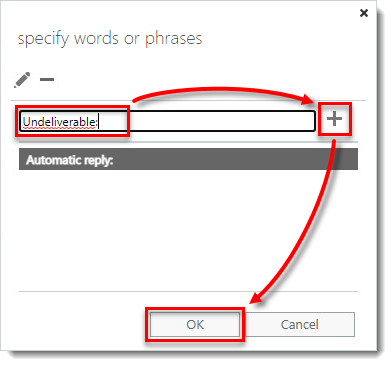
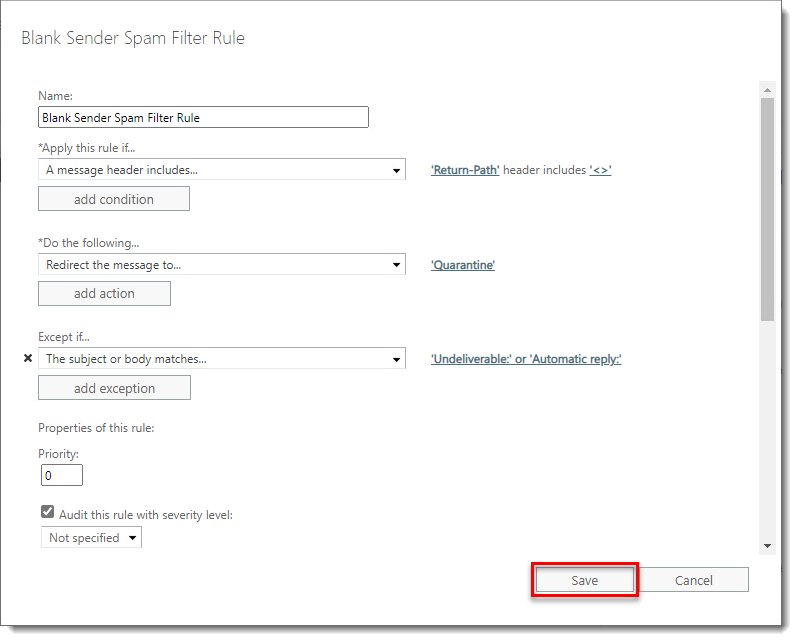
Στο πεδίο specify words or phrases (Καθορισμός λέξεων ή φράσεων ), πληκτρολογήστε τα μοτίβα κειμένου για τα οποία θέλετε να δημιουργήσετε εξαιρέσεις και κάντε κλικ στο εικονίδιο + συν μετά από κάθε ένα από αυτά. Συνιστούμε να συμπεριλάβετε τα μοτίβα Automaticreply: και Undeliverable: επειδή και τα δύο χρησιμοποιούνται συνήθως από το Microsoft Exchange για να υποδηλώνουν μηνύματα με μηδενικά πεδία αποστολέα. Μπορεί επίσης να θέλετε να προσθέσετε ορισμένα μοτίβα που χρησιμοποιούνται συνήθως σε μηνύματα ηλεκτρονικού ταχυδρομείου εκτός γραφείου.
-
-
Όταν ολοκληρώσετε τη σελίδα Ορισμός συνθηκών κανόνα, κάντε κλικ στο κουμπί Επόμενο.
-
Στη σελίδα Ορισμός ρυθμίσεων κανόνα, καθορίστε τυχόν πρόσθετες ενέργειες που θέλετε να κάνει το Microsoft Exchange ως μέρος του κανόνα σας. Συνιστούμε να καταγράφετε αυτά τα μηνύματα ως συμβάντα και να προσθέτετε μια συμβολοσειρά στα θέματα των μηνυμάτων για να παρακολουθείτε καλύτερα τα μηνύματα που ενεργοποιούν αυτόν τον κανόνα.
-
Στη σελίδα Επανεξέταση και ολοκλήρωση, επαληθεύστε τις ρυθμίσεις και κάντε κλικ στο κουμπί Ολοκλήρωση.
-
στη σελίδα επιβεβαίωσης, κάντε κλικ στο κουμπί Τέλος. Τα μηνύματα με κενά πεδία αποστολέα επιστροφής θα πρέπει τώρα να ανακατευθύνονται αυτόματα στο γραμματοκιβώτιο καραντίνας από το Microsoft Exchange.
Χρήστες του Microsoft Exchange Server 2010
- ανοίξτε το Microsoft Exchange Management Console κάνοντας κλικ στο κουμπί Έναρξη → Όλα τα προγράμματα → Microsoft Exchange Server → Exchange Management Console.
- αναπτύξτε το Microsoft Exchange On-Premises →Διαμόρφωση οργανισμού → Hub Transport (επιλέξτε Edge Transport εάν αυτός είναι ο μοναδικός ρόλος που χρησιμοποιεί ο οργανισμός σας).
- Επιλέξτε την καρτέλα Κανόνες μεταφοράς και κάντε κλικ στην επιλογή Νέος κανόνας μεταφοράς.
- Πληκτρολογήστε ένα όνομα για το νέο σας κανόνα στο πεδίο Όνομα και συμπεριλάβετε μια περιγραφή. Κάντε κλικ στο κουμπί Next (Επόμενο ) όταν τελειώσετε.
- Καθορίστε τις συνθήκες για το νέο σας κανόνα:
- Ενεργοποιήστε το πλαίσιο ελέγχου δίπλα στην επιλογή Όταν η επικεφαλίδα ενός μηνύματος περιέχει συγκεκριμένες λέξεις.
- Κάντε κλικ στην υπογραμμισμένη επικεφαλίδα μηνύματος στο κάτω πεδίο, πληκτρολογήστε Return-Path στο πεδίο Message header (Επικεφαλίδα μηνύματος ) και, στη συνέχεια, κάντε κλικ στο OK.
- Κάντε κλικ στην επιλογή συγκεκριμένες λέξεις υπογραμμισμένες στο κάτω πεδίο, πληκτρολογήστε <> στο πεδίο Words (Λέξεις ), κάντε κλικ στο Add (Προσθήκη ) και στη συνέχεια κάντε κλικ στο OK.
-
- Κάντε κλικ στο κουμπί Επόμενο.
6. Καθορίστε τις ενέργειες για το νέο σας κανόνα:
-
- Επιλέξτε το πλαίσιο ελέγχου δίπλα στην ανακατεύθυνση του μηνύματος σε διευθύνσεις.
- Κάντε κλικ στις υπογραμμισμένες διευθύνσεις στο κάτω πεδίο.
- Επιλέξτε το πλαίσιο ελέγχου δίπλα στην ανακατεύθυνση του μηνύματος σε διευθύνσεις.
-
- Κάντε κλικ στην επιλογή Add (Προσθήκη ) στο παράθυρο Specify recipients (Καθορισμός παραληπτών ) και, στη συνέχεια, κάντε διπλό κλικ στο γραμματοκιβώτιο καραντίνας στη λίστα των χρηστών- το γραμματοκιβώτιο καραντίνας θα εμφανιστεί στο παράθυρο Specify recipients (Καθορισμός παραληπτών ). Κάντε κλικ στο OK και στα δύο παράθυρα όταν τελειώσετε.
-
- Καθορίστε οποιεσδήποτε πρόσθετες ενέργειες θέλετε να κάνει το Exchange ως μέρος του κανόνα σας. Συνιστούμε να καταγράφετε αυτά τα μηνύματα ως συμβάντα και να προσθέτετε μια συμβολοσειρά στα θέματα των μηνυμάτων για την καλύτερη παρακολούθηση των μηνυμάτων που ενεργοποιούν αυτόν τον κανόνα.
- Κάντε κλικ στο κουμπί Επόμενο.
- Καθορίστε οποιεσδήποτε πρόσθετες ενέργειες θέλετε να κάνει το Exchange ως μέρος του κανόνα σας. Συνιστούμε να καταγράφετε αυτά τα μηνύματα ως συμβάντα και να προσθέτετε μια συμβολοσειρά στα θέματα των μηνυμάτων για την καλύτερη παρακολούθηση των μηνυμάτων που ενεργοποιούν αυτόν τον κανόνα.
7. Καθορίστε τις εξαιρέσεις για το νέο σας κανόνα. Συνιστούμε να δημιουργήσετε εξαιρέσεις για να αποκλείσετε τα μοτίβα κειμένου που χρησιμοποιούνται σε μηνύματα ηλεκτρονικού ταχυδρομείου εκτός γραφείου, σε αναφορές μη παράδοσης (NDR) ή/και σε ειδοποιήσεις κατάστασης παράδοσης (DSN) για να μην μπαίνουν αυτά τα μηνύματα σε καραντίνα, ακόμη και αν χρησιμοποιούν μηδενική διεύθυνση αποστολέα. Για να το κάνετε αυτό, ακολουθήστε τις παρακάτω οδηγίες:
- Επιλέξτε το πλαίσιο ελέγχου δίπλα στην επιλογή Όταν το πεδίο Θέμα ή το σώμα του μηνύματος ταιριάζει με μοτίβα κειμένου.
- Κάντε κλικ στην επιλογή μοτίβα κειμένου στο κάτω πεδίο.
-
- Πληκτρολογήστε τα μοτίβα κειμένου για τα οποία θέλετε να δημιουργήσετε εξαιρέσεις στο πεδίο Text patterns (Μοτίβα κειμένου ) και κάντε κλικ στο κουμπί Add (Προσθήκη ) για να τα προσθέσετε στη λίστα των εξαιρούμενων μοτίβων. Συνιστούμε να συμπεριλάβετε τα μοτίβα Automaticreply: και Undeliverable: επειδή και τα δύο χρησιμοποιούνται συνήθως από το Microsoft Exchange για να υποδηλώνουν μηνύματα με μηδενικά πεδία αποστολέα. Μπορεί επίσης να θέλετε να προσθέσετε ορισμένα πρότυπα που χρησιμοποιούνται συνήθως σε μηνύματα ηλεκτρονικού ταχυδρομείου εκτός γραφείου.
- Όταν τελειώσετε, κάντε κλικ στο OK και στη συνέχεια κάντε κλικ στο Επόμενο στο παράθυρο Εξαιρέσεις.
- Πληκτρολογήστε τα μοτίβα κειμένου για τα οποία θέλετε να δημιουργήσετε εξαιρέσεις στο πεδίο Text patterns (Μοτίβα κειμένου ) και κάντε κλικ στο κουμπί Add (Προσθήκη ) για να τα προσθέσετε στη λίστα των εξαιρούμενων μοτίβων. Συνιστούμε να συμπεριλάβετε τα μοτίβα Automaticreply: και Undeliverable: επειδή και τα δύο χρησιμοποιούνται συνήθως από το Microsoft Exchange για να υποδηλώνουν μηνύματα με μηδενικά πεδία αποστολέα. Μπορεί επίσης να θέλετε να προσθέσετε ορισμένα πρότυπα που χρησιμοποιούνται συνήθως σε μηνύματα ηλεκτρονικού ταχυδρομείου εκτός γραφείου.
- Κάντε κλικ στο κουμπί New (Νέο ) στο παράθυρο Create Rule (Δημιουργία κανόνα ).
- Κάντε κλικ στο κουμπί Finish (Τέλος ) στο παράθυρο Completion (Ολοκλήρωση ). Τα μηνύματα με κενά πεδία αποστολέα επιστροφής θα πρέπει τώρα να ανακατευθύνονται αυτόματα στο γραμματοκιβώτιο καραντίνας από το Microsoft Exchange.