Problema
- Dopo aver disinstallato ESET Mail Security for Exchange utilizzando l'utilità di disinstallazione ESET, Microsoft Exchange Transport Agent non si avvia e nel registro eventi delle applicazioni è stata aggiunta una o entrambe le seguenti voci:
Nome del registro: ApplicazioneOrigine: MSExchange ExtensibilityData: x/xx/xxxx x:xx:xx AMID evento: 1052Categoria attività: MExRuntimeLivello: ErroreParole chiave: ClassicoUtente: N/AComputer: server.FQDN.localNome del registro: ApplicazioneOrigine: MSExchange ExtensibilityData: x/xx/xxxx x:xx:xx AMID evento: 16023Categoria attività: ConfigurazioneLivello: ErroreParole chiave: ClassicoUtente: N/AComputer: server.FQDN.local
Soluzione
Esistono due soluzioni per risolvere questo problema. Iniziare con la soluzione 1 e passare alla soluzione 2 solo se il problema persiste.
Soluzione 1: rimuovere gli agenti di filtraggio ESET utilizzando Exchange Management Shell
-
Fare clic su Start, digitare "
Exchange Management Shell" e fare clic su " Exchange Management Shell".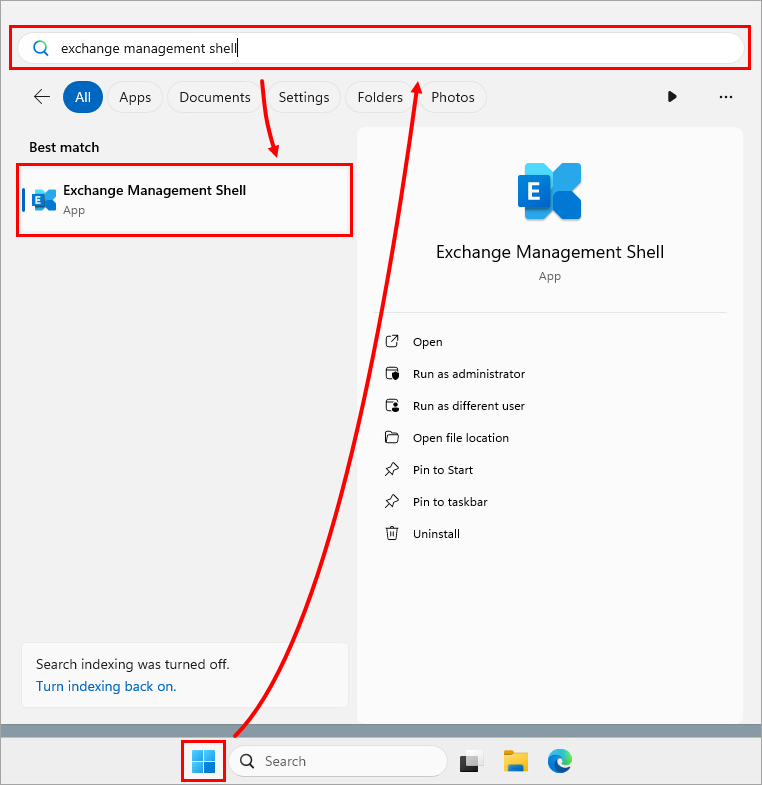
-
Nella Shell di gestione di Exchange, digitare
Get-TransportAgente premere Invio. Verificare che siano presenti ESET Filtering Agent e ESET Filtering AV Agent .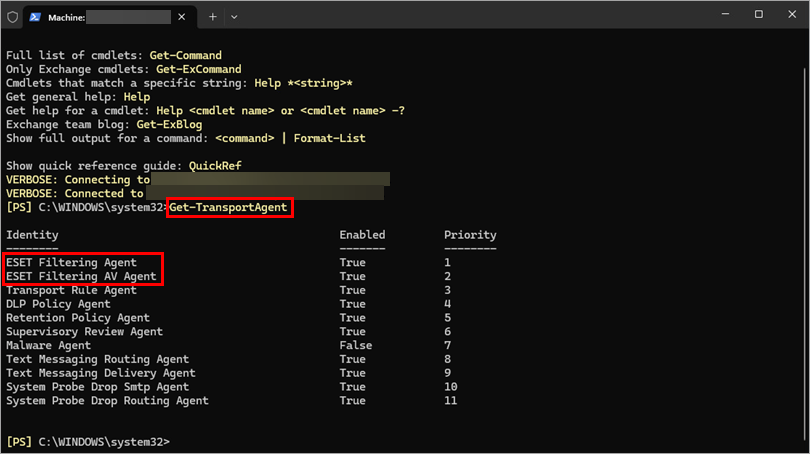
-
Nella Shell di gestione di Exchange, digitare
Uninstall-TransportAgente premere Invio. Verrà richiesto di specificare l’identità dell’agente da disinstallare. DigitareESET Filtering Agente premere Invio, quindi digitareYe premere Invio.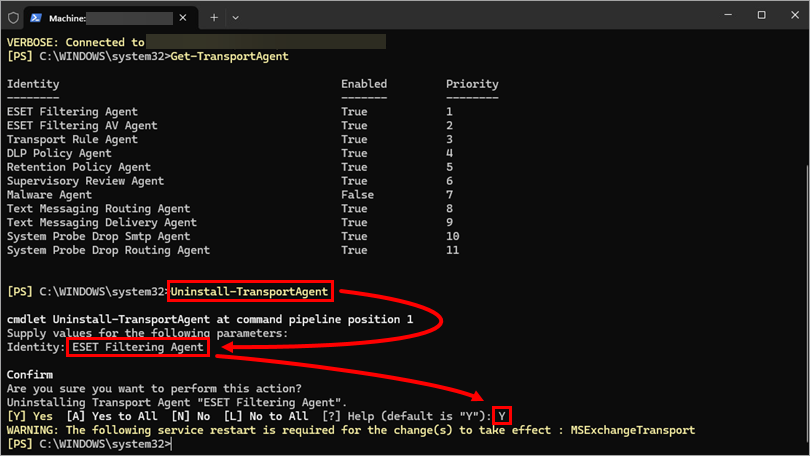
-
Nella Shell di gestione di Exchange, digitare
Uninstall-TransportAgente premere Invio. Verrà richiesto di specificare l’identità dell’agente da disinstallare. DigitareESET Filtering AV Agente premere Invio, quindi digitareYe premere Invio.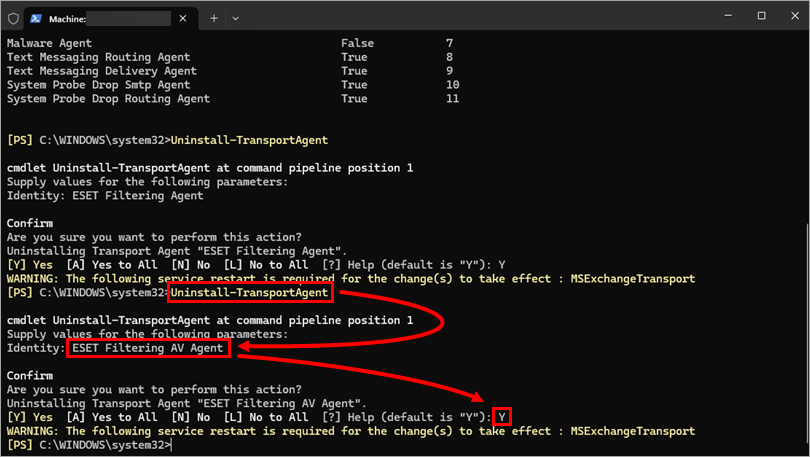
-
Dopo aver rimosso con successo i due agenti di filtraggio, premere il tasto Windows + R, digitare
services.mscnel campo "Apri " e fare clic su OK.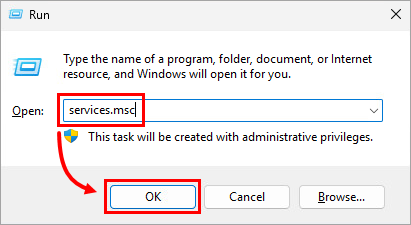
-
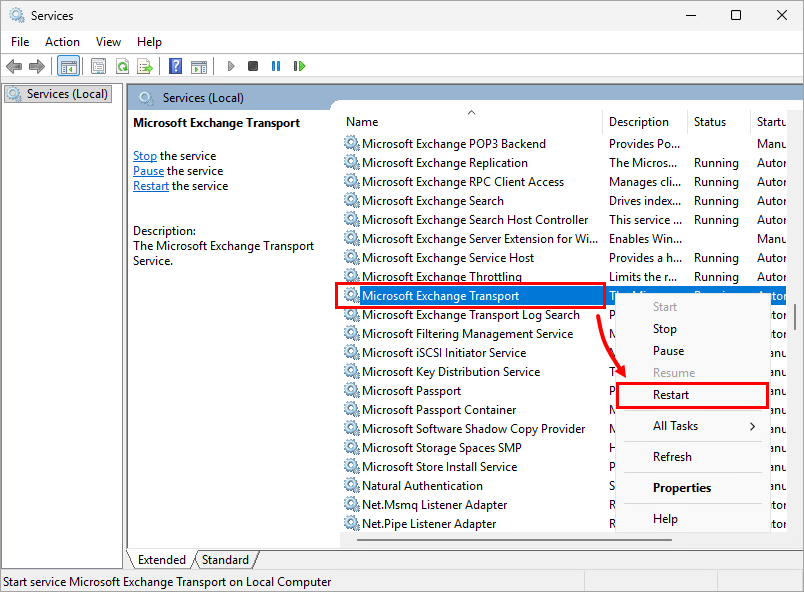
Fare clic con il pulsante destro del mouse su " Microsoft Exchange Transport " e selezionare " Riavvia".
-
L’agente di trasporto dovrebbe ora avviarsi e funzionare normalmente. Monitorare il servizio nel registro eventi o nello snap-in Servizi per assicurarsi che non si arresti nuovamente. Se l’agente di trasporto continua a non avviarsi, passare alla soluzione 2.
Soluzione 2: modificare manualmente il file agent.config
-
Accedere a
%Program Files%\Microsoft\Exchange Server\[VERSIONE_EXCHANGE]\transportRoles\shared\e aprire il fileagent.configin un editor di testo. -
Eliminare le voci
<agent name="relative a ESET Filtering Agent e ESET Filtering AV Agent e salvare il file.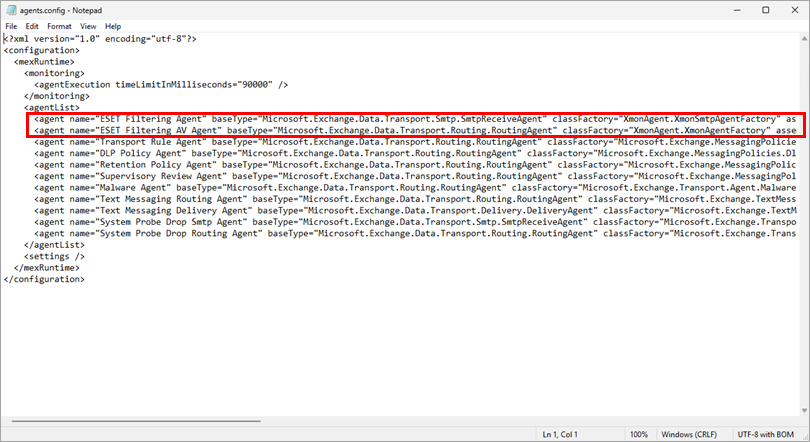
-
Premere il tasto Windows + R, digitare
services.mscnel campo Apri e fare clic su OK. -
Fare clic con il pulsante destro del mouse su Microsoft Exchange Transport e selezionare Riavvia.
-
L’agente di trasporto dovrebbe ora avviarsi e funzionare normalmente. Monitorare il servizio nel registro eventi o nello snap-in dei servizi per assicurarsi che non si arresti nuovamente.


