Problem
- När du har avinstallerat ESET Mail Security for Exchange med ESET:s avinstallationsprogram startar inte Microsoft Exchange Transport Agent och en eller båda av följande händelser har lagts till i händelseloggen för programmet:
Loggnamn: Tillämpningloggens namn: Tillämpning
Källa: MSExchange MSExchange Utökad tillgänglighetkälla: MSExchange Extensibility MSExchange Förlängbarhet
Datum: x/xx/xxxx x:xx:xx AMdatum: x/xx/xxxx x/xx/xxxx x:xx:xx AM
Händelse ID: 1052händelse ID: 16023
Uppgiftskategori: MExRuntimeuppgiftskategori: Konfiguration
Nivå: Felnivå: Fel
Nyckelord: Klassisknyckelord: Klassiska
Användare: N/Aanvändare: N/A
Dator: server.FQDN.lokaldator: server: server.FQDN.lokal
Lösning på problemet
Det finns två lösningar för att lösa detta problem. Börja med lösning 1 och fortsätt med lösning 2 endast om problemet inte är löst.
Lösning 1: Ta bort ESET Filtering Agents med hjälp av Exchange-hanteringsgränssnittet
- Öppna Exchange-hanteringsgränssnittet.
- Skriv kommandot
Get-TransportAgentoch tryck på Enter.

-
Hitta och notera de två ESET-transportagenterna:
- ESET Filtreringsagent
- ESET Filtering AV Agent
- Skriv
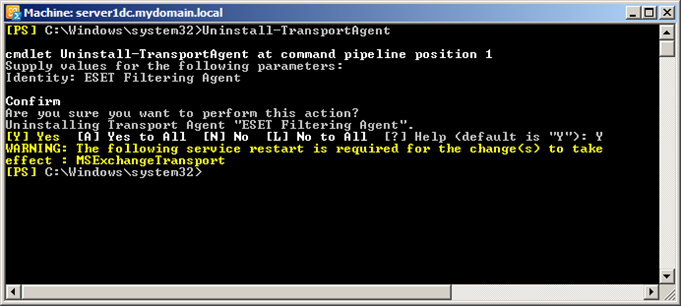
Uninstall-TransportAgenti Exchange-hanteringsgränssnittet och tryck på Enter. - Du kommer att bli ombedd att ange identiteten för den agent som ska avinstalleras. Skriv ESET Filtering Agent, ange sedan Y och tryck på Enter.
-
skriv
Uninstall-TransportAgenti Exchange-hanteringsgränssnittet. - Du kommer att uppmanas att ange identiteten på agenten som ska avinstalleras. Skriv ESET Filtering AV Agent, ange Y och tryck på Enter för att bekräfta.

- När du har tagit bort de två filtreringsagenterna öppnar du ett körkommando(Windows-tangenten + R) och anger
"services.msc". Leta reda på tjänsten MSExchange Transport och starta om den, eller starta den om den inte redan körs. - Transportagenten bör nu starta och köras som vanligt. Övervaka tjänsten i händelseloggen eller snapin-modulen för tjänster för att se till att den inte stannar igen. Om transportagenten fortfarande inte startar, fortsätt till lösning 2.
Lösning 2: Redigera filen agent.config manuellt
- Bläddra till
%Program Files%\Microsoft\Exchange Server\V14\transportRoles\shared\, högerklicka sedan på filen med namnetagent.configoch klicka på Öppna med → Anteckningar från snabbmenyn. - Leta reda på
"agent name="-posterna för ESET Filtering Agent och ESET Filtering AV Agent och ta bort dessa rader från filen.

- Spara filen, öppna ett körkommando(Windows-tangenten + R) och ange
"services.msc". Leta reda på tjänsten MSExchange Transport och starta om den, eller starta den om den inte redan körs. - Transportagenten bör nu starta och köras som normalt. Övervaka tjänsten i händelseloggen eller snapin-modulen för tjänster för att säkerställa att den inte slutar köras igen.


