문제
- ESET 제거 유틸리티를 사용하여 ESET Mail Security for Exchange를 제거한 후, Microsoft Exchange 전송 에이전트가 시작되지 않으며, 다음 중 하나 또는 둘 모두가 응용 프로그램 이벤트 로그에 기록됩니다.
로그 이름: 응용 프로그램출처: MSExchange Extensibility날짜: x/xx/xxxx x:xx:xx 오전이벤트 ID: 1052작업 범주: MExRuntime레벨: 오류키워드: 클래식사용자: 해당 없음컴퓨터: server.FQDN.local로그 이름: 애플리케이션소스: MSExchange 확장성날짜: x/xx/xxxx x:xx:xx 오전이벤트 ID: 16023작업 범주: 구성레벨: 오류키워드: 클래식사용자: 해당 없음컴퓨터: server.FQDN.local
해결 방법
이 문제를 해결하는 방법은 두 가지가 있습니다. 먼저 해결 방법 1 부터 시도하고, 문제가 해결되지 않은 경우에만 해결 방법 2 로 진행하십시오.
해결 방법 1: Exchange 관리 셸을 사용하여 ESET 필터링 에이전트 제거
-
'시작'을 클릭하고
'Exchange 관리 셸'을입력한 다음, 'Exchange 관리 셸'을 클릭합니다.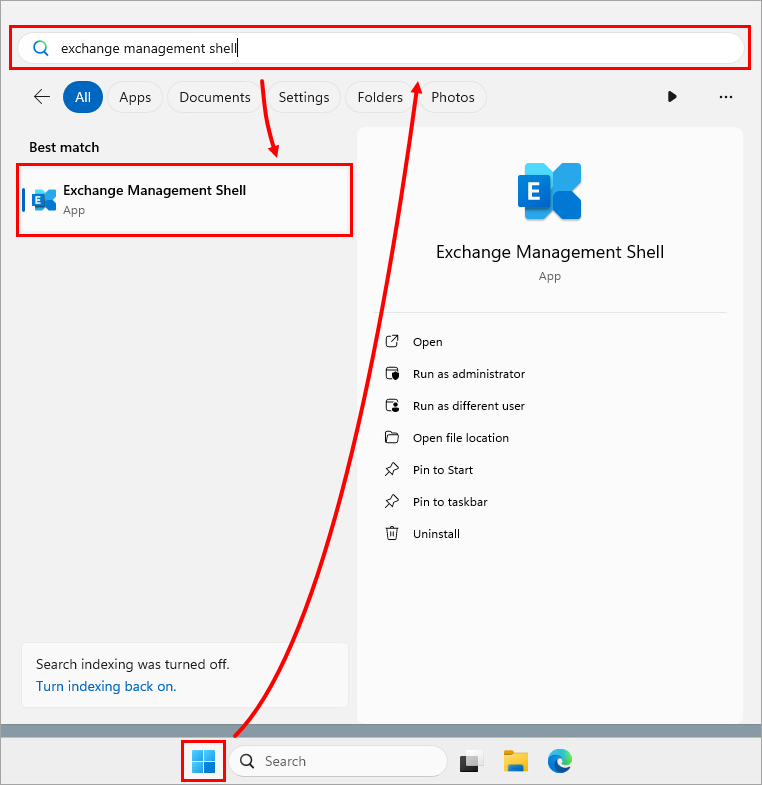
-
Exchange 관리 셸에서
‘Get-TransportAgent’를입력하고 Enter 키를 누릅니다. ESET 필터링 에이전트와 ESET 필터링 AV 에이전트가 있는지 확인합니다.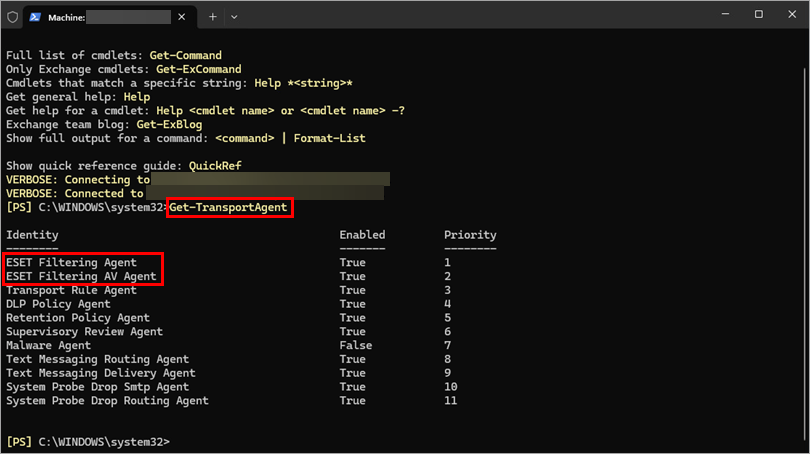
-
Exchange 관리 셸에서
Uninstall-TransportAgent를입력하고 Enter 키를 누릅니다. 제거할 에이전트의 이름을 입력하라는 메시지가 표시됩니다.ESET Filtering Agent를입력하고 Enter 키를 누른 다음,Y를입력하고 Enter 키를 누릅니다.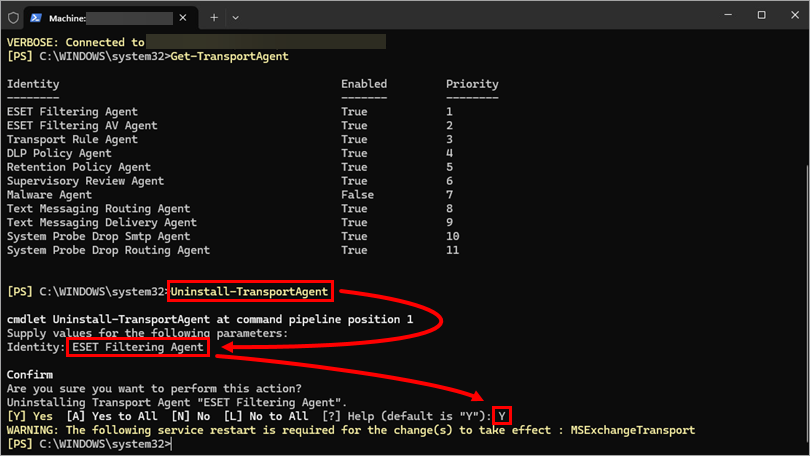
-
Exchange 관리 셸에서
Uninstall-TransportAgent를입력하고 Enter 키를 누릅니다. 제거할 에이전트의 이름을 입력하라는 메시지가 표시됩니다.ESET Filtering AV Agent를입력하고 Enter 키를 누른 다음,Y를입력하고 Enter 키를 누릅니다.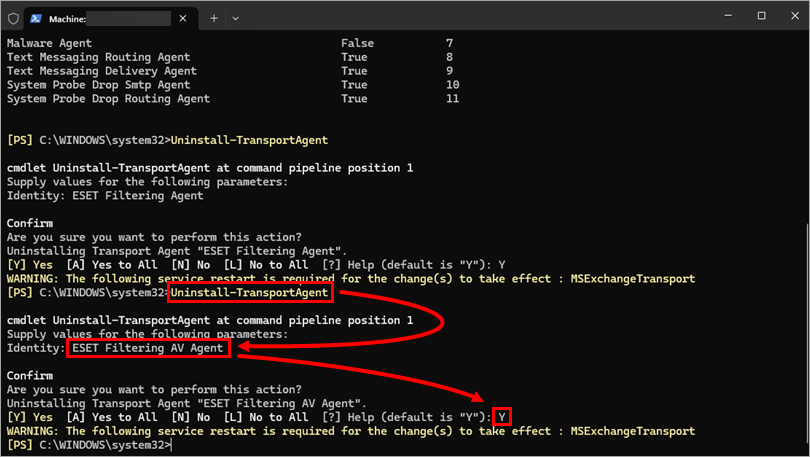
-
두 필터링 에이전트를 성공적으로 제거한 후, Windows 키 + R을 누르고 '열기' 필드에
services.msc를입력한 다음 '확인'을 클릭합니다.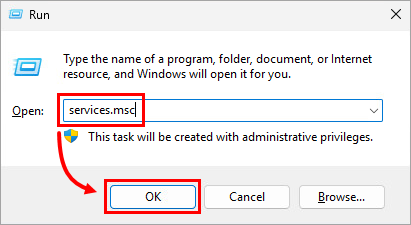
-
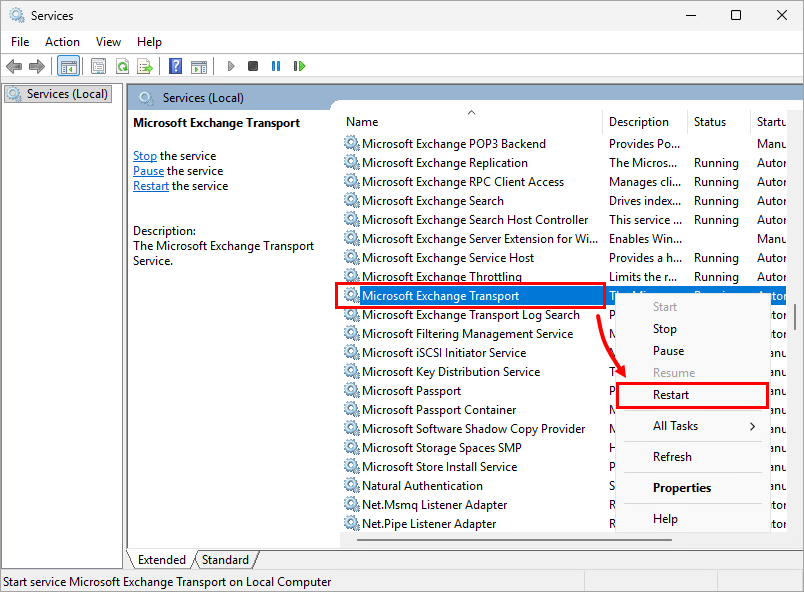
'Microsoft Exchange Transport'를 마우스 오른쪽 버튼으로 클릭하고 '다시 시작'을 클릭합니다.
-
이제 전송 에이전트가 정상적으로 시작되고 실행되어야 합니다. 이벤트 로그나 서비스 스냅인을 통해 서비스를 모니터링하여 다시 중지되지 않는지 확인하십시오. 전송 에이전트가 여전히 시작되지 않으면 해결 방법 2로 진행하십시오.
해결 방법 2: agent.config 파일을 수동으로 편집
-
%Program Files%\Microsoft\Exchange Server\[EXCHANGE_VERSION]\transportRoles\shared\경로로 이동하여 텍스트 편집기로agent.config파일을 엽니다. -
ESET Filtering Agent 및 ESET Filtering AV Agent에 해당하는
<agent name="항목을 삭제하고 파일을 저장하십시오.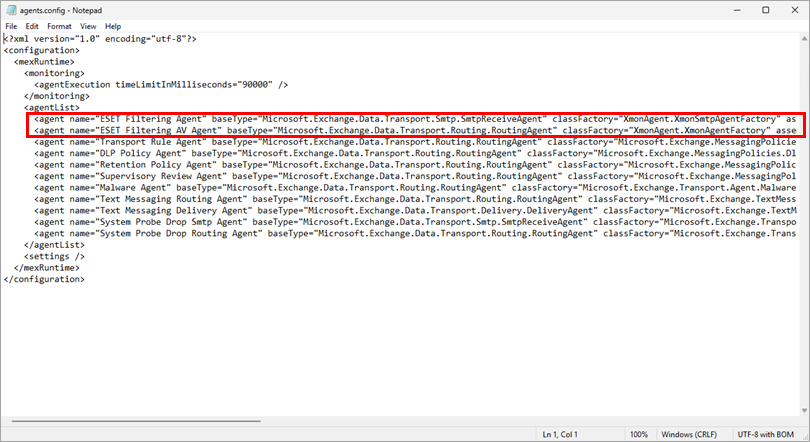
-
Windows 키 + R을 누르고, ‘열기’ 필드에
services.msc를입력한 다음 ‘확인’을 클릭합니다. -
Microsoft Exchange Transport를 마우스 오른쪽 버튼으로 클릭하고 다시 시작을 클릭합니다.
-
이제 전송 에이전트가 정상적으로 시작되고 실행될 것입니다. 이벤트 로그 또는 서비스 스냅인을 통해 서비스를 모니터링하여 서비스가 다시 중지되지 않는지 확인하십시오.


